Vamos Conectar Voce A Uma Rede Windows 11
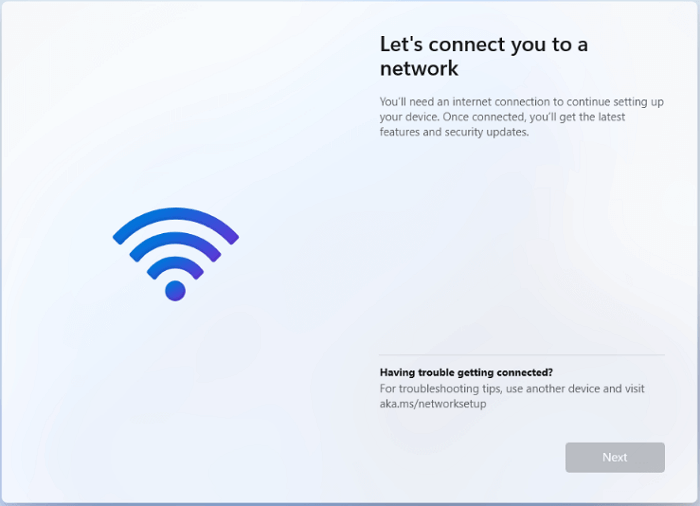
Se você está lendo isso, provavelmente já ouviu falar ou precisa de "vamos conectar você a uma rede windows 11", e isso significa que está prestes a embarcar em uma jornada de configuração de rede rápida e segura no seu novo sistema da Microsoft. Conectar um computador ao seu Wi‑Fi ou cabo de rede no Windows 11 não é apenas uma questão de clicar no ícone certinho na bandeja do sistema, pois o assistente esconde recursos que transformam a experiência de navegação, desde a alocação de faixas de frequência até a priorização de tráfego para jogos e aplicativos sensíveis. Neste guia, você vai entender desde o passo a passo básico até as configurações avançadas que permitem otimizar a performance e deixar sua conexão estável, rápida e com sinal forte, seja em casa, no escritório ou em locais públicos.
Passo a passo: como conectar ao Wi‑Fi e à Ethernet no Windows 11
A maneira mais comum de iniciar a rotina de "vamos conectar você a uma rede windows 11" é através do painel de Wi‑Fi, que aparece automaticamente quando seu computador detecta redes disponíveis. Primeiro, clique no ícone de Wi‑Fi na área de trabalho (no canto inferior direito, próximo ao relógio), e uma lista com as redes locais será exibida. Basta selecionar a rede desejada, marcar a opção de conectar automaticamente se quiser que o sistema se lembre dela no futuro e, em seguida, inserir a senha WPA2 ou WPA3 para concluir o processo.
Se o seu caso for um ambiente com fio, a conexão por Ethernet exige apenas que o cabo RJ45 esteja plugado na placa de rede do PC e no modem ou roteador. Ao reconhecer o cabo, o Windows 11 ativa automaticamente a conexão cabeada, exibendo ícone de rede com fio na bandeja do sistema, geralmente com sinal de qualidade e velocidade em Mbps. Para garantir que ambos os tipos de conexão estejam configurados corretamente, você pode acessar Configurações > Rede e Internet, onde terá visão clara dos status ativos, IPs atribuídos e possíveis alertas de conectividade.
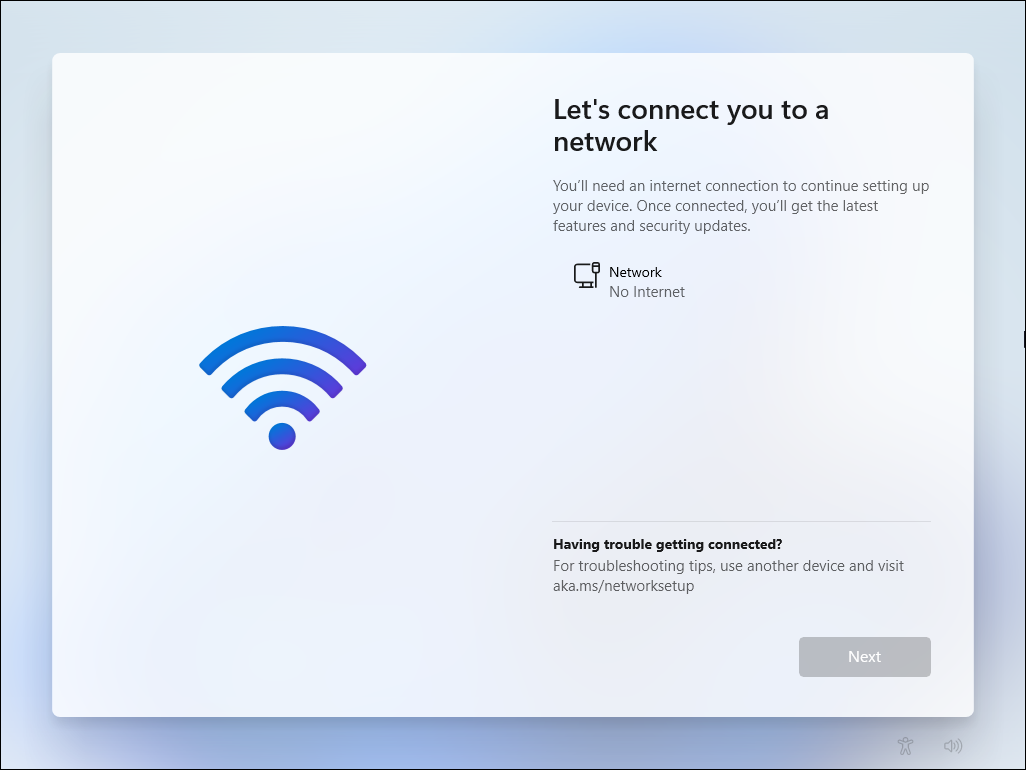
Configurações avançadas: controle de faixa de 2,4 GHz e 5 GHz no Windows 11
Quando falamos em "vamos conectar você a uma rede windows 11", é essencial entender que roteadores modernos oferecem bandas duplas, geralmente 2,4 GHz para maior alcance e 5 GHz para maior velocidade e menor interferência. No painel de Configurações > Rede e Internet > Wi‑Fi, ao clicar no nome da rede, você pode ativar a opção “Conectar automaticamente a redes melhores”, que permite ao sistema trocar entre as bandas conforme a demanda e o sinal disponível.
Para otimizar ainda mais, você pode priorizar uma banda específica diretamente no roteador, mas no Windows 11 também é útil verificar se o driver da placa de rede está atualizado, pois drivers desatualizados podem limitar a performance em 5 GHz. Use o Gerenciador de Dispositivos (atalho Win + X) para localizar o adaptador Wi‑Fi, clicar com o botão direito e escolher “Atualizar driver”, garantindo que seu hardware esteja aproveitando ao máximo as frequências disponíveis.
Solução de problemas: e se a conexão falhar ou ficar lenta?
Um dos maiores desafios ao executar "vamos conectar você a uma rede windows 11" é encontrar situações em que a tela de senha está correta, mas a internet não flui. Nesses casos, o primeiro passo é reiniciar o modem e o roteador, pois problemas de cache nos equipamentos são comuns. No Windows 11, você pode solucionar problemas rapidamente clicando com o botão direito no ícone de rede e selecionando “Solucionar problemas”, que automaticamente busca falhas no DHCP, no DNS e na autenticação.

Outra dica valiosa é verificar o endereço IP atribuído: um IP na faixa 169.254.x.x indica que o computador não conseguiu obter um endereço válido do roteador, o que exige redefinir a pilha de rede. Abra o Prompt de Comando como administrador e execute os comandos `ipconfig /release`, `ipconfig /renew` e `netsh winsock reset`, seguidos de reinicialização. Essas ações renovam as configurações de rede e resolvem muitos problemas de conectividade que surgem após atualizações de sistema.
Priorizando tráfego: Quality of Service (QoS) e otimização para jogos
Se a sua rotina inclui jogar, fazer videoconferência ou assistir streaming enquanto outros dispositivos usam a rede, ativar o QoS no Windows 11 pode ser a chave para uma experiência suave durante o uso diário. Embora a maior parte do controle de QoS esteja no roteador, o Windows 11 permite em Configurações > Rede e Internet > Wi‑Fi (ou Ethernet) > “Propriedades da rede” ajustaremos a prioridade de tráfego para aplicativos em primeiro plano, reduzindo a latência em jogos e melhorando a estabilidade de chamadas de vídeo.
Além disso, desativar protocolos desnecessários como o SMBv1 e garantir que o IPv6 esteja habilitado (se sua operadora e roteador o suportarem) são boas práticas que melhoram a performance geral. Ao integrar "vamos conectar você a uma rede windows 11" a uma estratégia de QoS, você transforma a conexão simples em uma experiência premium, com menos travamentos e respostas mais rápidas.

Segurança: protegendo sua rede doméstica e corporativa
Conectar-se é fácil, mas mantê-lo seguro é essencial ao longo de toda a vida útil do dispositivo. Ao configurar "vamos conectar você a uma rede windows 11", preste atenção nas opções de perfil de rede: escolha “Pública” em cafés e hotéis, que bloqueia compartilhamento de pastas, e “Privada” em casa e no escritório, permitindo descoberta de dispositivos e compartilhamento de arquivos com confiança.
Adicionalmente, mantenha o firewall do Windows ativado e use autenticação WPA3 sempre que seu roteador oferecer suporte, pois essa é a camada mais eficaz contra invasões e ataques de força bruta. Em ambientes corporativos, considere integrar o dispositivo ao Azure AD e ativar BitLocker em discos, criando uma camada extra de proteção caso o computador seja perdido ou roubado.
Conclusão: da configuração à otimização contínua
Dominar o comando de ir além de "vamos conectar você a uma rede windows 11" significa transformar uma tarefa rotineira em uma experiência estratégica, que envolve desde a escolha da banda certa até a proteção ativa contra ameaças. Com as etapas apresentadas — do simples assistente de conexão até ajustes avançados de QoS e segurança — você garante que seu PC esteja pronto para qualquer cenário, com velocidade, estabilidade e controle total sobre os recursos de rede. Invista um pouco de tempo nos ajustes iniciais e veja como o Windows 11 responde com performance, confiabilidade e tranquilidade em cada sessão de navegação, download ou jogo online.
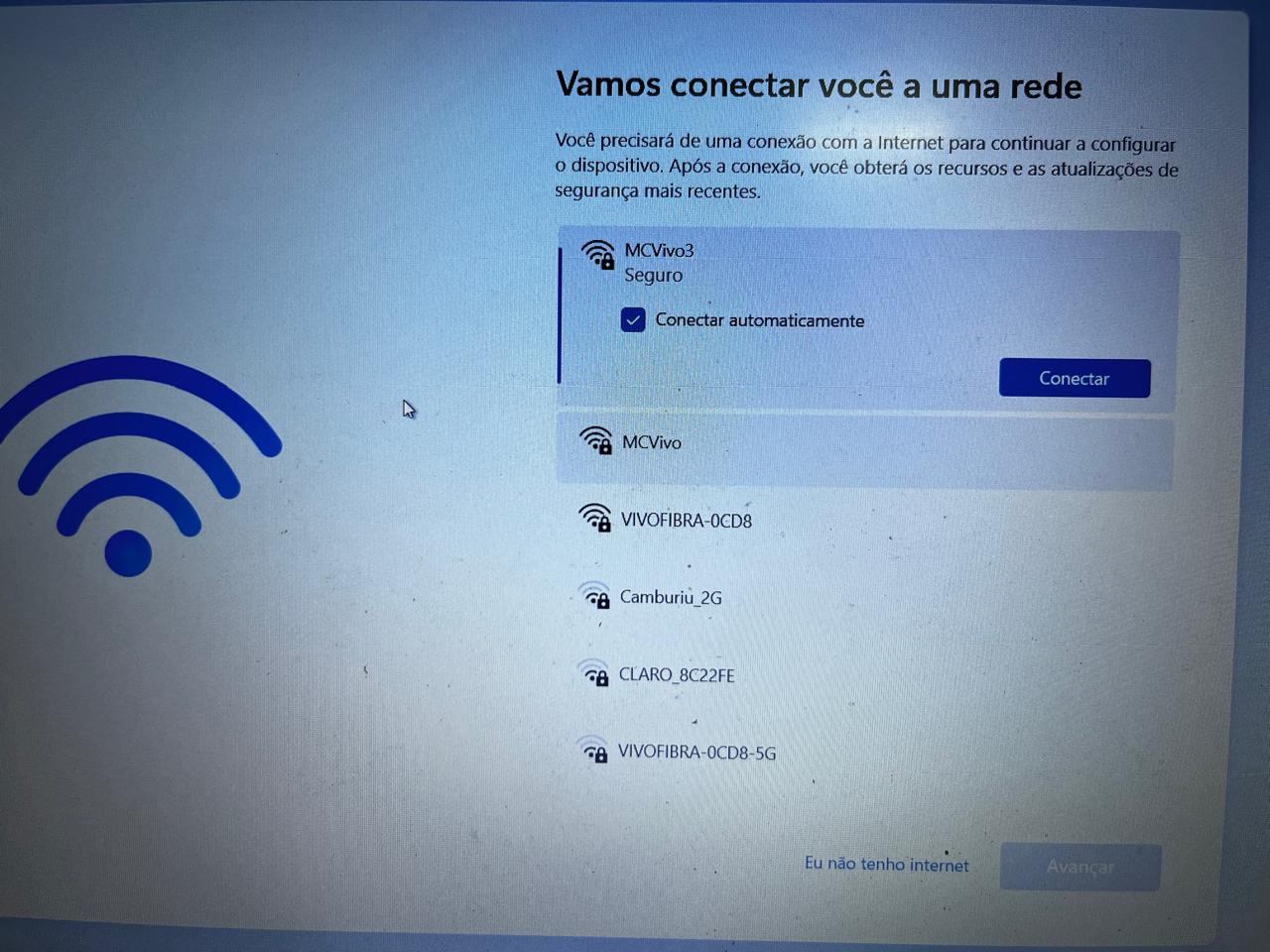
Como Pular Vamos Conectar Você a Uma Rede na Instalação do Windows 11 Tutorial Simples e Fácil
Nesse vídeo eu mostro para vocês Como Pular Vamos Conectar Você a Uma Rede na Instalação do Windows 11 Tutorial ...
