Quando Conecto Fone Bluetooth O Musescore Não Reproduz Corretamente

Quando conecto fone Bluetooth o MuseScore não reproduz corretamente, o som pode travar, cortar ou sair desincronizado do que estou vendo na partitura.
Este problema é comum entre músicos que usam dispositivos móveis ou tablets para visualizar partituras e querem ouvir a reprodução de áudio sem fio enquanto praticam em casa ou em estúdio.
Neste artigo, você vai entender o porquê disso acontecer, quais as causas mais frequentes e como ajustar configurações no MuseScore, no sistema operacional e no fone Bluetooth para resolver a sincronização de áudio e visualização.
Por que o MuseScore trava ou sai do ritmo ao usar fone Bluetooth
O fato de quando conecto fone Bluetooth o MuseScore não reproduz corretamente geralmente está relacionado a latência de áudio, configurações de reprodução ou prioridade de dispositivo de áudio.
O MuseScore funciona basicamente como um leitor de partituras que pode reproduzir sintetizado ou um arquivo de áudio gerado a partir da partitura, e ele depende da placa de som ou do sistema de áudio do seu dispositivo para enviar o som para as saídas disponíveis.
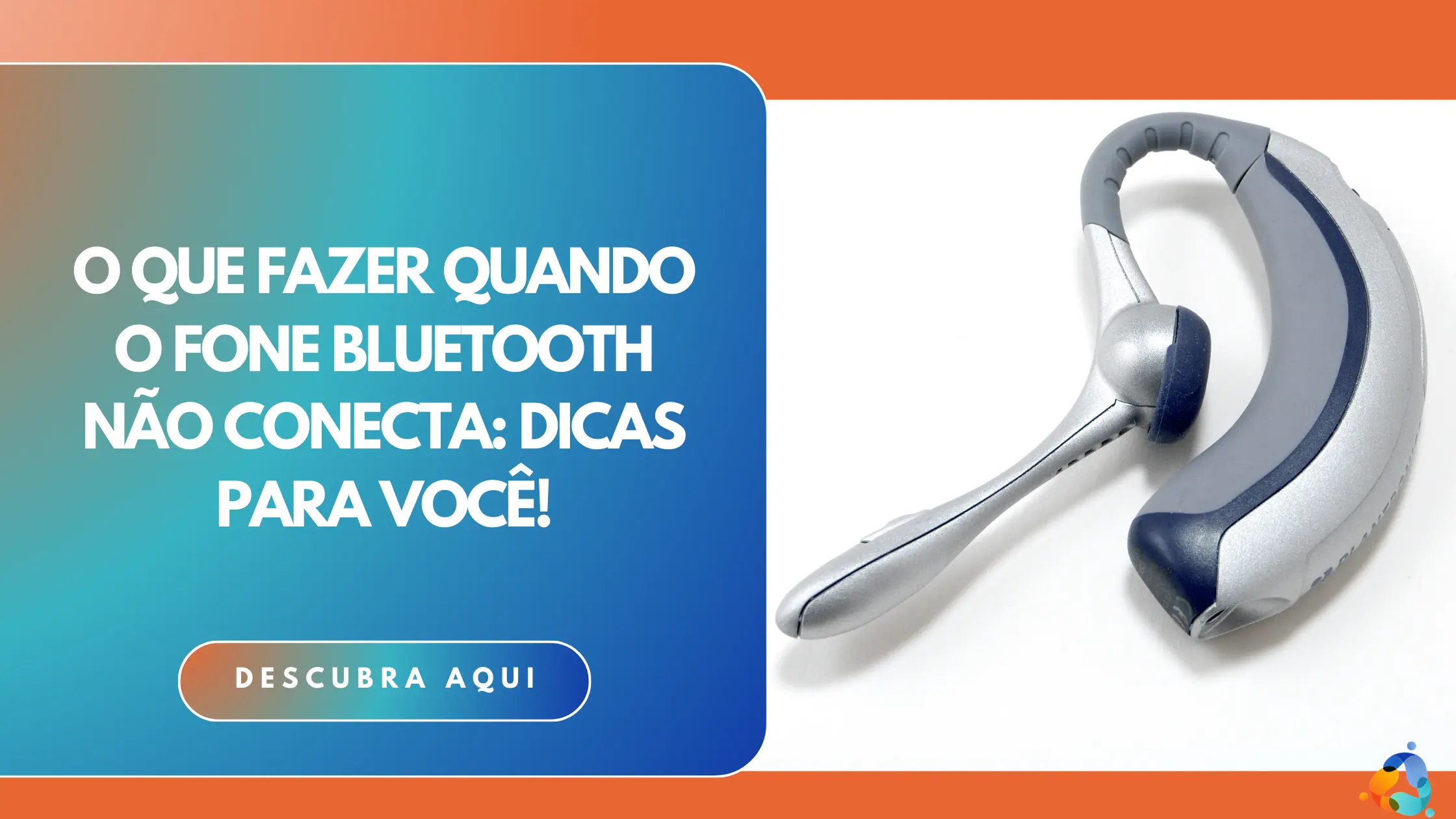
Quando você liga um fone Bluetooth, o sistema operacional pode redirecionar a saída de áudio para esse dispositivo, mas a comunicação entre a aplicação, o buffer de áudio e o tempo de resposta do Bluetooth pode criar atrasos que fazem a trilha sonora e a partitura ficarem fora do compasso.
Principais causas do problema de reprodução no MuseScore com fone Bluetooth
Antes de ajustar qualquer configuração, convém identificar qual está causando a má reprodução, pois cada cenário tem uma solução mais direta.
Entre as causas mais frequentes, destacam-se:
- Latência introduzida pelo codec de áudio do fone Bluetooth, especialmente em modelos que usam compressão como o SBC ou AAC.
- Conflito entre dispositivos de áudio, com o MuseScore tentando usar uma saída interna enquanto o Bluetooth é definido como principal.
- Configurações de reprodução no MuseScore que não levam em conta o atraso (offset) causado pelo Bluetooth.
- Processamento pesado no dispositivo móvel ou computador, o que atrasa a emissão de áudio em tempo real.
Identificar qual desses fatores está no seu caso ajuda a aplicar a correção certa sem precisar trocar hardware.
Codec de áudio e latência do fone Bluetooth
Fones Bluetooth usam codecs para compactar e transmitir áudio sem fio, e a escolha do codec impacta diretamente a latência.
/i.s3.glbimg.com/v1/AUTH_08fbf48bc0524877943fe86e43087e7a/internal_photos/bs/2021/A/x/MEYY1CRGGcKS3gtt0yeg/imagem-4-techtudo-reproducao.png)
Quando conecto fone Bluetooth o MuseScore não reproduz corretamente em muitos casos porque o codec disponível no seu fone e no dispositivo não é o mais adequado para reprodução em tempo real de música.
Por exemplo, o SBC é o codec básico e geralmente tem latensão mais alta, já o aptX Low Latency ou AAC, quando disponíveis, oferecem tempos de resposta menores ideais para acompanhar a execução musical.
Como verificar e priorizar o dispositivo de áudio no sistema
O sistema operacional permite que você escolha qual dispositivo de áudio deve ser usado por padrão e também define preferências para aplicativos específicos.
Se, ao conectar o fone, o MuseScore continua usando a saída interniva ou produz som travado, você pode precisar ajustar manualmente as prioridades de som no seu computador ou celular.
Verifique se o Bluetooth está realmente como dispositivo de áudio ativo e não apenas como conexão para chamadas, pois alguns sistemas mantêm modos diferentes para áudio e comunicação.
/i.s3.glbimg.com/v1/AUTH_08fbf48bc0524877943fe86e43087e7a/internal_photos/bs/2021/O/B/vguFgHTZGJIs3u3pSFhA/imagem-2-techtudo-reproducao.png)
Passos para priorizar o fone Bluetooth no Windows
No Windows, siga estas etapas rápidas:
- Abra o Painel de Controle e entre em Dispositivos de som.
- Na aba Reprodução, localize o dispositivo Bluetooth e defina como Padrão.
- Clique com o botão direito no dispositivo e selecione Propriedades para ajustar a Qualidade do sinal e evitar interferências.
- Certifique-se de que o MuseScore esteja listado na aba Programas e que esteja usando a saída Bluetooth escolhida.
Passos para priorizar o fone Bluetooth no Android
No Android, o caminho é um pouco diferente:
- Vá em Configurações e toque em Conexões ou Bluetooth.
- Toque no nome do fone já pareado e ative a opção Usar para mídia de áudio.
- Some as notificações e toque novamente no ícone do fone para confirmar que a mídia está ativa.
- Abra o MuseScore e toque no botão de reprodução para testar se o áudio sai pelo fone sem travamentos.
Ajustes no MuseScore para reduzir a latência com Bluetooth
Mesmo com o fone conectado corretamente, o MuseScore pode precisar de ajustes de configuração para sincronizar visualização e som.
Quando conecto fone Bluetooth o MuseScore não reproduz corretamente, uma das soluções é acessar as preferências de reprodução e ativar o recurso que compensa o atraso de áudio.
Otimizar a configuração de buffer e escolher uma saída mais direta ajuda a manter a partitura no ritmo certo enquanto o Bluetooth transmite o som.
/i.s3.glbimg.com/v1/AUTH_08fbf48bc0524877943fe86e43087e7a/internal_photos/bs/2021/Q/T/rhfwHiQ3uXbSDJMtDOZw/imagem-3-techtudo-reproducao.png)
Configurações de reprodução no MuseScore
Dentro do MuseScore, você pode ajustar:
- Ativar a compensação de latência automática, se disponível.
- Reduzir o tamanho do buffer de áudio para responder mais rápido, mas isso pode aumentar o risco de falhas se a CPU estiver sobrecarregada.
- Testar diferentes dispositivos de saída listados nas preferências de som para ver qual oferece melhor sincronia com o Bluetooth.
Dicas práticas para melhorar a sincronização ao usar fone Bluetooth
Além de ajustar configurações, algumas práticas ajudam a deixar a experiência de reprodução com fone Bluetooth mais estável.
- Use o modo de latência baixa do fone, se ele tiver e estiver disponível.
- Mantenha o dispositivo próximo ao computador ou celular para reduzir interferências.
- Feche aplicativos em segundo plano que possam consumir processamento e atrasar a emissão de som.
- Reconecte o fone após ajustar as prioridades de áudio para garantir que as novas configurações entrem em vigor.
Conclusão
Resolver o problema de quando conecto fone Bluetooth o MuseScore não reproduz corretamente exige combinar ajustes de software, escolha do codec e priorização do dispositivo de áudio.
Com as etapas apresentadas, é possível reduzir a latência, sincronizar a partitura com a trilha sonora e aproveitar a praticidade do som sem fio enquanto pratica música.
Se o problema persistir, experimente testar com outro fone ou cabeará o dispositivo para descartar falhas de hardware e focar nas configurações que garantem uma reprodução fiel e em tempo real.
/i.s3.glbimg.com/v1/AUTH_08fbf48bc0524877943fe86e43087e7a/internal_photos/bs/2023/8/K/D8PcWfTQAc4G9HJhGhWQ/7.png)
Fone Bluetooth conecta mas não sai som no pc (Resolvido)
Saiba o que fazer quando o fone bluetooth emparelha , conecta mais fica sem som no pc Cololabore com o Canal Qualquer ...
