Qual Atalho Usado Para Imprimir Usando O Teclado

Descobrir qual atalho usado para imprimir usando o teclado pode transformar a forma como você envia documentos para a impressão, poupando tempo e clicando menos.
Atalho padrão para imprimir: a combinação que todo mundo deveria saber
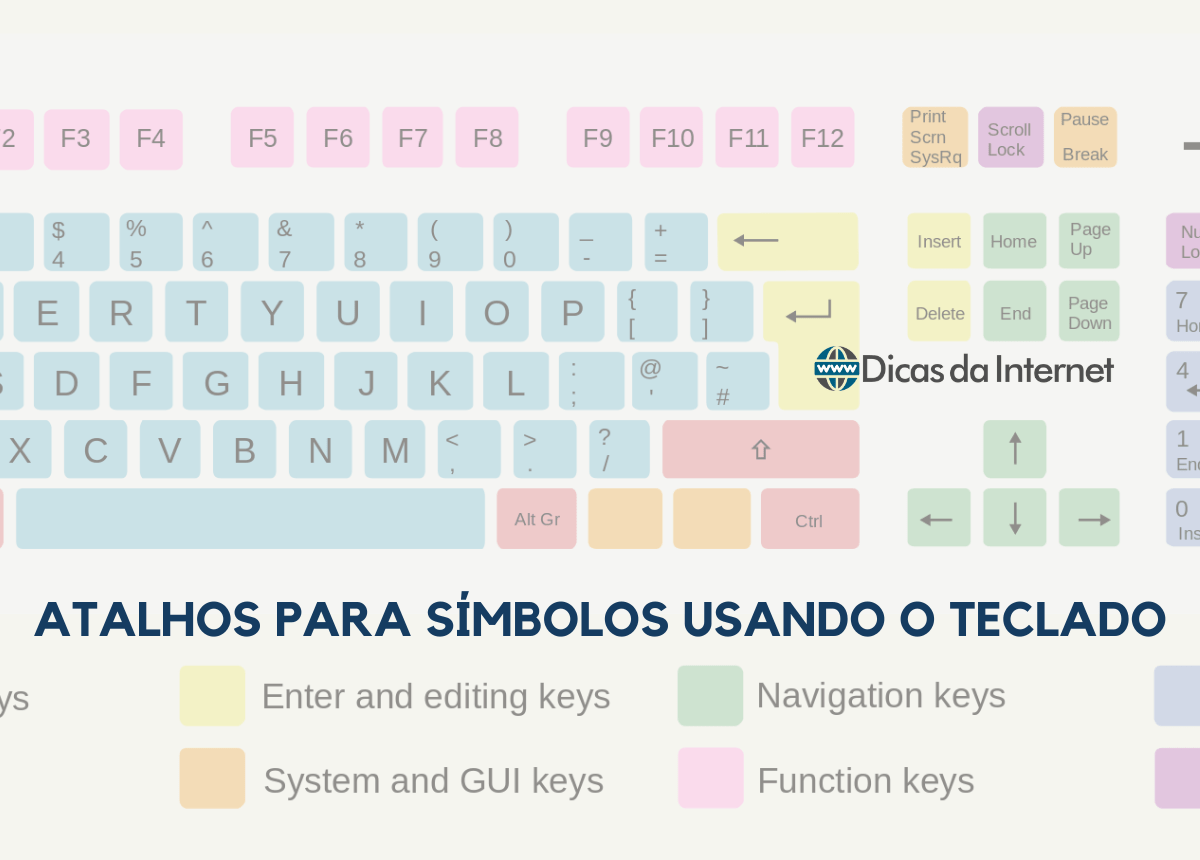
Quando falamos em atalho usado para imprimir no computador, a resposta mais rápida e universalmente reconhecida é a combinação de teclas Ctrl + P. Essa sequência simples funciona na maioria dos programas e navegadores, desde que você esteja com uma janela ativa do documento ou da página web que deseja imprimir.
O atalho Ctrl + P invoca diretamente a caixa de diálogo de impressão, poupando passos e eliminando a necessidade de olhar para ícones com o mouse. Ela aparece como uma opção rápida no menu de arquivo e também é um comando ativado por teclado em praticamente qualquer ambiente de edição de texto, planilha ou navegador que você esteja usando.
Como usar o atalho de teclado para imprimir de forma prática
Usar o atalho Ctrl + P é intuitivo, mas existem algumas boas práticas para garantir que a impressão saia exatamente como você espera. Antes de pressionar a combinação, certifique-se de que o documento ou a página que você quer imprimir está totalmente carregado e visível na tela.
Após pressionar Ctrl + P, a tela de configuração de impressão é exibida, permitindo que você selecione a impressora, defina o número de cópias, escolha entre imprimir apenas a página atual ou um intervalo específico, e até mesmo ativar a impressão em duplex, se a sua máquina oferecer suporte. Dominar esse atalho significa ganhar agilidade no dia a dia, seja para relatórios, contratos ou artigos rápidos.
Diferenças entre sistemas operacionais e atalhos alternativos
Embora Ctrl + P seja o rei dos atalhos usados para imprimir no Windows e também no Linux em grande parte dos ambientes, o macOS adota uma convenção um pouco diferente para as teclas de comando. Lá, a combinação equivalente é ⌘ (Command) + P, mantendo a mesma lógica de atalho para imprimir rapidamente.
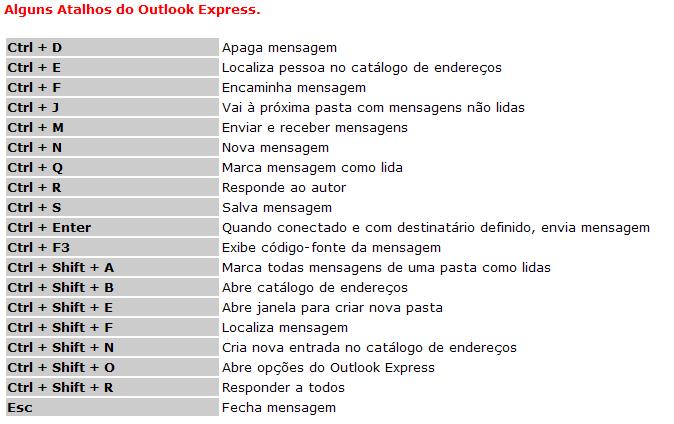
Além do atalho global, alguns programas próprios ou navegadores podem ter atalhos adicionais ou alternativos, embora esses sejam menos comuns. Por exemplo, em alguns ambientes corporativos ou em aplicações web específicas, você pode encontrar atalhos personalizados configurados por administradores, mas o básico Ctrl + P continua sendo a base em praticamente todos os cenários de uso.
Atalhos de impressão em dispositivos móveis e tablets
Em dispositivos móveis como smartphones e tablets, a física do teclado virtual costuma tornar os atalhos de hardware inviáveis, mas você ainda pode encontrar formas rápidas de acessar a impressão sem precisar tocar em ígens dispersos na tela.
- Em navegadores móteis, o botão de compartilhamento ou o menu de três pontos geralmente oferecem a opção Imprimir de forma bem visível.
- Em aplicativos de documentos como Google Docs ou Microsoft Word para Android e iOS, você costuma encontrar um ícone de impressão diretamente na interface principal ou no menu de ferramentas.
- Mesmo sem um atalho usado para imprimir no estilo desktop, o caminho até a função de impressão permanece curto e intuitivo, bastando tocar no menu e confirmar a ação.
Soluções de problemas comuns ao usar o atalho de impressão
Às vezes, pressionar Ctrl + P não parece fazer nada ou a resposta do programa é diferente do esperado. Isso pode acontecer se o foco do teclado estiver em outro campo, como uma barra de pesquisa ou um editor de texto secundário.

- Verifique se a janela do documento ou da página está ativa e clique nela antes de usar o atalho.
- Em navegadores, confira se a aba ativa não está travada em um carregamento infinito ou em um script que bloqueia comandos de teclado. <
- Se o atalho não funcionar em um programa específico, acesse o menu Arquivo ou Compartilhar manualmente para encontrar a opção de imprimir até identificar um atalho alternativo configurado.
Personalizando atalhos para imprimir no seu sistema
Power users e profissionais que imprimem constantemente podem se beneficiar da criação de atalhos personalizados, especialmente quando a função padrão vem desabilitada por políticas de empresa ou por configurações específicas de software.
No Windows, é possível criar atalhos para scripts ou aplicativos que executem comandos de impressão diretamente, enquanto no macOS o Automator e o AppleScript permitem rotinas mais avançadas. Embora a pergunta comum seja apenas qual atalho usado para imprimir usando o teclado, você pode ir além e adaptar o comportamento conforme suas rotinas, mantendo a base Ctrl + P como referência rápida em qualquer ambiente.
Conclusão sobre o atalho essencial para imprimir rapidamente
Dominar qual atalho usado para imprimir usando o teclado significa ter em mãos uma ferramenta ágil para o fluxo diário de trabalho, seja em casa, no escritório ou em ambientes de ensino. A combinação Ctrl + P (ou ⌘ + P no macOS) continua sendo a forma mais rápida de acessar a impressão sem perder tempo com menus demorados.

Com prática, você internaliza esse atalho e o transforma em um hábito, reduzindo cliques, economizando minutos preciosos e garantindo que cada documento seja encaminhado para a impressão da forma mais eficiente possível, apenas com uma combinação de teclas.
ATALHO PARA IMPRIMIR MAIS RÁPIDO
Breve vídeo que ensina um atalho para você imprimir mais rápido.
