Qual Atalho É Usado Para Desbloquear O Pc
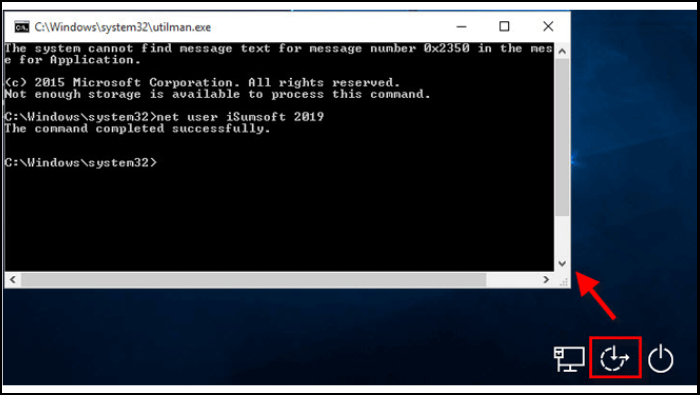
Quando a tela do seu computador trava e você precisa voltar rapidamente ao acesso, saber qual atalho é usado para desbloquear o pc salva tempo e evita frustrações, especialmente em ambiente corporativo ou quando você está com pressa.
Como identificar o bloqueio real do seu computador
Antes de falar no atalho propriamente dito, é importante entender em que situação você realmente precisa usar um comando de desbloqueio. Existem basicamente duas situações: a tela está travada, mas o mouse ainda se move e você consegue clicar nos ícones, ou o sistema inteiro congelou e nada responde, nem mesmo o atalho tradicional para travamento.
Na maioria dos casos do Windows, o que se chama de “tela de bloqueio” é na verdade a tela de login, que aparece ao iniciar o computador ou após uma suspensão. Já o travamento total, onde o cursor não responde ou o sistema congela, exige abordagens um pouco diferentes. Saber distinguir um caso do outro ajuda a aplicar a solução certa sem reiniciar a máquina desnecessariamente.
O atalho mais comum: Windows + L
O atalho mais eficiente e amplamente utilizado para travar e destravar a sessão atual é a combinação de teclas Windows + L. Este comando simplesmente bloqueia a estação de trabalho atual, retornando à tela de login segura, e é a resposta direta para a pergunta de qual atalho é usado para desbloquear o pc no sentido de trancar a sessão rapidamente.
Quando você pressiona Windows + L, o sistema salva instantaneamente seu estado, fecha todos os aplicativos visíveis e solicita a autenticação novamente na próxima vez em que estiver presente. É uma funcionalidade nativa do Windows, projetada para segurança, especialmente em locais públicos ou de escritório, garantindo que ninguém consiga acessar suas informações sem a senha correta.
Trabalhando com a tela de bloqueio do Windows
Após usar o atalho Windows + L ou simplesmente acessar a tela de bloqueio naturalmente, você será redirecionado para a interface de autenticação. Nela, é possível digitar a senha configurada ou, se estiver usando uma conta Microsoft, o PIN ou reconhecimento facial, se houver configurado anteriormente.
![[Resolvido]Desbloquear Unidade Onde o Windows Está Instalado - EaseUS](https://br.easeus.com/images/br/easeus-toolm/file-fixing-1.png)
É comum que, ao retornar à área de trabalho, alguns aplicativos estejam exatamente como você os havia deixado, graças ao recurso de retoma rápida. Se por algum motivo o Windows não responder ao comando de bloqueio, reinicie o serviço de “Windows Logon” ou verifique se as teclas do seu teclado estão funcionando corretamente, pois um simples problema de hardware pode impedir o uso do atalho.
Trocas rápidas de usuário sem bloquear toda a sessão
Se o objetivo não for exatamente bloquear, mas sim alternar entre diferentes usuários no mesmo computador, outro atalho útil aparece: Ctrl + Alt + Del. Esta combinação clássica abre a tela segura do Windows, oferecendo opções como travamento, troca de usuário, logout e tarefas de gerenciamento.
Diferente do Windows + L, que vai direto para a tela de login, o Ctrl + Alt + Del permite que você escolha entre “Bloquear”, “Trocar usuário” ou “Sair”. É uma excelente alternativa para ambientes compartilhados, onde diferentes pessoas usam o mesmo PC a cada vez por sessões rápidas, mantendo a organização e a privacidade de cada usuário ativa.

O que fazer quando o atalho não funciona
Em algumas situações, especialmente em computadores mais antigos ou com configurações específicas de segurança, o atalho tradicional pode não responder. Nesses casos, existem métodos alternativos, como acessar o menu de energia na tela inicial ou usar combinações específicas de BIOS, mas eles variam bastante conforme o fabricante.
Outra causa comum é um software de terceiros ou um vírus que esteja interceptando as teclas de atalho. Se o Windows + L não estiver funcionando, reinicie o sistema ou verifique se programas de terceiros não estão sobrepondo as funções nativas. Manter o sistema atualizado e com segurança em dia ajuda a garantir que esses atalhos essenciais estejam sempre ativos e prontos para uso quando você precisar mesmo de um qual atalho é usado para desbloquear o pc de forma segura.
Dicas de segurança ao usar atalhos de desbloqueio
Usar o atalho Windows + L é prático, mas lembre-se de que ele apenas tranca a sessão atual. Para máxima proteção, combine esse recurso com uma senha forte, autenticação de dois fatores e, se disponível, uso de reconhecimento biométrico. Pequenos hábitos, como sempre bloquear a tela ao se afastar, reduzem drasticamente o risco de acesso não autorizado em ambientes públicos ou de uso compartilhado.

Considere também configurar um tempo limite automático para o bloqueio da tela, que pode ser ajustado nas configurações de privacidade e conta do Windows. Dessa forma, mesmo que você se distraia e deixe o computador sem vigilância por alguns minutos, o sistema trava sozinho, voltando à pergunta inicial de qual atalho é usado para desbloquear o pc de forma segura e automática.
Conclusão sobre atalhos de desbloqueio
Entender qual atalho é usado para desbloquear o pc no seu dia a dia não é apenas uma questão de agilidade, mas de segurança e praticidade no uso diário. O Windows + L se destaca como a escolha mais rápida e eficaz para travar a sessão atual, mantendo seus dados protegidos enquanto você está ausente. Já o Ctrl + Alt + Del oferece um menu mais completo para quando você precisa de opções adicionais de login ou gerenciamento de tarefas.
Invista um tempo em configurar sua conta, use senhas fortes e aproveite os recursos nativos do sistema para garantir que, na hora de precisar, você saiba exatamente qual atalho é usado para desbloquear o pc sem complicações, rapidez e total segurança em qualquer situação.
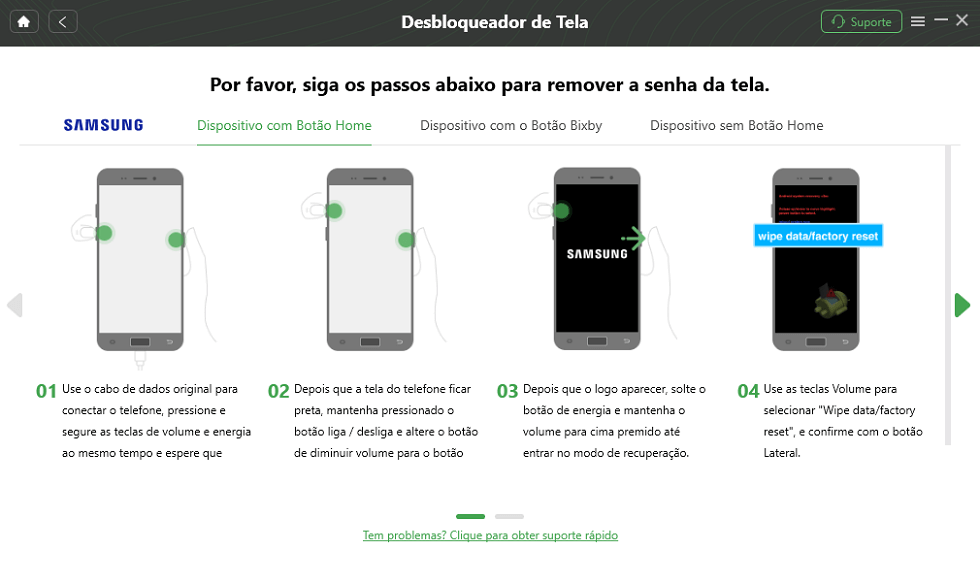
Como habilitar/desabilitar o "Ctrl + Alt + Delete" para desbloquear a tela no Windows
Veja como habilitar ou desabilitar a opção que exige o usuário pressionar as teclas Ctrl + Alt + Delete para desbloquear a tela no ...
