Quais Sao Os Locais Para Inserir Formulas No Excel
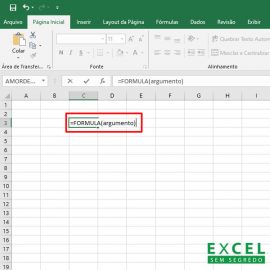
Os locais para inserir fórmulas no Excel são diversos e estratégicos, permitindo que você adicione cálculos em praticamente qualquer célula ou grupo de células dentro de uma planilha.
Barra de Fórmulas: O Local Clássico para Digitação
A principal e mais visível ferramenta para inserir fórmulas no Excel é a própria barra de fórmulas, situada na parte superior da interface do programa, logo abaixo do Ribbon.
Quando você seleciona uma célula, o conteúdo atual dela, seja um valor numérico ou uma fórmula já existente, aparece exatamente ali, no campo destinado à edição.
É no campo da barra de fórmulas que você digita o sinal de igual (=), seguido da função ou expressão matemática que deseja aplicar, oferecendo uma visão clara e direta da lógica que está construindo.
Célula Ativa: O Ponto de Partida Essencial
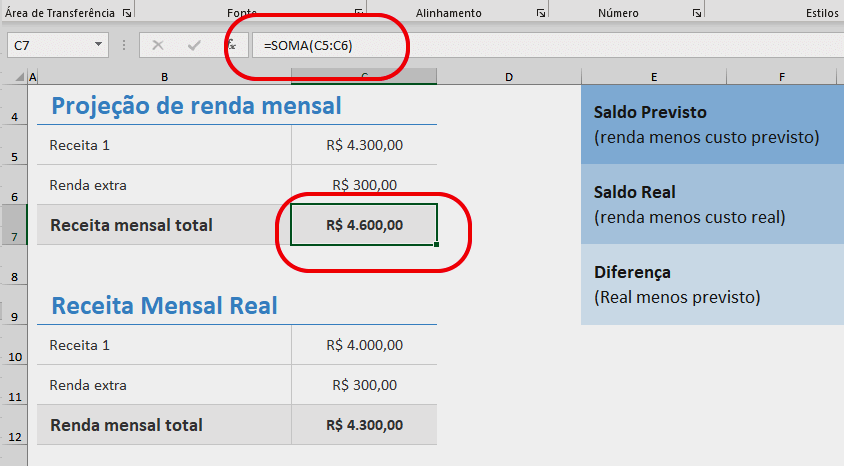
O primeiro requisito para inserir qualquer fórmula é ativar a célula onde o resultado final deve ser exibido, seja ela a própria célula de destino ou uma célula intermediária.
Clique nela com o botão do mouse ou use as setas de navegação do teclado para posicionar o cursor, identificado por uma borda grossa ao redor da célula e pelo seu endereço na barra de fórmulas.
Lembre-se de que toda fórmula começa com o sinal de igual, e a partir desse ponto, o Excel interpreta o texto como uma instrução de cálculo, não como uma string de texto comum.
Menu de AutoSoma: Atalho para Funções Comuns
Uma das formas mais práticas de inserir fórmulas, especialmente para iniciantes, é através do menu de funções localizado na faixa de opções, representado pelo ícone de "AutoSoma".

Este menu oferece atalhos para as operações mais frequentes, como SOMA, MÉDIA, MÍNIMO e MÁXIMO, que podem ser aplicadas rapidamente selecionando um intervalo de células adjacentes.
Após clicar em "AutoSoma", o Excel sugere automaticamente o intervalo que considera correto para a soma ou agregação, bastando pressionar Enter para confirmar a fórmula sugerida.
Biblioteca de Funções: Inserir Funções com Interface
Para fórmulas mais complexas que utilizam funções específicas, como PROCV, SE, ou DATA, o caminho mais organizado é acessar a biblioteca de funções através do botão "Inserir Função" (fx).
Este botão, geralmente ao lado da barra de fórmulas, abre uma janela onde você pode buscar a função pelo nome ou categoria, conferir a sintaxe correta e inserir os argumentos um a um.

Usar o assistente de funções é uma excelente maneira de evitar erros de digitação e garantir que todos os parâmetros necessários sejam preenchidos corretamente.
Teclado Atalhos e Modo de Edição Rápida
Além dos métodos mais visuais, o teclado é uma ferramenta poderosa para inserir e editar fórmulas de forma rápida e eficiente.
Atalhos como F2 permitem entrar diretamente no modo de edição da célula selecionada, possibilitando o ajuste imediato da fórmula sem precisar clicar na barra de fórmulas.
Já o atalho de teclado Ctrl + Enter é extremamente útil quando você precisa inserir a mesma fórmula em múltiplas células simultaneamente, após selecionar o intervalo destino.
Aba Fórmulas: Ferramentas Contextuais Específicas
Quando uma célula contém uma fórmula é ativada, a faixa de opções do Excel ganha uma aba dedicada chamada "Fórmulas", cheia de ferramentas contextuais.
Nesta aba, você encontra grupos específicos para funções lógicas, texto, estatísticas e muito mais, permitindo inserir partes de fórmulas complexas com apenas um clique.
Os botões de inserção de função, nomeação de intervalos e validação de fórmulas são exemplos de recursos que tornam a criação e manutenção de fórmulas muito mais ágil e menos propensa a erros.
Conclusão
Dominar os diferentes locais para inserir fórmulas no Excel é essencial para transformar dados brutos em informações valiosas de forma rápida e precisa.

Você pode optar pela barra de fórmulas para edições visuais, pelo atalho do teclado para agilidade ou pelo assistente de funções para garantir a precisão, dependendo da complexidade da tarefa e do seu nível de conforto com a ferramenta.
Explorar cada uma dessas opções é a chave para construir planilhas dinâmicas, automatizadas e profissionalmente elaboradas, atendendo desde cálculos simples até análises avançadas de forma totalmente integrada.
EXCEL - Como inserir fórmulas no Excel
COMO INSERIR FÓRMULAS NO EXCEL É comum pesquisarmos no google ou no youtube sobre fórmulas específicas. Afinal, as ...
