Onde Fica A Regua No Word
/i.s3.glbimg.com/v1/AUTH_08fbf48bc0524877943fe86e43087e7a/internal_photos/bs/2017/Y/J/JuDVFHRqOqzPoMmkfWJQ/captura-de-tela-2-.jpg)
Se você está se perguntando onde fica a régua no Word, saiba que encontrar esse recurso é mais simples do que parece e pode transformar a forma como você organiza e alinha texto.
O Microsoft Word conta com diversas ferramentas de formatação para deixar seus documentos ainda mais profissionais, e a régua é uma delas. Ela permite ajustar recuos, tabulações, margens e espaçamento de forma visual e prática.
Neste texto, vamos explorar passo a passo como localizar, ativar e usar a régua no Word, abordando desde a exibição básica até as configurações avançadas, garantindo que você possa usar esse recurso com total confiança.
O que é a régua do Word e para que serve
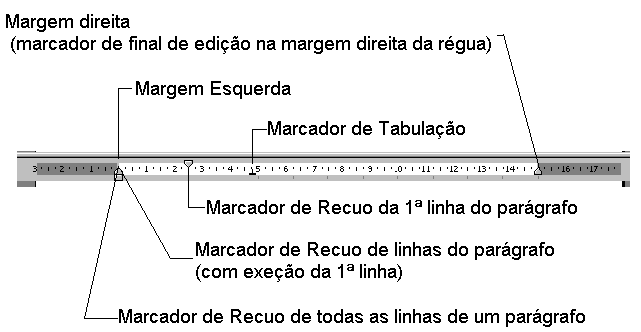
A régua do Word é uma ferramenta de formatação horizontal que aparece na parte superior da área de edição e permite medir e controlar distâncias no documento. Ela exibe marcas que ajudam a organizar a margem esquerda, recuos primeiros, tabulações e espaçamento entre parágrafos.
/i.s3.glbimg.com/v1/AUTH_08fbf48bc0524877943fe86e43087e7a/internal_photos/bs/2017/9/z/snppnWRue2cfnbYXsXTw/captura-de-tela-4-.jpg)
Essa régua não é apenas para visualização, mas também para ajuste direto. Ao arrastar as alças e marcadores nela, você altera automaticamente as configurações de alinhamento e recuo do texto, economizando tempo e evitando medidas manuais imprecisas.
Entender como e onde fica a régua no Word é essencial para quem busca praticidade e precisão, pois ela está integrada à interface principal e pode ser facilmente acessada em diferentes versões do programa.
Onde encontrar a régua na interface do Word
Para responder aonde fica a régua no Word, a primeira coisa a fazer é olhar no topo da tela, na área de edição do documento. Geralmente, ela está localizada logo abaixo da faixa de opções e das guias, apresentando uma escala com marcas e números.
Por padrão, a régua é exibida em modo "Centímetros", mas pode ser ajustada para "Polegadas" ou "Milímetros" nas configurações. Se você não a enver em algum momento, isso pode acontecer após alterações acidentais nas configurações de exibição.

O acesso rápido a ela pode ser verificado ao olhar para o canto superior esquerdo da tela, onde a régua se encontra alinhada horizontalmente, cobrindo praticamente toda a largura da página editável.
Como ativar ou reativar a régua se ela não aparecer
Se por algum motivo a régua não estiver visível, não se preocupe: é possível ativá-la em alguns passos. O primeiro método envolve acessar a guia "Exibição" na faixa de opções superior.
Lá, você encontrará uma caixa de seleção chamada "Régua". Marque essa opção para que a régua reapareça automaticamente na parte superior da tela. Esse recurso está presente nas versões mais recentes do Word, incluindo o Word 2016, 2019 e o Microsoft 365.
Outra dica é verificar se o modo de exibição está configurado como "Rascunho" ou "Edição", pois alguns modos, como "Leitura", podem ocultar certos elementos da interface, inclusive a régua.

Personalizando as medidas e unidades da régua
Além de localizar a régua, é importante saber que é possível alterar suas configurações de medida. Para isso, clique com o botão direito do mouse sobre a régua na parte superior da tela.
Um menu de atalho será exibido, oferecendo as opções "Polegadas", "Centímetros" e "Milímetros". Escolha a unidade que melhor atende às suas necessidades, especialmente se você trabalha com padrões internacionais ou específicos do país.
Também é possível ajustar a régua para que ela apareça sempre no mesmo formato, bastando confirmar a alteração e ela permanecerá vinculada ao seu perfil de usuário no Word.
Como usar a régua para ajustar recuos e tabulações
Após identificar onde fica a régua no Word, você pode começar a usá-la para organizar o texto. Para ajustar recuos, observe os ícones localizados na parte superior da régua, que definem o movimento da primeira linha ou do parágrafo inteiro.

Os mais comuns são o recuo inicial (primeira linha) e o recuo negativo (para sair da margem). Arraste esses ícones para cima ou para baixo na régua para definir a posição exata.
Para trabalhar com tabulações, clique no ícone correspondente no topo da régua para alternar entre alinhamento à esquerda, centralizado, decimal e à direita. Em seguida, clique na posição desejada na régua e pressione a tecla "Tab" no teclado para mover o cursor até aquele ponto, alinhando o texto automaticamente.
Dicas avançadas e truques para dominar a régua no Word
Para quem quer ir além do básico, existem técnicas que tornam o uso da régua ainda mais eficiente. Uma delas é segurar a tecla "Shift" enquanto arrasta os marcadores da régua, o que trava o movimento e permite ajustes mais precisos.
Também é útil limpar a régua rapidamente. Para remover todos os ajustes de tabulação, clique duas vezes em qualquer marcador de tabulação na régua e selecione "Limpar todos" na caixa de diálogo que aparece.
Outra prática recomendada é salvar seus ajustes como padrões, especialmente se você costuma trabalhar com formatos específicos. Isso evita retrabalho e garante consistência entre os seus documentos.
Conclusão
Encontrar e usar a régua no Word é uma habilidade que agrega agilidade e profissionalismo aos seus documentos, estejja você formatando um trabalho acadêmico, um relatório corporativo ou um contrato.
Agora que você sabe onde fica a régua no Word e como utilizá-la na prática, pode explorar cada recurso com mais confiança. Com esses ajustes, seu fluxo de trabalho fica mais ágil e seus textos, mais organizados e alinhados perfeitamente às suas necessidades.
Como Colocar RÉGUA no Word
Video mostrando Como Colocar RÉGUA no Word Mostrar/Ocultar a régua do Word COMO EXIBIR A RÉGUA NO WORD mostrar ...
