O Valor 20000 Foi Formatado No Excel Utilizando Qual Comando

O valor 20000 foi formatado no Excel utilizando qual comando é uma dúvida comum de quem trabalha com números e precisa deixar a planilha mais legível, seja para moeda, porcentagem ou máscara personalizada. Quando lidamos com valores financeiros, contábeis ou estatísticos, formatar corretamente ajuda a evitar mal-entendidos e deixa a apresentação profissional. O comando ou recurso usado para deixar o número 20000 com dois decimais, separador de milhar ou símbolo monetário pode ser aplicado de várias formas, desde o painel de formatação até atalhos de teclado e funções específicas como o TEXTO.
Como formatar o valor 20000 no Excel usando o atalho de formatação
Uma das formas mais rápidas de formatar o valor 20000 no Excel é usando os atalhos de formatação padrão da planilha. Esses atalhos agilizam o processo e evitam a necessidade de entrar em menus longos. Eles são ideais para quem precisa formatar múltiplas células rapidamente, mantendo a consistência visual.
- Ctrl + Shift + seta para cima: ativa o formato de moeda com duas casas decimais e o símbolo padrão do sistema.
- Ctrl + Shift + ! (exclamação): aplica o formato de número com duas casas decimais e separador de milhar.
- Ctrl + Shift + % (porcentagem): transforma o número 20000 em 2000000%, caso queira trabalhar com proporções.
Esses atalhos são especiais porque agem diretamente na célula selecionada, ajustando o alinhamento, o número de casas decimais e, no caso da moeda, acrescentando o símbolo monetário. Para usar, basta digitar 20000 na célula, selecioná-la e pressionar a combinação que melhor se adapta ao resultado esperado.

Como formatar moeda e valores monetários no Excel
Quando o objetivo é tratar o valor 20000 como moeda, o Excel oferece opções que incluem símbolos reais, dólares, euros e outras moedas. A formatação monetárica costuma incluir o símbolo à esquerda, separador de milhar e duas casas decimais, garantindo clareza em relatórios e demonstrações financeiras.
- Selecione a célula com o número 20000.
- Clique com o botão direito e escolha “Formatar Células” ou use o atalho Ctrl + 1.
- Na aba “Número”, selecione “Moeda” e escolha o símbolo desejado.
- Ajuste o número de casas decimais e se o símbolo deve aparecer antes ou depois do valor.
Essa abordagem garante que o valor 20000 fique exibido como R$ 20.000,00 (no padrão brasileiro), $20,000.00 (padrão internacional) ou outra representação, dependendo da moeda escolhida. É uma solução prática para evitar inconsistências em planilha compartilhadas ou apresentações empresariais.
Uso de funções como TEXTO para personalizar a máscara
Além dos formatos padrões, o comando TEXTO no Excel permite criar máscaras personalizadas para o valor 20000. Isso é útil quando se deseja incluir prefixos, sufixos ou padrões específicos que as formatações comuns não oferecem diretamente.

Exemplos de fórmulas que podem ser usadas:
=TEXTO(20000;"R$ #.###,00")exibe como R$ 20.000,00.=TEXTO(20000;"0%")transforma o número em 20000%, caso queira forçar a exibição como percentual sem dividir por 100.=TEXTO(20000;"#,##0.00")garante separador de milhar e duas casas decimais, sem símbolo monetário.
A função TEXTO é versátil e pode ser combinada com outras fórmulas, como CONCATENAR ou &, para criar rótulos completos, como “O valor total é de R$ 20.000,00”. Nesse caso, o comando usado não é apenas de formatação, mas uma fórmula que devolve texto formatado a partir de um número cru.
Formatar células como texto ou número genérico
Em alguns cenários, o valor 20000 pode ser tratado como texto ou como número genérico, especialmente quando se quer preservar a exata entrada ou evitar conversões automáticas. O comando “Formatar células como texto” impede que o Excel interprete o conteúdo como data ou número, mantendo-o exatamente como foi inserido.
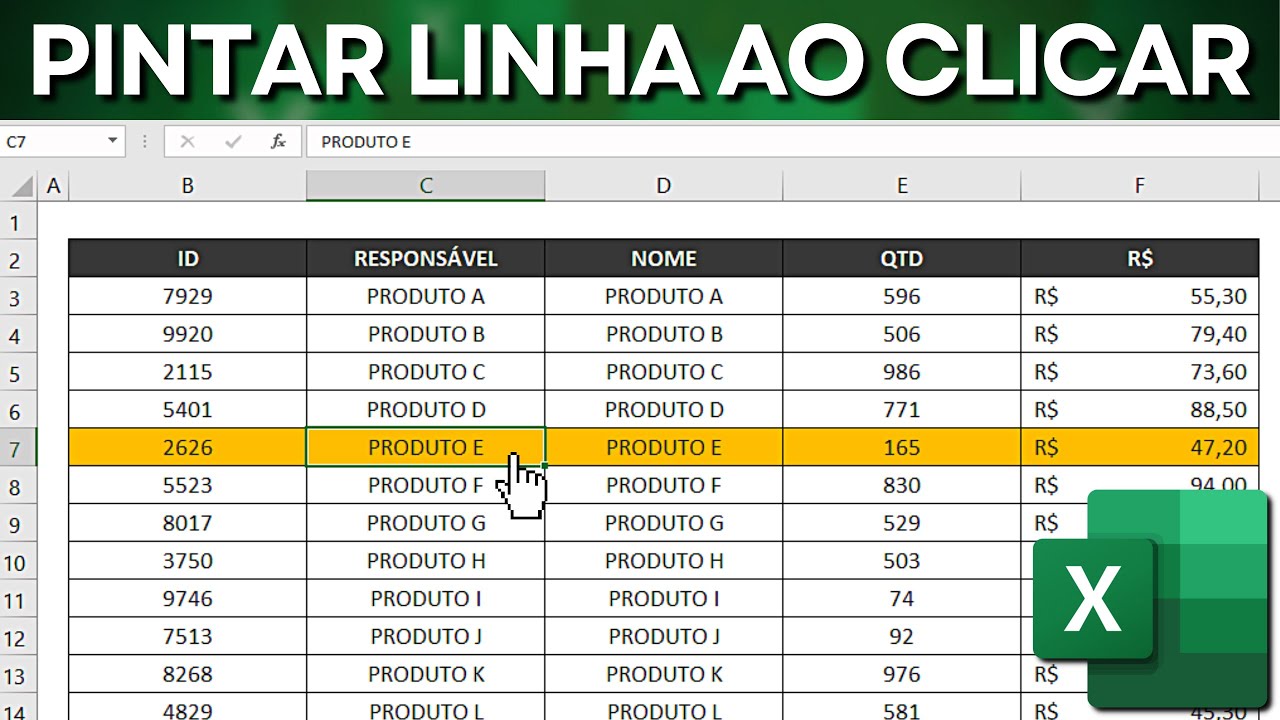
- Antes de digitar 20000, selecione a célula e use Ctrl + 1 para abrir o formato de célula.
- Na categoria “Texto”, clique em OK.
- Digite o número e ele será armazenado como texto, útil para códigos ou identificadores.
Por outro lado, o formato “Número” genérico permite visualizar o valor 20000 sem adicionar símbolos, mas com ajustes de casas decimais e separador de milhar. É uma opção equilibrada para quem não precisa de moeda ou porcentagem, apenas de clareza numérica.
Dicas avançadas e boas práticas para formatação consistente
Formatar o valor 20000 no Excel de forma consistente exige atenção a alguns detalhes que garantem que toda a planilha fique uniforme. Use estilos condicionais para destacar valores acima ou abaixo de determinado patamar e aplique formatação em massa com o recurso “Formato Painter” (pincel de formatação).
- Evite formatar células individualmente; utilize intervalos nomeados ou tabelas para organizar os dados.
- Confira a localidade e idioma da planilha, pois o separador de milhar e o símbolo monetário variam conforme a região.
- Teste as fórmulas com diferentes apresentações para garantir que o valor 20000 seja exibido corretamente em todos os casos, especialmente ao exportar para outros sistemas.
Outra dica importante é usar formatação condicional para validar se o valor 20000 ou outros números estão dentro de padrões esperados, como intervalos de validação ou regras de negócio. Isso ajuda a manter a integridade dos dados e facilita a auditoria em planilhas compartilhadas.

No geral, entender o comando ou recurso usado para formatar o valor 20000 no Excel permite que você tenha conttotal sobre a apresentação dos números, melhorando a clareza, a precisão e a comunicação visual dos seus dados. Seja para uso pessoal, profissional ou acadêmico, dominar essas técnicas faz toda a diferença na eficiência ao trabalhar com planilhas.
Alerta de Vencimento no Excel Automático | Realçar Amarelo ou Vermelho a Data de Validade
APRENDA EXCEL COMIGO NO CURSO COMPLETO DE EXCEL COM CERTIFICADO: http://excelentejoao.com.br/sejaexcelente ...
