O Que Fazer Depois De Executar Sfc/scannow
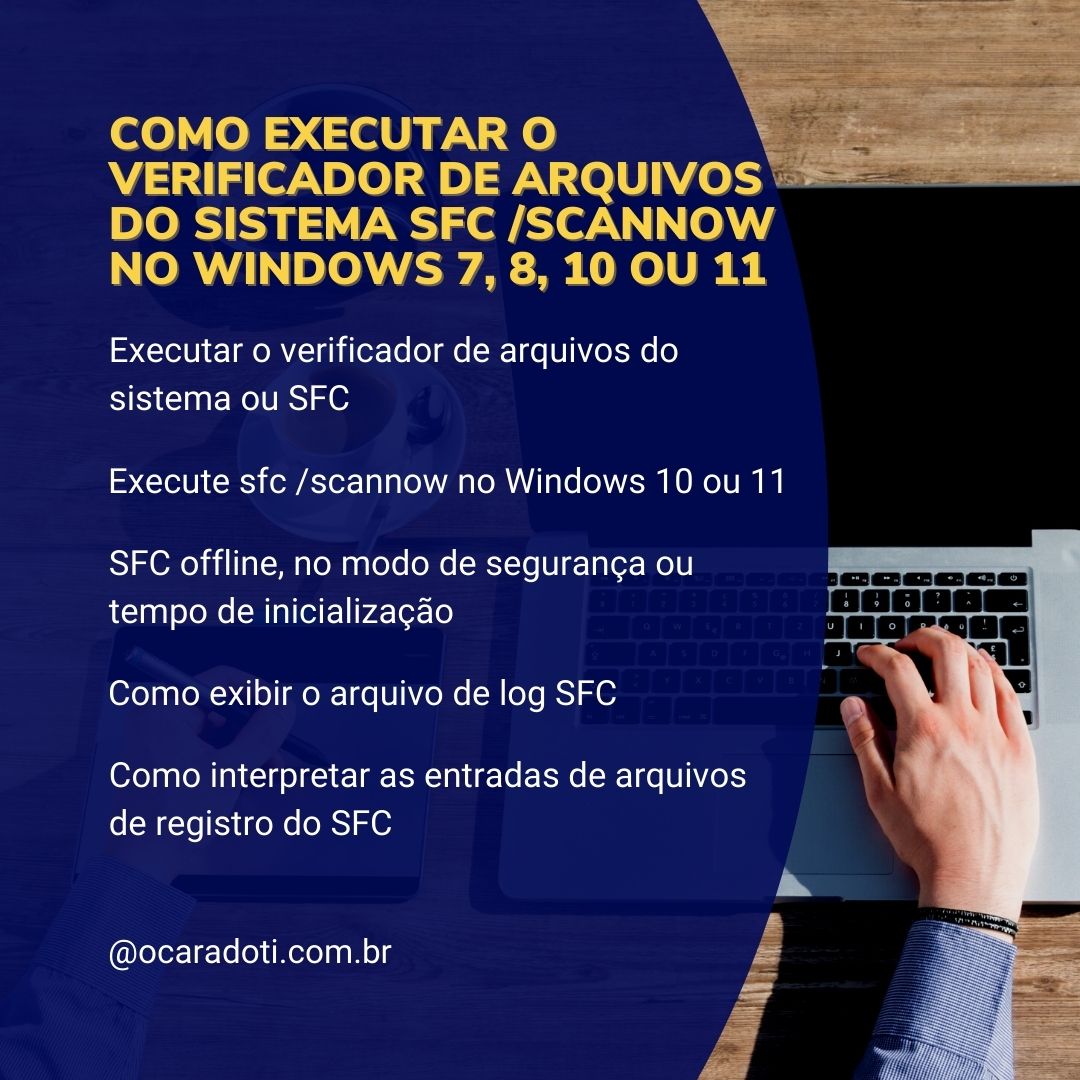
Após executar o comando sfc /scannow, é fundamental saber o que fazer depois de executar sfc /scannnow para garantir que o sistema permaneça estável e protegido. A varredura do Verificador de Arquivos do Sistema costuma ser o primeiro passo para corrigir corrupções de arquivos críticos no Windows, mas ela raramente resolve sozinha todos os problemas subjacentes. Neste cenário, entender o próximo passo ajuda a evitar surpresas, otimiza o desempenho e deixa o ambiente mais confiável a longo prazo.
Revisar o log da varredura e interpretar os resultados
O primeiro passo depois de rodar sfc /scannow é analisar com atenção o relatório final exibido na tela ou no arquivo de log. O comando costuma apresentar uma das três situações: reparação concluída, falha na reparação ou impossibilidade de corrigir alguns itens. Para acessar o log detalhado, você pode abrir o Prompt de Comando em modo elevado e inspecionar o caminho C:\Windows\Logs\CBS\CBS.log, enquanto versões mais recentes do Windows também registram informações no Dism /Online /Cleanup-Image /ScanHealth e no Dism /Online /Cleanup-Image /RestoreHealth. Identificar quais arquivos não puderam ser restaurados ajuda a direcionar as próximas ações, seja por meio de reparo offline com DISM ou por uma nova varredura direcionada.
Reparar imagens do sistema com DISM quando o SFC não basta
Quando a varredura sfc /scannow indica problemas na integridade do repositório de componentes ou relata falha na restauração, a imagem do Windows pode estar corrompida em nível mais profundo. Nesse caso, recorrer ao DISM (Deployment Imaging and Servicing Management) torna-se essencial antes de pensar em reinstalação completa. Execute sequências como DISM /Online /Cleanup-Image /ScanHealth, seguido por DISM /Online /Cleanup-Image /RestoreHealth, utilizando preferivelmente uma conexão estável para baixar os arquivos de reparação no servidor da Microsoft. Essas etapas reconstroem o catálogo de saúde e deixam o SFC em condições de funcionar de forma eficaz na etapa seguinte.

Comandos recomendados em ordem prática
- DISM /Online /Cleanup-Image /ScanHealth
- DISM /Online /Cleanup-Image /RestoreHealth
- sfc /scannow (após concluir o DISM)
Verificar se o Windows Update está atualizado e ativo
Além das correções offline, o que fazer depois de executar sfc /scannnow ganha ainda mais sentido quando combinado com a manutenção regular do Windows Update. Muitas vezes, as próprias atualizações pendentes ou drivers desatualizados são a causa raiz da corrupção de sistema ou de problemas de desempenho. Após concluir a varredura e, se necessário, o reparo via DISM, reinicie o computador e acesse as configurações de atualização para instalar todas as pendências. Manter o sistema atualizado reduz a chance de conflitos de arquivos e protege contra vulnerabilidades que poderiam ser exploradas por malware.
Analisar eventos do Visualizador de Eventos e logs do sistema
Para um diagnóstico mais avançado, o que fazer depois de executar sfc /scannnow inclui olhar para os logs de eventos do Windows com o Visualizador de Eventos. Navegue até Visualizador de Eventos e explore as categorias Sistema e Aplicativo em logs recentes, focando em erros relacionados a serviços, drivers ou falhas de disco. Essas mensagens podem explicar por que um arquivo não foi reparado ou por que o sistema apresentou instabilidade antes da varredura. Cruze informações como horário exato da falha e códigos de evento com os resultados do SFC para montar um panorama claro do problema subjacente.
Proteção em andamento: backup, antivírus e monitoramento de disco
Consolidar o que fazer depois de executar sfc /scannnow significa criar uma rotina de proteção contínua, não apenas um ajuste pontual. Ative ou confirme se o backup do Windows está configurado, preferencialmente com pontos de restauração automáticos e armazenamento em outro disco ou nuvem. Em seguida, execute uma verificação completa com antivírus e antimalware, porque ameaças persistentes podem danificar arquivos mesmo após reparos pontuais do SFC. Por fim, use ferramentas como chkdsk para analisar a saúde do disco rígido ou SSD, já que setores defeituosos ou falhas de hardware podem ser a origem raiz dos problemas que o SFC apenas sintomas.

Quando considerar reparo ou reinstalação limpa do Windows
Se, mesmo depois de aplicar DISM, reiniciar, atualizar e verificar logs, o sistema apresentar falhas recorrentes ou o desempenho permanecer comprometido, pode ser horatório de pensar em soluções mais drásticas. Reinstalar o Windows sem perder dados é uma opção viável por meio da ferramenta de criação de mídia, preservando aplicativos e configurações em muitos casos. Antes desse passo, no entanto, vale a pena criar um ponto de restauração manual, fazer backup de dados pessoais e testar a integridade do hardware, especialmente memória RAM e disco, com utilitários específicos. Reinstalações limpas costumam resolver problemas profundos de corrupção, mas devem ser vistas como último recurso após esgotar as etapas de diagnóstico e reparação mencionadas.
No fim das contas, o que fazer depois de executar sfc /scannnow vai muito além de um único comando isolado: trata-se de integrar varreduras pontuais a uma estratégia de manutenção contínua, cobrindo desde o uso correto do DISM até práticas de backup, segurança e monitoramento de hardware. Ao combinar diagnósticos precisos com atualizações regulares e boas práticas de prevenção, você reduz drasticamente o risco de corrupção grave e mantém o Windows funcionando de forma previsível e segura. Portanto, após rodar a varredura do SFC, siga esses passos com calma e seu sistema agradecerá com maior estabilidade e menos interrupções inesperadas.
sfc Travado sfc /scannow travado em tantos % Como Resolver sfc scannow travado -System File Checker
Se o escaneamento do seu windows usando o comando sfc /scannow está travado nesse vídeo eu ensino como resolver de ...
