O Disco Está Protegido Contra Gravação
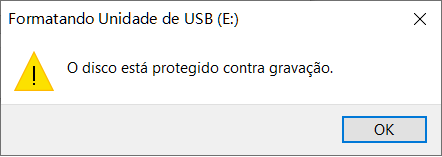
O disco está protegido contra gravação e isso pode impedir que você salve novas músicas, arquivos ou dados importantes nesse dispositivo de armazenamento.
Entendendo o que significa disco protegido contra gravação
Quando um sistema identifica que o disco está protegido contra gravação, ele bloqueia qualquer tentativa de modificar, adicionar ou remover conteúdo. Esse recurso existe para preservar a integridade dos dados, especialmente em mídias danificadas, originais de somente leitura ou unidades com falhas setoriais. Entender o porquê dessa proteção ajuda a diagnosticar se o problema está no hardware, no sistema de arquivos ou em configurações de software.
Na prática, o bloqueio pode aparecer ao tentar copiar documentos para um pendrive, salvar um projeto em um cartão SD ou até mesmo instalar um programa no disco rígido. Cada sistema operacional exibe uma mensagem diferente, mas o cerne é o mesmo: o acesso de escrita está negado. Reconhecer o cenário correto evita tentativas frustradas e guia você pelas soluções adequadas.
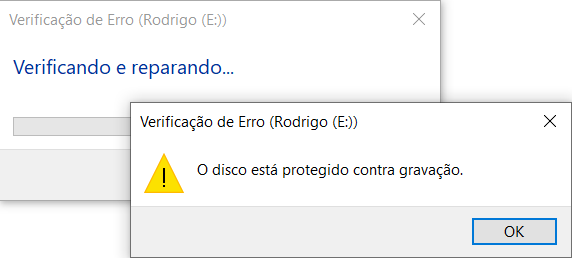
Principais causas do bloqueio de gravação
As causas mais comuns incluem a ativação física de um seletor de proteção em cartões SD e pen drives, políticas de grupo em ambientes corporativos, setores defeituosos no disco rígido, sistemas de arquivos corrompidos ou mídias compactadas como CD e DVD em modo readonly. Em alguns casos, um vírus ou software malicioso altera permissões essenciais, travando a capacidade de escrita de forma temporária ou permanente.
Outro cenário recorrente é o uso de dispositivos em redes onde administradores impõem restrições para evitar perda de informações confidenciais ou para garantir que padrões de segurança sejam mantidos. Saber distinguir entre uma causa física, como um travamento mecânico, e uma causa lógica, como um bit de proteção no sistema de arquivos, economiza tempo e direciona a reparação para o caminho certo.
Exemplos práticos de quando o bloqueio aparece
- Pen drive com chave deslizante travada na posição “Lock”
- Cartão SD protegido por um pequeno interruptor na lateral
- Disco rígido externo com setores defeituosos marcados pelo sistema
- Unidade de rede com diretivas de grupo aplicadas
- Midias óticas como DVD-RW em modo cópia protegida
Como identificar se o disco está protegido contra gravação
Para confirmar o status de proteção, comece verificando o próprio dispositivo: olhe para as laterais de cartões SD, pen drives e alguns discos rígidos, pois eles podem ter um pequeno deslizante ou interruptor físico. Se o bloqueio estiver ativo, movimente o seletor e teste novamente a cópia de arquivo.
![7 Melhores Formas de Formatar Pendrive Protegido [Windows 11/10]](https://br.easeus.com/images/br/screenshot/partition-manager/usb-write-protected.png)
No Windows, abra o Editor de Registro com cautela e navegue até as chaves de controle de dispositivo ou use ferramentas de diagnóstico como o Gerenciamento de Disco para inspecionar permissões e status de cada volume. No Linux, comandos como lsattr e chattr ajudam a visualizar atributos protegidos em partições ext4 e outros sistemas de arquivos. Essas etapas evitam que você perca tempo tentando gravar em locais que, na verdade, exigem autorização ou estão fisicamente travados.
Soluções práticas para remover a proteção de gravação
Se o problema for físico, desloque o interruptor de proteção e insira o dispositivo novamente no computador. Para travamentos lógicos, no Windows você pode usar o Prompt de Comando com o utilitário diskpart para listar discos, selecionar o volume e remover atributos somente leitura. Já no Linux ou macOS, ajustes de permissão e comandos de alteração de atributos podem resolver sem precisar formatar o disco imediatamente.
Antes de aplicar qualquer solução, faça um backup dos dados mais importantes, pois alguns procedimentos exigem limpeza ou reconfiguração completa. Em casos de setores defeituosos, considere utilizar ferramentas de diagnóstico do fabricante para avaliar a saúde geral do disco. Se o problema persistir após tentativas básicas, pode ser necessário recorrer a suporte técnico especializado, especialmente quando há falhas físicas profundas.
![[Resolvido] O disco está protegido contra gravação no Windows 11 - EaseUS](https://br.easeus.com/images/br/seo/partition-manager/remove-write-protection-1.png)
Dicas para evitar bloqueios desnecessários no futuro
Manter cópias de segurança regulares, usar unidades com qualidade reconhecida e evitar a remoção abrupta de dispositivos ajudam a reduzir riscos de corrupção. Em ambientes corporativos, valide as políticas de grupo com seu administrador de rede para garantir que as permissões estejam alinhadas com as necessidades reais de uso. Para mídias de arquivo, considere rotinas de verificação de integridade que identifiquem setores problemáticos antes que eles causem bloqueios totais.
Ficar atento aos sinais iniciais, como mensagens de acesso negado ou lentidão excessiva, permite uma intervenção precoce. Tratar o problema rapidamente evita a perda de informações e a necessidade de soluções drásticas. Com atenção constante e boas práticas, você mantém seus discos funcionando sem surpresas indesejadas e com capacidade de gravação sempre ativa quando necessário.
Conclusão
O disco está protegido contra gravação em muitas situações, desde configurações de software até falhas físicas, e identificar a origem é o primeiro passo para resolver o problema. Com as orientações certas, é possível remover bloqueios, preservar seus dados e voltar a usar seus dispositivos com confiança. Invista tempo nas verificações básicas, sigas as dicas de prevenção e você estará preparado para enfrentar qualquer bloqueio de forma tranquila e eficaz.

O disco está PROTEGIDO CONTRA GRAVAÇÃO! Como REMOVER a proteção contra gravação
Eu analisei os erros mais comuns do Windows… E transformei tudo em um método simples que qualquer pessoa consegue ...
