Não Foi Possível Conectar A Esta Rede

Quando o seu dispositivo exibe a mensagem não foi possível conectar a esta rede, isso significa que ele não conseguiu estabelecer uma ligação estável com o ponto de acesso Wi‑Fi que está a tentar utilizar. Este erro comum pode acontecer em casa, no trabalho ou em cafés, e geralmente esconde causas simples relacionadas com configurações de hardware, software ou de própria rede sem fios que, com os passos certos, conseguem ser resolvidas rapidamente.
Principais causas da mensagem “não foi possível conectar a esta rede”
Antes de avançar para as soluções, convém perceber que a raiz do problema pode estar no próprio router, no dispositivo cliente ou até mesmo no meio físico que os separa. Uma não foi possível conectar a esta rede pode surgir por interferência de sinal, credenciais de autenticação incorretas, drivers desatualizados ou mesmo por um simples bloqueio temporário do protocolo de segurança.
Para perceber melhor o que está a acontecer, pode agrupar as causas em três grandes categorias: problemas de sinal e cobertura, falhas de configuração de rede e questões de hardware ou software. Cada uma destas áreas tem sintomas distintos e exige abordagens ligeiramente diferentes, pelo que a identificação precoce poupa tempo e evita tentativas aleatórias que não resolvem o problema.

Sinal fraco, obstruções ou interferência
O Wi‑Fi depende de ondas de rádio que se propagam através do ar, e qualquer obstáculo físico ou fonte de interferência pode enfraquecer drasticamente a qualidade da ligação. Quando o sinal chega muito debilitado ao dispositivo, este não consegue manter a comunicação estável, levando à mensagem de erro não foi possível conectar a esta rede.
- Distância excessiva em relação ao router ou obstruções como paredes grossas, móveis ou até mesmo eletrodomésticos.
- Interferência de outros dispositivos eletrónicos, como micro‑ondas, aspiradores de pó ou câmaras de segurança que utilizam a mesma faixa de frequências.
- Sinais Wi‑Fi sobrepostos de vizinhos em apartamentos ou escritórios, criando conflitos de canal que degradam a performance.
Verificar as credenciais e o tipo de segurança da rede
Outra causa frequente da falha de ligação está relacionada com as credenciais de acesso ou com o tipo de segurança configurado na rede. Se o router exige WPA3, por exemplo, e o dispositivo só suporta WPA2, ou se a palavra‑passe está incorreta, a autenticação falha e o sistema retorna imediatamente não foi possível conectar a esta rede.
Para evitar erros deste género, confirme sempre que está a usar a palavra‑passe exata, com maiúsculas e minúsculas corretas, e verifique o tipo de segurança ativado no painel de configuração do router. Em redes públicas, pode ainda ser necessário abrir um portal de captive ou aceitar termos de utilização antes de a ligação ser efetivamente estabelecida.

Dicas rápidas para testar as credenciais
- Reescreva a palavra‑passe manualmente em vez de colar automaticamente.
- Confirme que não está ativado o modo de teclado alternativo que altera os caracteres inseridos.
- Se estiver a partilhar a palavra‑passe por mensagem, copie‑a diretamente da fonte para evitar erros de digitação.
Atualizar drivers, firmware e ajustes avançados
Tanto nos computadores quanto nos smartphones, os controladores de rede sem fios desatualizados ou corrompidos podem impedir a ligação, mesmo que o sinal esteja forte. Da mesma forma, o firmware desatualizado do router pode criar incompatibilidades com os dispositivos mais recentes, originando a resposta não foi possível conectar a esta rede sem fornecer mais detalhes sobre o que exatamente falhou.
Manter o software atualizado é, portanto, um dos primeiros passos a dar. Nos Windows, pode verificar se os drivers da placa de rede estão atualizados através do Gestor de Dispositivos. Em macOS e dispositivos móveis, a atualização geralmente é automática, mas convém confirmar que o sistema está na versão mais recente disponível.
Passos para atualizar controladores e firmware
- Aceda ao site do fabricante do router e procure a secção de downloads, inserindo o modelo exato.
- No computador, abra o Gestor de Dispositivos, localize “Adaptadores de rede”, clique com o botão direito no dispositivo Wi‑Fi e selecione “Atualizar driver”.
- Reinicie sempre o router após aplicar atualizações de firmware para garantir que as novas configurações entram em vigor corretamente.
Soluções rápidas para testar em poucos minutos
Perante a mensagem não foi possível conectar a esta rede, existe uma série de ações rápidas que pode executar imediatamente, muitas das quais resolvem o problema sem necessidade de alterar configurações avançadas. Estas medidas incluem desde reinícios simples até à redefinição das prioridades de rede nos sistemas operativos.
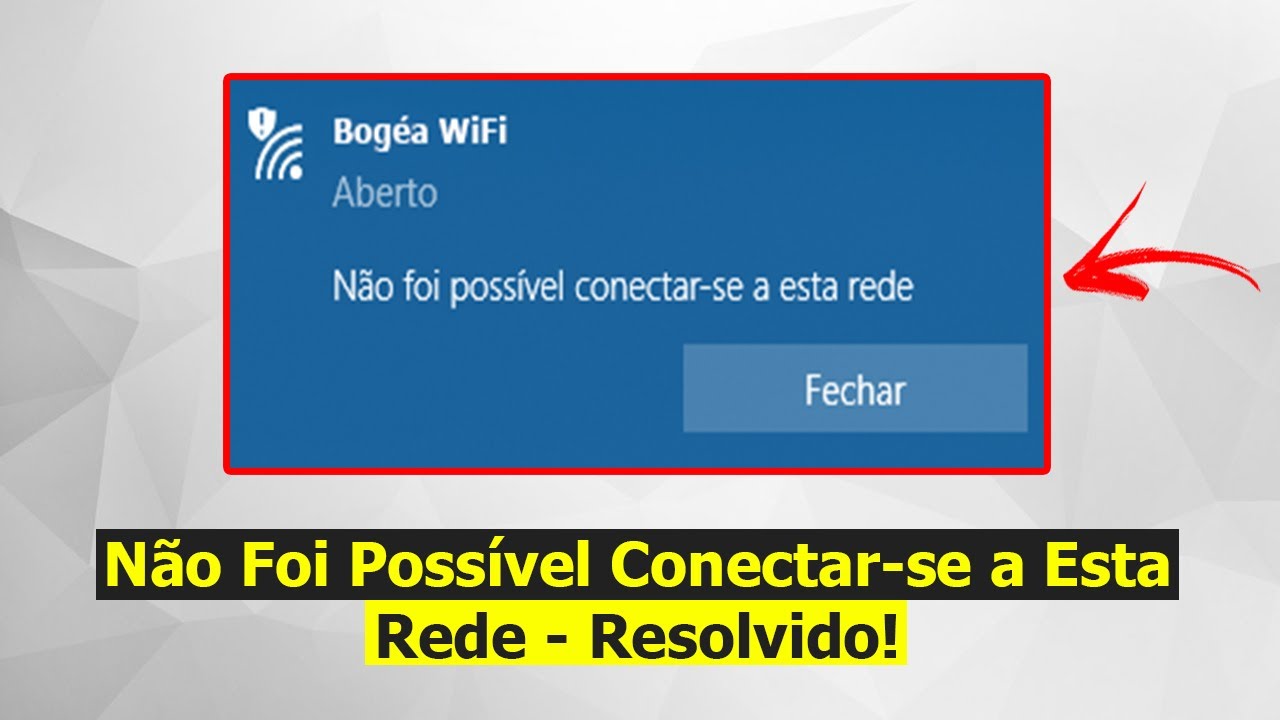
Em primeiro lugar, reiniciar o router e o dispositivo cliente resolve uma vasta gama de problemas temporários, pois limpa memórias intermédias e renegocia as configurações de ligação. Em segundo lugar, pode experimentar “esquecer” a rede no seu dispositivo e voltar a ligar como se fosse uma nova, forçando a renegociação completa dos parâmetros de segurança.
Passos imediatos para testar
- Desligue o router da energia durante pelo menos 30 segundos e ligue novamente.
- No smartphone ou computador, acesse as definições Wi‑Fi, selecione a rede e escolha a opção “Esquecer” ou “Remove network”.
- Reativar o Wi‑Fi, selecionar a rede novamente e introduzir a palavra‑passe com atenção.
Quando o problema persiste: diagnóstico avançado
Se, após seguir os passos anteriores, a mensagem não foi possível conectar a esta rede continuar a aparecer, pode ser necessário um diagnóstico mais pormenorizado. Ferramentas integradas nos sistemas operativos, como o Visualizador de Eventos no Windows ou o Teste de Diagnóstico de Wireless no macOS, podem fornecer códigos de erro ou sugestões de correção mais específicas.
Noutros casos, o problema pode estar em falhas de hardware, como um adaptador Wi‑Fi com defeito ou um router com componentes deteriorados. Se suspeitar que um dos dispositivos físicos está a falhar, considere testar com outro adaptador USB sem fios ou, se estiver em casa, contactar o suporte do fabricante do router para verificar se a garantia cobre a substituição ou reparação.

Sinais de que pode haver falha de hardware
- O router não emite nenhum sinal Wi‑Fi mesmo depois de reiniciado.
- Vários dispositivos apresentam erros de ligação simultaneamente, mesmo próximos ao router.
- O adaptador Wi‑Fi do computador não consegue sequer detectar a rede depois de todos os passos de solução de problemas.
Resolver a questão não foi possível conectar a esta rede exige paciência e uma abordagem metódica, mas a maioria dos casos tem solução caseira sem necessidade de intervenção profissional. Ao compreender as causas mais comuns — desde interferências físicas até falhas de software — e aplicar as correções passo a passo, consegue recuperar uma ligação estável e rápida sem abalar a sua rotina diária.
Em resumo, quando aparecer aquela mensagem de erro no ecrã, não entre em pânico: reinicie os equipamentos, verifique as credenciais, atualize drivers e, se necessário, recorra a ferramentas de diagnóstico. Com este método estruturado, a sua conexão Wi‑Fi voltará a funcionar em casa ou no escritório, proporcionando a tranquilidade de que a sua rede está novamente totalmente operacional.
Não foi possível conectar-se a esta rede, Como Resolver esse erro!
Formatação de computadores em Valinhos/SP: https://paulofagoto.com.br.
