No Excel Para Que Serve O Auto Filtro

No Excel, para que serve o Auto Filtro e como ele pode transformar a forma como você organiza, analisa e apresenta informações de forma rápida e descomplicada.
O que é e como funciona o Auto Filtro no Excel
O Auto Filtro no Excel é uma ferramenta integrada que permite restringir temporariamente o conjunto de dados exibidos em uma tabela, mostrando apenas as linhas que atendem a critérios específicos. Ao ativar o recurso, cada coluna ganha uma seta suspensa que possibilita a seleção de valores, intervalos ou condições sem apagar ou mover nenhuma informação. Trata-se de um recurso leve, rápido e intuitivo, ideal para quem precisa isolar dados relevantes em listas simples ou em bases mais elaboradas.
Na prática, você ativa o Auto Filtro ao selecionar a faixa de dados ou clicar em qualquer célula dentro dela e, em seguida, usar a opção na guia Dados (ou Design de Tabela) ou o atalho Ctrl + Shift + L. Assim que habilitado, o Excel reconhece o cabeçalho de cada coluna e habilita os controles de filtragem. A diferença entre usar pesquisas manuais e o Auto Filtro está justamente na agilidade: em segundos, você transforma uma planilha sobrecarregada em uma visão enxuta, focando apenas no que importa no momento.
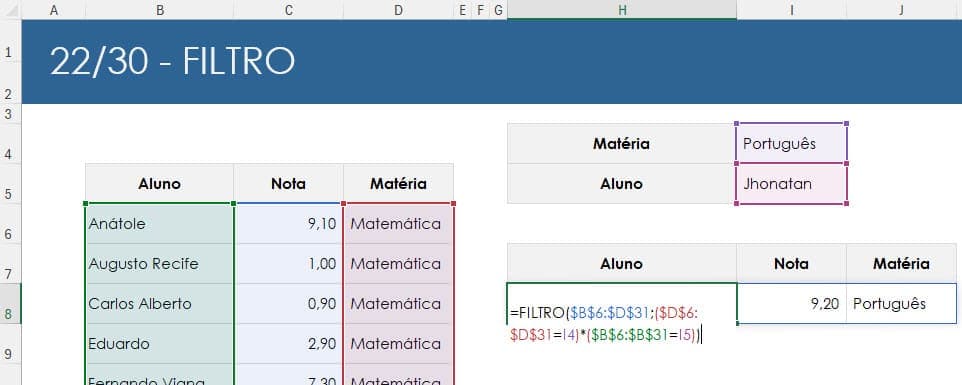
Principais finalidades do Auto Filtro para organizar dados
Uma das finalidades mais óbvias do Auto Filtro no Excel é organizar a exibição de forma visual e rápida, sem alterar a estrutura original da planilha. Ele permite separar registros por categoria, período, valores numéricos ou textos específicos, facilitando a localização de informações em listas longas. Além disso, o recurso ajuda a manter a integridade dos dados, pois você trabalha com uma camada de filtragem que pode ser removida a qualquer momento.
Outro uso prático está na limpeza de visualizações para relatórios e apresentações. Em vez de copiar e colar trechos da planilha, você ativa o Auto Filtro, define os critérios desejados e compartilha ou imprime apena o trecho relevante. Isso economiza tempo, reduz erros de cópia e garante que terceiros vejam apenas o contexto correto. Em resumo, a principal finalidade do Auto Filtro é proporcionar agilidade e clareza na manipulação de dados cotidianos.
Como usar filtros por texto, número e data no Excel
Para filtrar por texto, utilize a opção Filtros de Texto e escolha entre igual a, contém, não contém, inicia com, termina com e muitas outras regras úteis. Por exemplo, é possível localizar todos os clientes cujo nome começa com “A” ou selecionar vendas referentes a um único produto a partir de descrições parciais. Cada opção oferece caixas de diálogo simples, nas quais você digita ou seleciona os valores alvo.
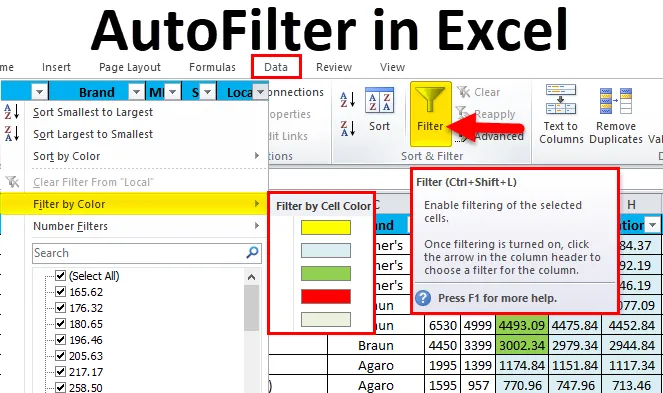
Já ao trabalhar com números, os Filtros de Valor Numérico permitem definir intervalos como maior que, menor que, entre, igual a ou diferente de. Isso é especialmente útil para análises rápidas de vendas, estoques ou orçamentos, pois você isola automaticamente faixas de preços ou quantidades sem fórmulas complexas. Por fim, para datas, o Excel oferece Filtros de Data, que possibilitam selecionar por período, como últimos 7 dias, este mês, ano passado, ou ainda personalizar intervalos exatos de data e hora.
Dicas avançadas e atalhos para agilizar seus filtros
Uma dica poderosa é combinar o Auto Filtro com filtros por cor, se você já aplicou formatação condicional às células. Isso permite, por exemplo, mostrar apenas linhas com destaque vermelho, amarelo ou verde, o que é muito útil para indicadores de status. Além disso, use o recurso de pesquisa dentro do filtro (campo de texto nas listas suspensas) para localizar itens longos sem rolar a lista inteira manualmente.
Outra prática inteligente é trabalhar com filtros múltiplos em colunas diferentes simultaneamente. Ao ativar o Auto Filtro, você pode, por exemplo, filtrar por região Nordeste e, ao mesmo tempo, por vendas acima de mil reais, gerando uma visão altamente segmentada em apenas alguns cliques. Use atalhos como Shift + Seta para colapsar ou expandir rapidamente as listas de filtro e economize ainda mais tempo durante a análise exploratória de dados.

Resolvendo problemas comuns e mantendo os dados organizados
É comum enfrentar pequenos problemas ao usar o Auto Filtro, como linhas não aparecendo após aplicar o filtro ou cabeçalhos sumindo temporariamente. Na maioria dos casos, isso acontece porque a área selecionada não era contínua ou porque há linhas ou colunas quebradas no meio da tabela. Soluções incluem expandir a seleção antes de ativar o filtro ou limpar formatações inconsistentes que atrapalhem a detecção correta da estrutura.
Manter os dados organizados também ajuda a evitar confusão: utilize tabelas formatadas (Ctrl + T) antes de ativar o Auto Filtro, pois o Excel reconhece melhor os limites e ativa recursos adicionais, como linhas de total e filtragem inteligente. Sempre que terminar de analisar os dados, basta limpar todos os filtros para voltar à visualização completa. Com bons hábitos de organização, o Auto Filtro se torna uma extensão natural da sua planilha, segura, previsível e prática no dia a dia.
Conclusão sobre a utilidade do Auto Filtro no Excel
Compreender no Excel para que serve o Auto Filtro é dominar uma das funcionalidades mais práticas e democráticas da ferramenta, capaz de transformar análises rápidas, organização de relatórios e tomada de decisões do dia a dia. Ele oferece agilidade, precisão e flexibilidade, sem riscos de alterar permanentemente os dados originais. Seja para filtrar por texto, número ou data, o recurso entrega resultados consistentes com poucos cliques.

Incorporar o Auto Filtro nos seus fluxos de trabalho no Excel significa ganhar tempo, reduzir retrabalho e apresentar informações de forma mais clara e profissional. Para maximizar ainda mais seus resultados, combine o filtro com boas práticas de modelagem, como o uso de tabelas estruturadas e formatação condicional. No fim das contas, o Auto Filtro não é apenas um recurso técnico, mas um aliado para quem busca simplicidade e eficiência ao manipular dados no dia a dia.
MAIS recursos do AUTOFILTRO [Aula 84]
Você já deve usar o autofiltro no seu dia a dia de trabalho, mas será que você já usou o botão de Limpar e Reaplicar o Filtro?
