Nao Foi Possivel Ativar O Touch Id Neste Iphone
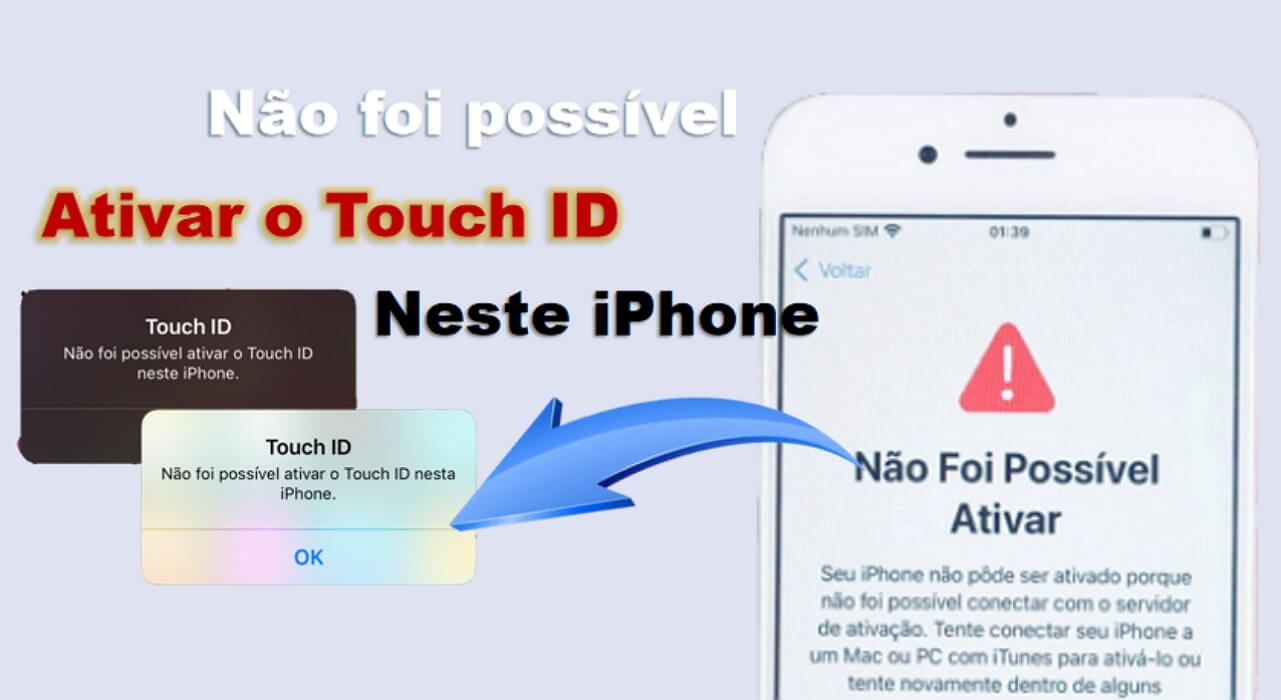
Não foi possível ativar o Touch ID neste iPhone é uma mensagem frustrante que aparece quando o recurso de reconhecimento de impressão digital não consegue ser configurado no seu dispositivo.
Essa situação pode acontecer por diversos motivos, desde um sensor sujo até problemas de software ou até mesmo limitações de hardware em modelos mais antigos.
O objetivo deste guia é ajudar você a entender o que pode estar causando esse problema e oferece as melhores soluções para resolver a ativação do Touch ID no seu iPhone.
Entendendo a mensagem "não foi possível ativar o touch id neste iphone"
A mensagem "não foi possível ativar o touch id neste iphone" geralmente aparece durante o processo de configuração ou ao tentar adicionar uma nova impressão digital.
Ela indica que o sistema operacional iOS não conseguiu registrar ou ativar a função de segurança biométrica do leitor de impressão digital.
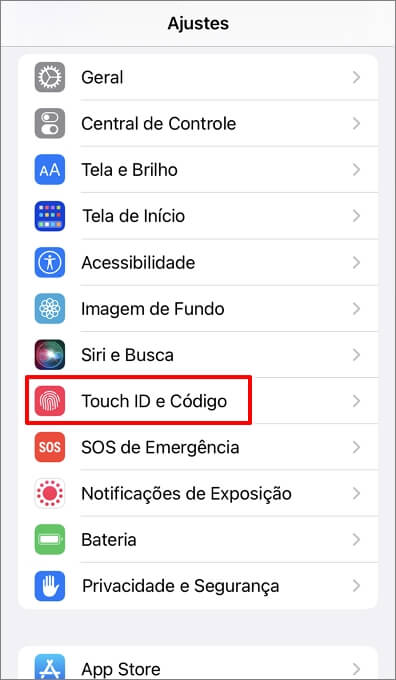
Antes de buscar soluções, é importante saber que nem todos os iPhones têm Touch ID; modelos muito recentes, como o iPhone X e versões superiores, utilizam Face ID em vez do recurso de impressão digital.
Principais causas do erro
As causas mais comuns para o erro "não foi possível ativar o touch id neste iphone" incluem problemas de hardware, configurações de segurança e falhas de software.
Um leitor de impressões digitais danificado, uma tela substituída com qualidade inadequada ou um módulo com defeito podem impedir a ativação.
Além disso, configurações de segurança como senhas muito curtas ou problemas com o próprio sistema podem bloquear a ativação do recurso.
Verifique o estado físico do leitor de impressão digital
O primeiro passo para resolver "não foi possível ativar o touch id neste iphone" é examinar o sensor físico do seu dispositivo.
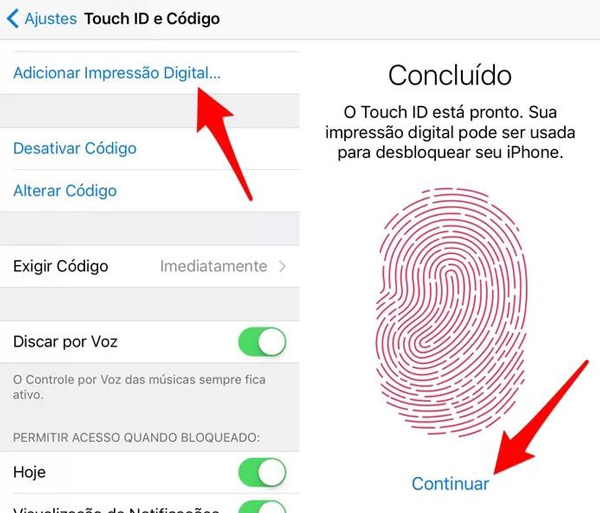
Certifique-se de que o leitor de impressão digital esteja limpo e livre de poeira, suor ou resíduos que possam interferir na leitura.
Também é importante verificar se o sensor não está danificado fisicamente, como arranhões profundos ou partes quebradas.
Dicas de manutenção
- Limpe o sensor com um tecido macio e seco.
- Evite usar produtos químicos agressivos na limpeza.
- Se o dispositivo caiu ou sofreu uma queda, leve-o a uma assistência técnica para verificar o módulo.
Reinicie o iPhone e atualize o iOS
Muitos problemas de software podem ser resolvidos com um simples reinício do aparelho.
Antes de tentativas mais complexas, reinicie completamente o seu iPhone para limpar temporários e processos que possam estar interferindo na ativação do Touch ID.
Além disso, verifique se há atualizações pendentes no iOS, pois correções de bugs frequentemente incluem melhorias na funcionalidade biométrica.
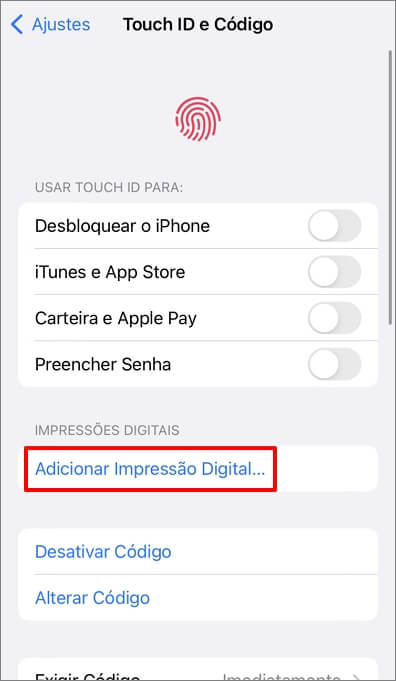
Passos para atualizar
- Abra o aplicativo Configurações.
- Toque em Geral e depois em Atualização de Software.
- Instale todas as atualizações disponíveis e reinicie o dispositivo.
Confira as configurações de segurança e senha
O Touch ID está diretamente relacionado com as configurações de segurança do seu iPhone, especialmente a senha de acesso.
Se a senha do dispositivo for muito curta ou se você alterou recentemente a senha, o sistema pode bloquear a ativação do Touch ID como medida de proteção.
Certifique-se de que está utilizando uma senha compatível e que não há restrições de configuração de segurança impostas por perfis de administrador ou parental control.
O que ajustar
- Use uma senha de pelo menos 6 dígitos.
- Evite alterar a senha frequentemente sem reiniciar o Touch ID.
- Desative restrições de acesso em Configurações > Tempo de Tela > Restrições.
Considere limitações de hardware
É crucial lembrar que nem todos os iPhones são compatíveis com Touch ID.
Modelos como iPhone X, iPhone 11, iPhone 12, iPhone 13, iPhone 14 e iPhone 15 utilizam reconhecimento facial em vez de impressão digital.
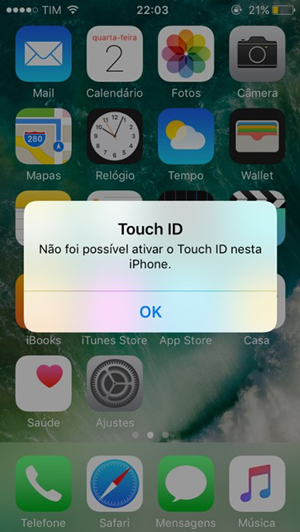
Se o seu dispositivo for um desses e você está tentativando ativar o Touch ID, a mensagem "não foi possível ativar o touch id neste iphone" aparecerá porque o recurso simplesmente não existe no hardware daquele modelo.
Modelos compatíveis
- iPhone 5S ao iPhone 8
- iPhone SE (primeira geração)
- iPhone X e modelos posteriores não têm Touch ID
Realize um restore completo se necessário
Se nenhuma das soluções anteriores resolver o problema "não foi possível ativar o touch id neste iphone", pode ser necessário realizar um restore completo no dispositivo.
Isso apaga todos os dados e reinstala o iOS do zero, eliminando conflitos de configuração ou corrupção de sistema que possam estar impedindo a ativação.
Certifique-se de fazer backup completo antes de prosseguir e siga os passos oficiais do iTunes ou do Finder (no macOS Catalina ou superior).
Pontos críticos
- Faça backup via iCloud ou iTunes.
- Use apenas a versão mais recente do iTunes ou Finder.
- Após o restore, configure o iPhone como novo e teste o Touch ID.
Conclusão
Resolver o problema "não foi possível ativar o touch id neste iphone" exige paciência e uma abordagem passo a passo para diagnosticar a causa raiz.

Comece verificando a limpeza e o estado físico do sensor, atualize o sistema e confira as configurações de senha, lembrando sempre que modelos muito recentes não possuem esse recurso por design de hardware.
Com as orientações apresentadas, é possível identificar e corrigir a maioria dos casos, garantindo que o reconhecimento de impressão digital volte a funcionar corretamente no seu iPhone.
Dica de Como Resolver - "Não foi possível ativar o Touch ID neste iPhone"
Tive que gravar aos pouco pois não estava conseguido me concentrar pra grava o vídeo completo de uma vez, mas da pra ...
