Meu Iphone Travou A Tela Como Destravar

Quando o seu iPhone travou a tela e você não consegue mais interagir com ele, a primeira reação é o desespero, mas existem várias formas de destravar a tela e recuperar o acesso ao aparelho sem precisar recorrer a um técnico especializado.
Identificando o Problema: Tela Travada ou Sistema Travado
O primeiro passo para resolver o problema de um iPhone com a tela travada é identificar a causa real. Muitas vezes, o que parece uma tela quebrada ou um iPhone travado na tela de bloqueio na verdade é apenas um sistema operacional travado devido a um travamento de software, travamento de tela ou até mesmo um problema com o touch.
Para confirmar se o problema é físico ou de software, observe se a tela está rachada, apresenta manchas ou não responde a toques leves e precisos. Se a tela estiver íntegra e sensível à luz, mas não responde aos seus comandos, é muito provável que você esteja lidando com um travamento de software que pode ser resolvido com as técnicas de reinicialização forçada.
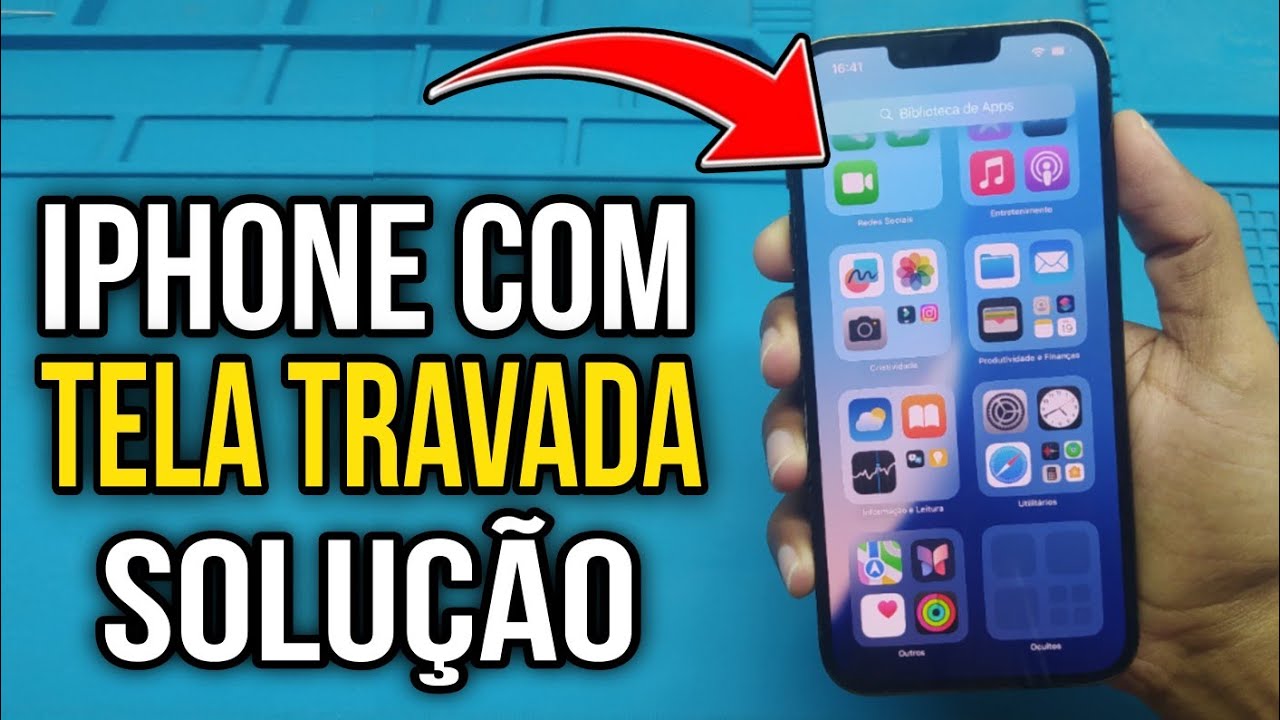
Reinicialização Forçada no iPhone: O Método Mais Eficaz
A maneira mais rápida de destravar um iPhone que travou a tela é realizar um procedimento de reinicialização forçada, que varia conforme o modelo do seu dispositivo. Esse método força o aparelho a reiniciar completamente, limpando a memória temporária e encerrando processos que possam estar travados.
Para dispositivos com botão Home (como o iPhone 8 ou modelos anteriores), segure simultaneamente o botão Home e o botão de ligar/desligar até que a tela fique em branco e apareça o logotipo da Apple. Já para modelos sem botão Home, como o iPhone X, 11, 12, 13, 14 ou 15, você deve pressionar e soltar rapidamente o botão de volume para cima, depois o botão de volume para baixo, e por fim segurar o botão lateral até a tela reiniciar.
Tentando Destravar a Tela com Senha ou Reconhecimento Facial
Se o seu iPhone travou a tela após várias tentativas mal-sucedidas de desbloqueio, o sistema pode bloquear temporariamente a entrada de senha por motivos de segurança, fazendo parecer que o aparelho está totalmente travado.

- Insira a senha com cuidado: Digite a combinação exata que você usa no iPhone, pois errar repetidamente pode estender o tempo de bloqueio.
- Use o Reconhecimento Facial: Se estiver usando o Face ID, posicione seu rosto corretamente na tela e aguarde a autenticação.
- Desative o Focus: Em alguns casos, recursos como o Focus ou o Modo Silencioso podem interferir na exibição, faça um teste rápido acendendo a tela e verifique os ícones.
Soluções Alternativas Antes de Procurar um Técnico
Antes de levar seu iPhone a uma assistência técnica, existem algumas ações caseiras que podem resolver o problema de uma tela travada sem riscos.
Uma das alternativas é conectar o aparelho a uma fonte de energia para descartar uma possível bateria descarregada, já que um iPhone com pouca carga pode desligar repentinamente e parecer que travou. Além disso, verificar se o cabo de carregamento ou a porta Lightning estão limpos pode fazer toda a diferença na hora de restabelecer a conexão.
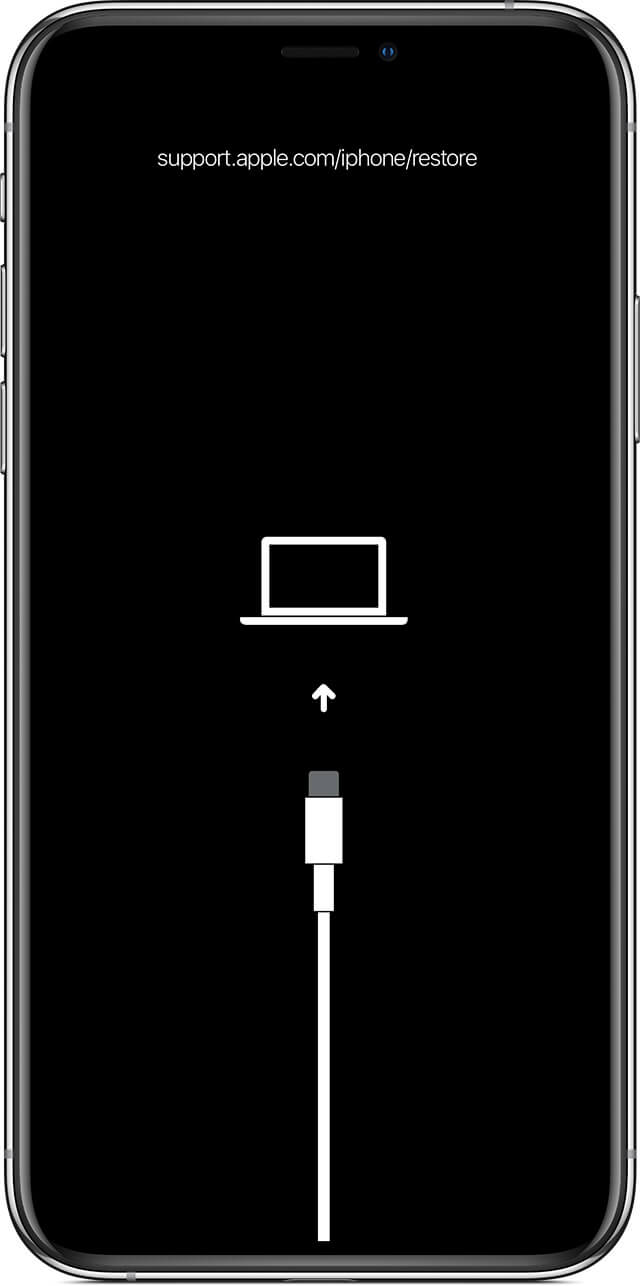
Outra dica é acessar o modo de recuperação (Recovery Mode) pelo computador, mas isso apaga todos os dados, então deve ser usado apenas como último recurso. Você pode conectar o iPhone ao Mac ou PC, abrir o Finder ou o iTunes, segurar os botões conforme o modelo e soltar apenas quando o modo de recuperação aparecer na tela, permitindo que você atualize ou restaure o sistema sem perder muito tempo com travamentos chatos.
Quando Procurar Ajuda Profissional
Se todas as tentativas de destravar o iPhone falharem, pode ser que o problema esteja em componentes internos, como a tela, o processador ou a placa-mãe.
Nesses casos, a melhor opção é procurar uma assistência técnica especializada em produtos Apple, onde técnicos treinados podem diagnosticar o problema com precisão. Evite tentar abrir o aparelho sozinho, pois isso pode causar danos irreversíveis e anular a garantia do fabricante, deixando o seu iPhone ainda mais vulnerável.
Prevenindo Problemas de Tela Travada no Futuro
Manter o iPhone atualizado com as últimas versões do iOS é uma das melhores formas de evitar travamentos de tela e problemas de software que impedem a interação normal com o aparelho.

- Atualize regularmente: Instale as atualizações que a Apple disponibiliza periodicamente para corrigir bugs e melhorar a estabilidade.
- Evite calor excessivo: Temperaturas muito altas podem causar travamentos temporários na tela e na bateria.
- Não force o aparelho: Quedas e impactos podem danificar o touch, mesmo que a tela não apresente trincas visíveis.
Seguir essas práticas ajuda a garantir que seu iPhone continue funcionando de forma suave, reduzindo a chance de encontrar problemas como tela travada ou aparelho travado na inicialização.
Portanto, ao perceber que o seu iPhone travou a tela, mantenha a calma e siga os passos apresentados, desde a reinicialização forçada até a busca por ajuda profissional, lembrando que a prevenção e o cuidado diário são as melhores estratégias para evitar surpresas indesejadas com o bloqueio de tela.
[ COMO RESOLVER ] iPHONE TRAVOU - TELA CONGELADA. E AGORA?
Aprenda Como Criar do ZERO um Negócio de 1M+ por Ano com Mentorias, Consultorias ou Programas de Treinamentos.
