Iphone Travou A Tela Como Reiniciar
Quando o seu iPhone travou a tela e você não consegue mais interagir com ele, a primeira reação é o pânico, mas saiba que existem formas simples de reiniciar o aparelho e recuperar o acesso. Esse problema pode acontecer após uma queda, após instalar um app problemático ou simplesmente por um travamento momentâneo do sistema, e saber como agir rapidamente é essencial para evitar a perda de dados e voltar a usar seu celular normalmente.
Porque seu iPhone travou a tela e o que fazer primeiro
Antes de partir para as soluções de reinício, é importante entender que um iPhone travado pode ser resultado de pouca memória RAM, um app travado, uma atualização mal-sucedida ou até mesmo um problema de hardware, como uma tela sensível danificada. O ideal é observar se a tela está apenas congelada ou se ela simplesmente não responde a toque algum. Nesses casos, as tentativas de reiniciar variam um pouco dependendo do modelo do seu dispositivo, então anote qual versão você possui antes de começar.
Se o problema for apenas um travamento passageiro, forçar o reinício costuma ser a solução mais rápida e eficaz, pois fecha todos os aplicativos em segundo plano, limpa a memória temporária e reconecta os serviços do sistema. Você deve tentar isso antes de recorrer a uma assistência técnica, pois a maioria dos travamentos volta ao normal após o procedimento correto. A seguir, explicamos como fazer isso de forma segura em cada tipo de iPhone.
![[Guia Mais Completo] Como reiniciar iPhone travado rapidamente?](https://images.imyfone.com/br/assets/article/problemas-de-ios/reiniciar-iphone-simplesmente.jpg)
Reinício forçado no iPhone com botão Home físico
Se o seu modelo ainda conta com o botão Home tradicional, o método de reinício é relativamente simples e rápido. Ele serve para aparelhos como o iPhone 8, 7, 6s, 6 e versões anteriores, e ajuda a soltar o sistema quando a tela está travada. O truque está em pressionar os botões na sequência exata, mantendo cada um por alguns segundos até que o aparelho obedeça.
Para forçar o reinício, siga estas etapas:
- Mantenha pressionado o botão Power (lado direito) e o botão Home (abaixo da tela) ao mesmo tempo.
- Espere aparecer a tela do iPhone escura com a logo da Maçã.
- Solte os botões e aguarde o carregamento completo do sistema.
Esse procedimento fecha todas as atividades em segundo plano e reinicia o sistema sem apagar seus dados, sendo a primeira linha de defesa contra um iPhone travado na tela.
Reinício forçado no iPhone sem botão Home (telas cheias)
Modelos mais recentes, como o iPhone X, 11, 12, 13, 14 e 15, não possuem botão Home físico, o que exige uma outra combinação de botões para ativar o reinício. O processo é um pouco diferente, mas igualmente eficaz para recuperar a tela travada e voltar a usar o dispositivo normalmente.
Veja como fazer o reinício forçado em um iPhone sem botão Home:
- Primeiro, pressione e solte rapidamente o botão Volume Up.
- Em seguida, pressione e solte rapidamente o botão Volume Down.
- Por fim, mantenha pressionado o botão Power até a tela apagar e a logo da Maçã aparecer novamente.
Essa sequência garante que o iPhone reinicie sem apagar fotos, mensagens ou outros arquivos, sendo ideal para quando a tela não responde mais aos toques.
![[Guia] Como corrigir o problema da tela do iPhone travada no Zoom](https://mobiletrans.wondershare.com/images/images2024/iphone-screen-stuck-on-zoom-03.jpg)
O que fazer se o reinício não resolver o travamento
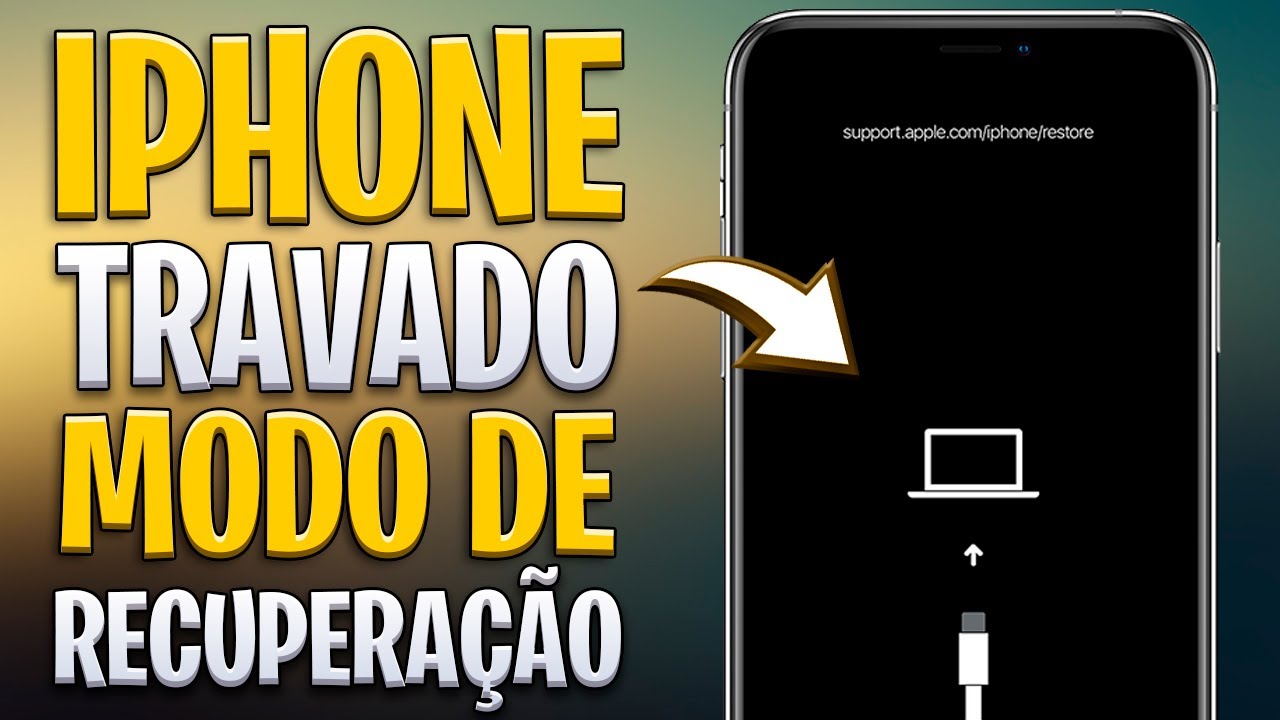
Na maioria das vezes, um reinício forçado resolve o problema, mas existem situações em que o método não basta, como quando a tela está rachada ou o aparelho não liga de jeito nenhum. Nesses casos, você pode tentar conectar o celular ao computador com o cabo Lightning ou USB-C e usar o iTunes (no Windows ou macOS) ou o Finder (apenas macOS Catalina ou superior) para restaurar o dispositivo.
Antes de tentar esse caminho mais avançado, certifique-se de que o cabo de carregamento está funcionando bem e que a porta do iPhone não está entupida de poeira. Se o computador não reconhecer o aparelho após o reinício falhar, pode ser sinal de uma falha mais séria e você deve buscar assistência técnica especializada o quanto antes.
Dicas para evitar travamentos futuros no iPhone
Prevenir travamentos é tão importante quanto saber como consertar quando eles acontecem. Manter o sistema atualizado, fechar apps que não está usando e evitar instalar tweaks ou configurações não oficiais ajudam bastante a manter o iPhone estável. Além disso, reiniciar o aparelho uma vez por semana pode limpar memória acumulada e melhorar a performance geral.
/i.s3.glbimg.com/v1/AUTH_08fbf48bc0524877943fe86e43087e7a/internal_photos/bs/2023/B/R/P5soZ2Qxy2DgdgpKjbnw/desbloqueio-de-tela-iphone-horizontal-m.jpg)
Outra boa prática é fazer backup automático no iCloud ou no computador regularmente, assim, mesmo que um reinício forçado não resolva tudo, você terá seus dados seguros e pode restaurar facilmente após uma possível perda. Com esses cuidados, as chances do seu iPhone travar novamente diminuem bastante.
Conclusão sobre como reiniciar um iPhone com a tela travada
Saber como reiniciar um iPhone travado na tela pode salvar seu dia e evitar dores de cabeça desnecessárias. Com as etapas certas, você consegue recuperar o uso do aparelho sem perder dados ou recorrer a ajuda profissional na maioria dos casos. Lembre-se sempre de ser calmo, seguir as instruções na sequência correta e, se nada funcionar, buscar suporte técnico especializado para analisar possíveis falhas de hardware.
✅Como DESTRAVAR a tela do seu iphone e Forçar REINICIALIZAÇÃO?
Já aconteceu de repente a tela do seu iphone travar ? E você sabia que é fácil resolver ? Assista esse vídeo e resolva seu ...
