Inserir Número De Páginas Word A Partir Da Introdução

Dominar a técnica de inserir número de páginas word a partir da introdução transforma a navegação e a apresentação de documentos longos, pois permite que leitores localizem conteúdo rapidamente e que a estrutura fique profissionalmente organizada.
Entender o que é inserir número de páginas word a partir da introdução
No Microsoft Word, inserir número de páginas word a partir da introdução significa posicionar a numeração de forma que ela comece a ser exibida a partir de um determinado local, geralmente após a seção de capa ou após a apresentação inicial, em vez de começar na primeira página do documento.
Isso é comum em monografias, relatórios, manuais e dissertações, onde se costuma ter capa, folha de rosto, sumário e, a partir daí, a numeração sequencial em números romanos ou arábicos. O objetivo é manter a lógica de leitura, evitando que números apareçam em elementos que não fazem parte do conteúdo principal numerado.
Por que inserir número de páginas word a partir da introdução é importante
Quando se busca inserir número de páginas word a partir da introdução, ganha-se organização visual e clareza na navegação, especialmente em documentos extensos que mesclam elementos pré-textuais (como capa, sumário e introdução) ao corpo principal numerado.
Além disso, essa prática atende a normas institucionais e de estilo, pois separa corretamente elementos preliminares, que podem usar numeração romana, do corpo texto, que usa numeração arábica a partir de um ponto determinado, facilitando referências e consultas.
Configurar seções antes de inserir número de páginas word a partir da introdução
Antes de inserir número de páginas word a partir da introdução, é essencial definir corretamente as seções do documento, pois cada seção permite um controle independente de formatação, incluindo numeração e direção das páginas.

Recomenda-se criar uma seção para os elementos pré-textuais (capa, sumário) e outra a partir da introdução ou do primeiro capítulo, pois essa separação possibilita ajustes distintos, como alternar entre numeração romana e arábica sem afetar toda a estrutura do documento.
Inserir quebra de seção para isolamento
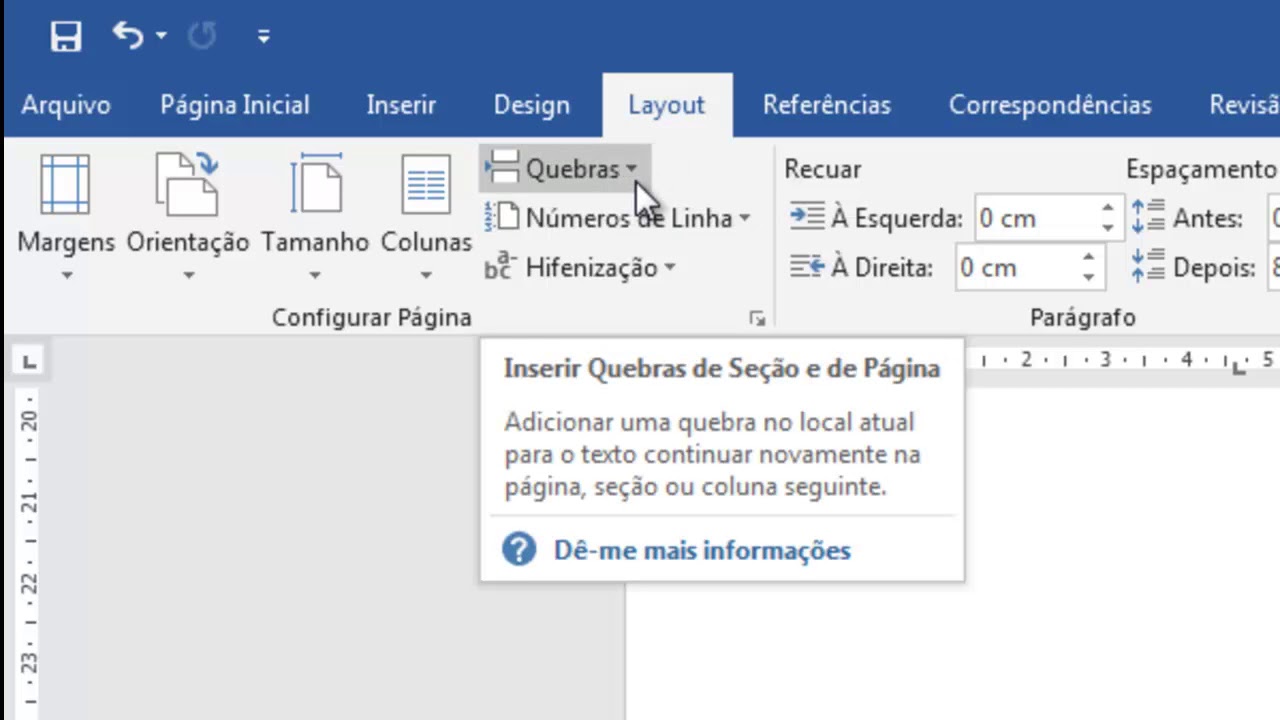
Para configurar isso, posicione o cursor no início da introdução ou do primeiro capítulo, acesse a aba "Layout" ou "Página" e escolha "Quebras" e, em seguida, "Próxima página" na opção de seções, garantindo que cada parte tenha configurações independentes para numeração.
Esse procedimento é a base para controlar onde a numeração começa, pois cada seção pode ter seu próprio cabeçalho e estilo de numeração, evitando que os números apareçam em páginas que não fazem parte da sequência principal.

Como inserir número de páginas word a partir da introdução
Com as seções definidas, a etapa de inserir número de páginas word a partir da introdução exige que você vincule a numeração à seção correta, evitando que ela se repita ou reinicie de forma indesejada em páginas anteriores.
O processo envolve acessar o menu "Inserir", selecionar "Número da Página" e escolher o estilo desejado, mas o ponto crucial está em configurar o campo "Iniciar em" dentro da caixa de diálogo de número da página, ajustando o valor inicial para refletir a contagem a partir da introdução.
Passo a passo para iniciar a numeração a partir de um valor personalizado
- Clique na aba "Inserir" e selecione "Número da Página".
- Escolha o estilo de numeração que preferir (no rodapé ou no topo).
- Com o cursor sobre o campo "Formatos de Números", clique em "Iniciar em" e defina o número inicial, geralmente 1, para que a contagem comece a partir da introdução.
- Certifique-se de que a opção "Iniciar em" esteja aplicada à seção correta, ou seja, à seção que contém a introdução e os demais capítulos.
É importante conferir se o "Link to Previous" (ou "Linkar ao Anterior") está desativado na seção da introdução, pois isso garante que cada seção mantenha sua numeração independente, evita surpresas e reforça a justaposição lógica entre elementos distintos.

Dicas avançadas e boas práticas para numeração de páginas
Além de inserir número de páginas word a partir da introdução, é útil adotar práticas que garantam consistência, como usar estilos de numeração personalizados para diferenciar seções e formatos, mantendo o documento visualmente organizado.
Recomenda-se sempre visualizar o resultado no modo de leitura e conferir o separador de seções para evitar reinícios indesejados, especialmente em documentos longos, pois pequenos deslizes podem causar confusão na numeração e exigir retrabalho.
Conclusão
Dominar como inserir número de páginas word a partir da introdução é uma habilidade que valoriza a organização e a apresentação de documentos complexos, proporcionando navegação clara e alinhamento com padrões profissionais de formatação.

Como Inserir Número de Páginas no Word a Partir da Introdução
Tutorial de como inserir número de páginas no word a partir da introdução. Conheça Meu Canal: https://goo.gl/r7jQ22 e ...
