Erro Ao Selecionar A Partição Para Instalação Windows 11
Enquanto instalava o Windows 11 em um novo SSD, encontrei um erro ao selecionar a partição para instalação Windows 11 que travou todo o processo, e a sensação de frustração é comum entre usuários que buscam atualizar ou migrar para o novo sistema da Microsoft.
Entendendo o erro ao selecionar a partição no Windows 11
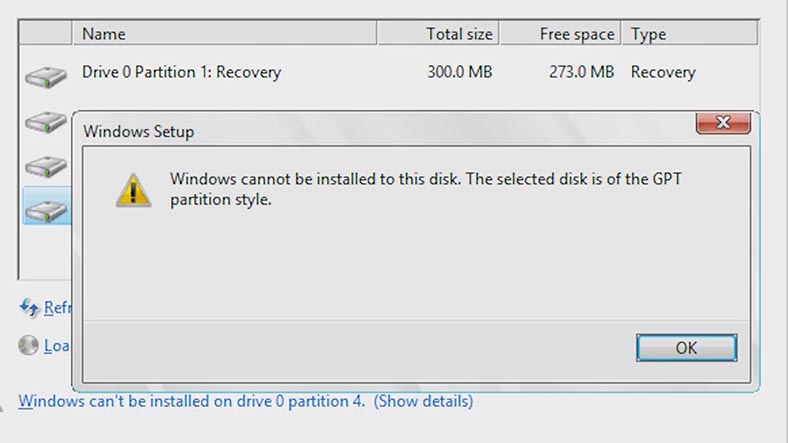
O erro ao selecionar a partição para instalação Windows 11 geralmente aparece quando o assistente de instalação não consegue prosseguir por causa de configurações de disco, espaço inadequado ou problemas de tabela de partição. Muitas vezes, o usuário vê uma tela de erro informando que não é possível criar ou selecionar uma partição, e o processo é interrompido antes mesmo de começar. Isso pode acontecer em PCs novos, em máquinas com Windows 10 sendo atualizadas, ou em equipamentos que já tiveram sistemas anteriores instalados.
Normalmente, a mensagem de erro está associada a requisitos de hardware mais rígidos do Windows 11, como Secure Boot e TPM 2.0, mas problemas de partição podem surgir mesmo quando esses itens estão ativados. O assistente de instalação varre os discos disponíveis e, se não encontrar condições ideais, exibe falhas como "Não foi possível criar uma nova partição" ou "Selecione uma partição existente". Manter a calma e entender as causas por trás desse obstáculo é o primeiro passo para resolvê-lo sem perder dados.
Principais causas do erro de partição no Windows 11
Uma das causas mais frequentes do erro ao selecionar a partição para instalação Windows 11 é o modo de inicialização incorreto, especialmente quando o disco está em Legacy BIOS enquanto o instalador tenta operar em UEFI. Nesse cenário, o sistema não reconhece as partições ativas corretamente e bloqueia a instalação. Além disso, disco rígido com tabela de partição MBR pode causar conflitos, pois o Windows 11 exige no mínimo GPT para discos acima de 2 TB ou em hardware mais moderno.
Outro fator comum é a falta de espaço não alocado suficiente no disco. Se toda a capacidade estiver alocada a partições antigas, o instalador não consegue criar as áreas necessárias como EFI, MSR e a partição do sistema. Problemas de corrompimento no mídia de instalação ou drivers de armazenamento desatualizados também podem levar ao erro. Identificar a raiz evita tentativas repetidas e protege seus arquivos pessoais.
Como verificar o modo de partição e tabela de disco
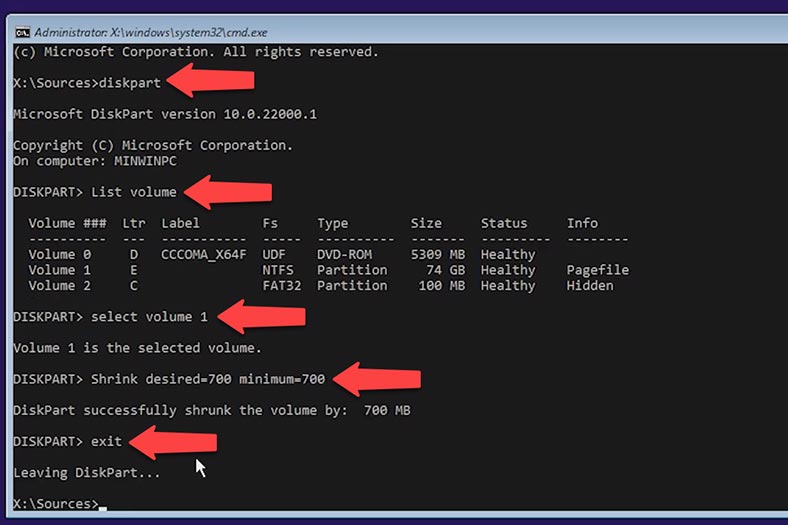
Antes de formatar ou apagar qualquer coisa, saiba que o Gerenciamento de Disco do Windows permite visualizar rapidamente o estilo de partição. Abra o prompt de comando como administrador e execute diskpart, depois os comandos list disk e select disk X (substitua X pelo número do disco). Com list disk, você verá se o disco exibe *GPT na coluna GPT ou *MBR na coluna Tipo, indicando o esquema usado.
Alternativamente, use ferramentas gráficas: no Explorador de Arquivos, clique com o botão direito em Este PC, escolha Gerenciar, depois em Gerenciamento de Disco. Identifique o disco que pretende usar e confira se ele tem estilo de partição GPT ou MBR. Sabendo disso, você pode alinhar o modo UEFI ou Legacy BIOS do instalador com a estrutura existente ou planejar uma limpeza segura para migrar para o Windows 11.
Passo a passo para corrigir o erro ao selecionar partição
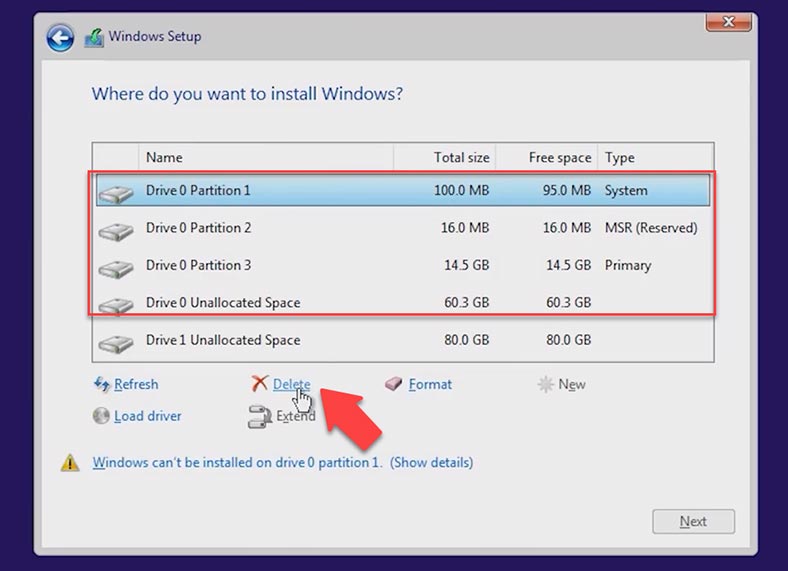
Para resolver o erro ao selecionar a partição para instalação Windows 11 sem perder arquivos, use o próprio assistente de instalação para ajustar as partições. Ao chegar na tela de disco, selecione a partição que deseja usar e clique em "Excluir". Repita o processo até obter espaço não alocado suficiente, lembrando de deixar cerca de 50 GB livres para a instalação limpa. Em seguida, crie novas partições com o botão "Novo" e deixe o sistema definir tamanhos padrão, incluindo EFI e MSR, que são essenciais para o Windows 11.
Se preferir uma abordagem mais limpa, use um drive USB com a mídia do Windows 11 em outra máquina e abra o prompt de comando durante a instalação. Com diskpart, selecione o disco, use clean para apagar todas as partições e, em seguida, crie uma nova partição primária. Formate-a em NTFS e saia do diskpart para retornar ao instalador, que agora verá espaço pronto para ser usado. Essa técnica costuma eliminar erros de partição antiga e garante compatibilidade total com UEFI.
Dicas para evitar problemas de disco rígido e inicialização
- Verifique se o modo UEFI está habilitado na BIOS/UEFI do computador, pois o Windows 11 foi projetado principalmente para inicialização UEFI.
- Atualize os drivers de armazenamento e controlador SATA da placa-mãe antes de iniciar a instalação.
- Desative temporariamente o Secure Boot apenas para testar, se suspeitar que ele esteja bloqueando a seleção da partição.
- Use cabos SATA e portas diferentes caso suspeite de falha física no disco.
Quando o erro persiste: soluções avançadas
Se mesmo após limpar o disco o erro ao selecionar a partição para instalação Windows 11 continuar, pode haver falha no próprio disco ou setores danificados. Use ferramentas como o CHKDSK para verificar e corrigir erros lógicos, mas lembre-se de fazer backup prévio. Em casos mais graves, teste o disco com software do fabricante ou substitua-o, pois falhas de hardware exigem reposição física antes de nova instalação.
Outra opção é usar ferramentas de terceiros confiáveis para converter MBR em GPT sem perder dados, desde que o disco esteja abaixo de 2 TB e o sistema ofereça suporte. Aplicativos como o EaseUS Partition Master ou o AOMEI Partition Assistant permitem migrar o estilo de partição enquanto mantém as partições atuais intactas. Após a conversão, reinicie o computador, entre na BIOS e ative o modo UEFI, e o instalador do Windows 11 deverá reconhecer as partições corretamente.
Conclusão
O erro ao selecionar a partição para instalação Windows 11 é um dos principais entraves que usuários encontram ao atualizar ou fazer uma instalação limpa, mas a maioria dos casos tem solução prática com ajustes de partição, limpeza de disco ou alteração de configurações de BIOS. Compreender se o problema está no modo de inicialização, na tabela de partição ou no espaço disponível ajuda a agir rapidamente e com segurança. Com as etapas corretas, você transforma uma tela de erro em um sistema inicializado sem complicações, aproveitando ao máximo o Windows 11.
Como resolver Erro ao selecionar esta partição para instalação - Windows 11 ✅
👉 Neste vídeo, você verá como resolver e corrigir "Erro ao selecionar esta partição para instalação. Por favor, selecione uma ...
