Comprei Armazenamento No Icloud E Continua Cheio
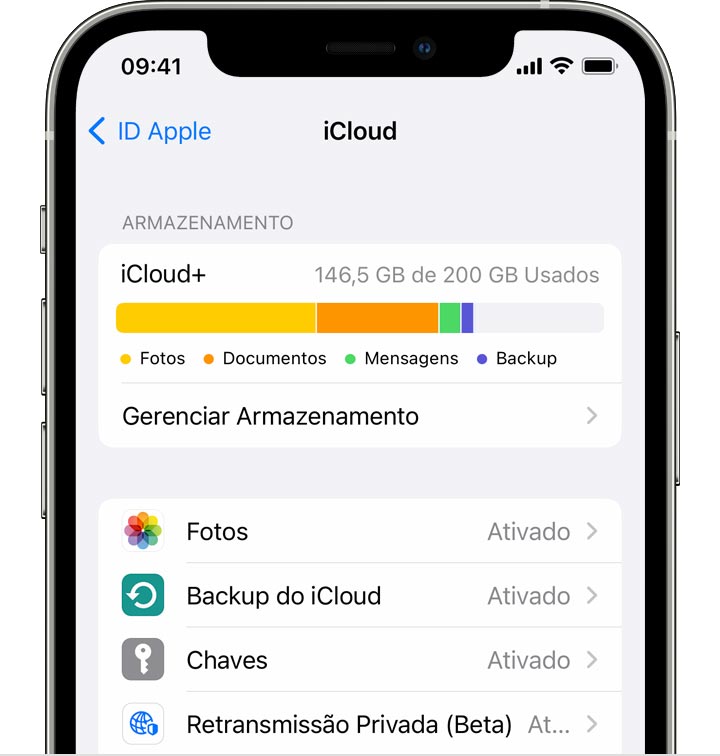
Mesmo depois de comprar armazenamento no iCloud e continua cheio, você não está sozinho, e isso geralmente tem uma explicação simples que pode ser resolvida rapidamente.
Por que o iCloud continua cheio após a compra de espaço
É muito comum ouvir gente dizer que adquiriu um plano pago no iCloud, mas ao olhar para a barra de armazenamento percebe que o ícone de nuvem continua vermelho ou mostrando espaço quase zero. Na prática, o novo espaço pode não estar aparecendo porque o sistema ainda está sincronizando a atualização da sua conta ou porque a interface não foi atualizada desde a compra.
Outro fator comum é que, mesmo com espaço adicional, os backups antigos e os dados locais no seu iPhone ou iPad ocupam espaço no dispositivo, e isso é medido separadamente do armazenamento iCloud. Portanto, o problema de "comprar armazenamento no iCloud e continua cheio" pode ser apenas uma questão de visualização, limpeza de dados locais ou apenas esperar a sincronização terminar.
Verifique se a compra realmente está ativa
Antes de entrar em pânico, abra o aplicativo Configurações, toque no seu nome na parte de cima e depois acesse iCloud e Gerenciamento de Armazenamento. Lá você deve ver a linha de assinatura do iCloud com o espaço contratado; se ela não aparecer ou estiver mostrando valor zero, a compra pode não ter sido concluída ou precisa ser renovada.
Também é importante reiniciar o aparelho após a confirmação da transação, pois algumas vezes a ativação só é totalmente reconhecida após a reinicialização do sistema. Enquanto isso, evite fazer novos backups pesados para não sobrecarregar a fila de sincronização e deixar a situação ainda mais confusa.
Limpeza inteligente no iPhone ou iPad
Limpar o iCloud não significa apenas apagar fotos, mas sim revisar quais apps estão usando a nuvem e quais arquivos realmente valem a pena manter. Uma dica rápida é desativar o backup de apps grandes ou vídeos antigos que já foram assistidos e não precisam estar disponíveis offline o tempo todo.
- Desative backups de aplicativos grandes que você já não usa
- Revise as fotos e vídeos com o "Manter Originais" desativado para otimizar o espaço
- Exclua conversas antigas no WhatsApp e outros apps que armazenam mídia na nuvem
Essas ações ajudam a reduzir a pressão sobre o armazenamento local e permitem que o iCloud comprado funcione de forma mais eficiente, mostrando a diferença na contagem de bytes disponíveis.
O que fazer com fotos e vídeos que ocupam espaço
Uma das causas mais comuns do "iCloud cheio" é o acúmulo de fotos em alta qualidade ou vídeos de câmera em 4K, que consomem espaço rápido mesmo com a assinatura paga. Uma solução prática é ativar o Otimizador de Armazenamento do iCloud, que manteve apenas versões menores no aparelho e guarda o original na nuvem.
Se preferir manter tudo offline, vale a pena usar o iTunes ou o Finder para fazer backup local e, em seguida, apagar esses itens do iCloud para liberar espaço imediatamente. Lembre-se sempre de confirmar que o backup local está funcionando antes de excluir qualquer dado da nuvem.
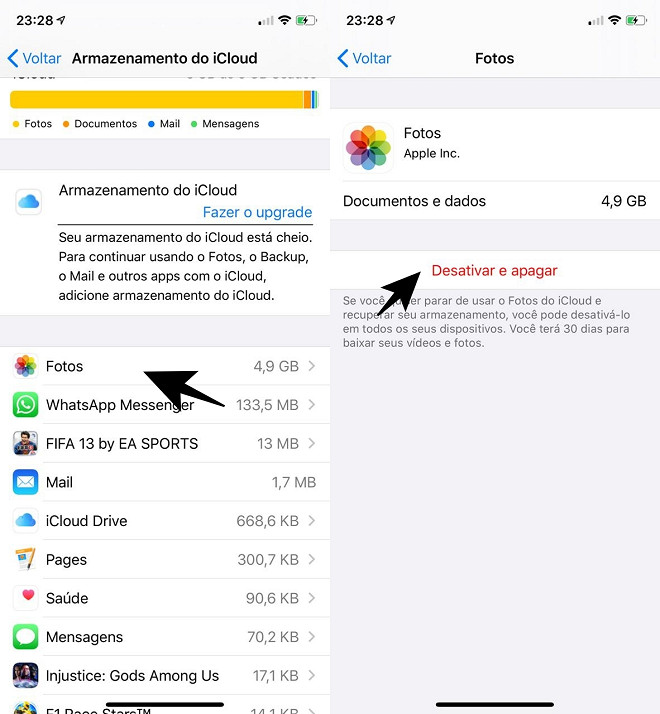
Entenda a diferença entre armazenamento iCloud e espaço no dispositivo
Muita gente confunde "armazenamento iCloud" com "armazenamento do celular", mas são coisas distintas: um guarda suas fotos e backups na nuvem, e o outro guarda apps, mensagens e arquivos offline. Por isso, mesmo comprando espaço na nuvem, o telefone pode continuar cheio por causa de fotos salvas duas vezes ou apps pesados.
Para resolver isso, use o próprio iOS para analisar quais apps mais consomem espaço em Configurações > Geral > Armazenamento do iPhone. Lá você pode limpar caches, excluir apps que não usa mais e mover conteúdo pesado para o computador, aliviando tanto o dispositivo quanto a nuvem.
Quando contatar o suporte da Apple
Se, após todos esses passos, ainda aparecer a mensagem de que "comprei armazenamento no iCloud e continua cheio", pode haver um erro técnico na sua conta ou um bug temporário. Nesse caso, entre em contato com o suporte da Apple com detalhes da transação, valor pago e prints da tela de gerenciamento de armazenamento para agilizar a solução.
/i.s3.glbimg.com/v1/AUTH_08fbf48bc0524877943fe86e43087e7a/internal_photos/bs/2021/z/x/KAApJARTOWuRCI7EuXHQ/passo-3.jpg)
Enquanto espera, evite criar novos backups pesados e não cancele a assinatura sem antes testar as alternativas de limpeza, pois muitos usuários relatam resolução total apenas após ajustes simples de sincronia e organização de dados.
Portanto, encontrar o problema de "comprar armazenamento no iCloud e continua cheio" exige paciência para revisar configurações, limpar dados locais e confirmar que a assinatura está realmente ativa, mas na maioria das vezes a situação se resolve com ajustes simples e organização constante.
Como MOVER o Armazenamento do iPhone para o iCloud!!
[Grátis] Um clique para backup de todos os dados do iOS no seu PC, e Liberar MUITO Armazenamento no iPhone ...
