Como Ver Se O Tpm 2.0 Esta Ativado

Se você quer saber como ver se o TPM 2.0 está ativado, está no lugar certo, pois esse recurso de segurança é essencial para proteger chaves, certificados e garantir a integridade do seu sistema.
O que é o TPM 2.0 e por que ele importa
TPM 2.0 vem de Trusted Platform Module 2.0, um chip ou subsistema que cuida da segurança de forma dedicada, armazenando informações sensíveis longe do acesso fácil de malwares. Ele é fundamental para recursos como BitLocker, inicialização segura, criptografia de disco e autenticação forte, por isso saber como ver se o TPM 2.0 está ativado ajuda a garantir que seu equipamento está devidamente protegido.
Além disso, muitas ferramentas de segurança, jogos e aplicações corporativas exigem um TPM presente e funcionando, então verificar seu status evita problemas de compatibilidade. Se você está configurando um novo PC, atualizando firmware ou solucionando um problema de segurança, entender como ver se o TPM 2.0 está ativado no seu sistema é o primeiro passo para deixar tudo em conformidade.

Verificando no BIOS ou UEFI
A maneira mais direta de como ver se o TPM 2.0 está ativado é entrar no firmware do seu computador, geralmente acessado ao reinar e pressionar teclas como Del, F2, F10 ou Esc, dependendo da marca. Dentro do setup, procure por abas chamadas de Security, Trusted Computing, Chipset ou Advanced, e observe se há uma opção de TPM, STPM ou PTT.
O valor deve estar habilitado, podendo aparecer como Enabled, Active ou Discrete TPM 2.0. Em alguns notebooks, o módulo pode estar integrado ao processador e aparecer como Platform Trust Technology (PTT) da Intel ou fTPM em placas AMD. Anote o nome exibido e confirme se a versão mencionada é a 2.0, pois versões anteriores não oferecem os mesmos recursos de segurança.
Verificando no Windows através do Gerenciador de Dispositivos
Se preferir evitar mexer no BIOS, uma forma de como ver se o TPM 2.0 está ativado no Windows é usando o Gerenciador de Dispositivos. Abra o menu Iniciar, digite Gerenciador de Dispositivos e abra o aplicativo. Expanda a categoria Segurança ou Processadores, e procure por um item com nome similar a Trusted Platform Module, TPM ou PTT.
Clique com o botão direito no dispositivo e selecione Propriedades. Na aba Geral, verifique se o status informa O dispositivo está funcionando corretamente. Ainda na mesma janela, acesse a aba Detalhes e escolha no menu suspenso Propriedade a opção ID do dispositivo ou Driver Version. Ali você pode confirmar a versão exata do firmware do TPM e garantir que se trata da especificação 2.0.
Testando com o Prompt de Comando
Outra abordagem prática de como ver se o TPM 2.0 está ativado é usar o Prompt de Comando do Windows com ferramentas nativas. Abra o menu Iniciar, procure por Prompt de Comando, clique com o botão direito e escolha Executar como administrador.
No terminal, digite o comando wmic /namespace:\\root\cimv2\security\microsofttpm path win32_tpm get * /format:list e pressione Enter. Na lista de resultados, observe as linhas mostrando ManufacturerId, SpecVersion e Activated. Se SpecVersion exibir algo como 2.0 e Activated estiver como TRUE, o módulo está funcionando corretamente.

Caso prefira algo mais visual, use o PowerShell: abra a ferramenta com direitos de administrador e execute Get-Tpm. Verifique se a propriedade TpmPresent retorna True e se TpmReady está como True. Essas saídas rápidas ajudam a confirmar sem precisar reiniciar ou acessar o firmware.
Verificando com ferramentas gráficas e relatórios
Se você gosta de interfaces mais amigáveis, existe uma forma simples de como ver se o TPM 2.0 está ativado através do próprio Windows sem comandos. Pressione Win + R, digite msinfo32 e tecle Enter. O utilitário de Informações do Sistema exibe um resumo completo do hardware e software.
Na área da direita, expanda a pasta Componentes e clique em Segurança. Lá você encontrará detalhes sobre o provedor de segurança, se o TPM está presente, qual versão e se está em uso. Essas informações são úteis para relatórios rápidos e para confirmar a versão exata do módulo.
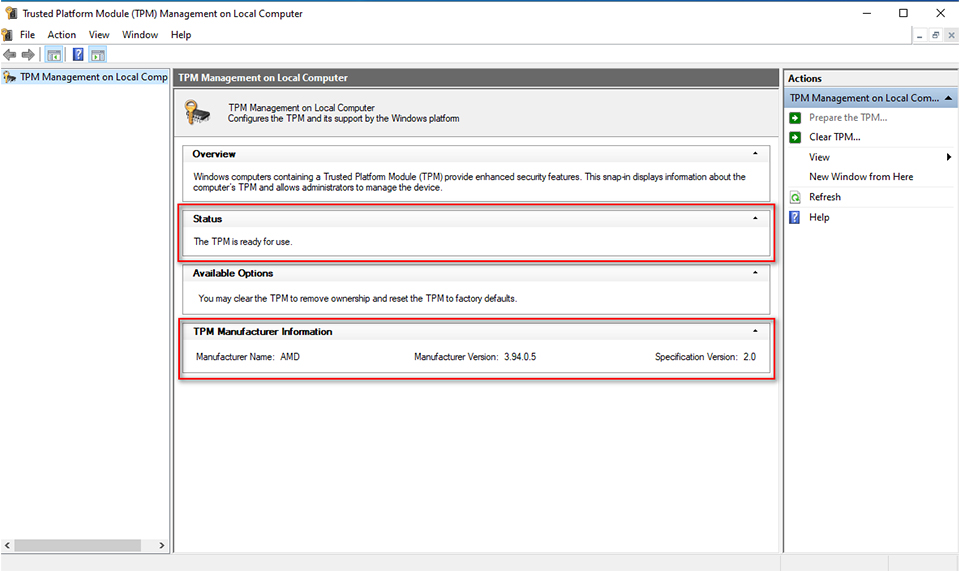
Além disso, alguns fabricantes fornecem aplicativos próprios para gerenciamento de segurança, como o Lenovo Vantage, Dell Command ou ferramentas de placas-mãe da ASUS e Gigabyte. Dentro desses programas, geralmente há uma seção de Segurança ou Privacidade que mostram o estado do TPM 2.0 de forma visual, facilitando ainda mais a verificação para iniciantes.
Resolvendo problemas comuns
É comum encontrar o TPM desativado em máquinas mais antigas ou em BIOS com configurações de fábrica que priorizam performance sobre segurança. Se a opção aparecer como Disabled, ative-a simplesmente mudando o valor e salve as alterações antes de reiniciar. Em alguns casos, é necessário atualizar o firmware da placa-mãe ou do notebook para incluir suporte completo ao TPM 2.0.
Outro cenário é o TPM gráfico (integrado à GPU) ser confundido com o módulo real. Nesses casos, mesmo aparecendo como ativado no Windows, pode ser necessário habilitar uma opção como iGPU Stolen Memory ou UFrame Buffer na BIOS. Se após ativar o recurso as ferramentas do Windows não reconhecerem, reinicie o computador e entre novamente no setup para confirmar que as alterações foram salvas corretamente.

Conclusão
Agora você sabe como ver se o TPM 2.0 está ativado de várias formas, desde o BIOS até comandos rápidos no Windows. Checar o status ajuda a garantir que seu sistema está preparado para recursos de segurança modernos e a evitar dores de cabeça com falhas de autenticação ou criptografia. Com essas etapas, é fácil deixar seu PC ou notebook totalmente alinhado com os melhores padrões de proteção disponíveis.
Como saber se o TPM 2.0 está ATIVO e Funcionando no Windows
ஜ۩۞۩ஜ▭▭▭▭▭▭▭▭▭▭▭▭▭ ········· LEIA A DESCRIÇÃO DO VÍDEO ...
