Como Ver O Historico Da Calculadora Do Iphone

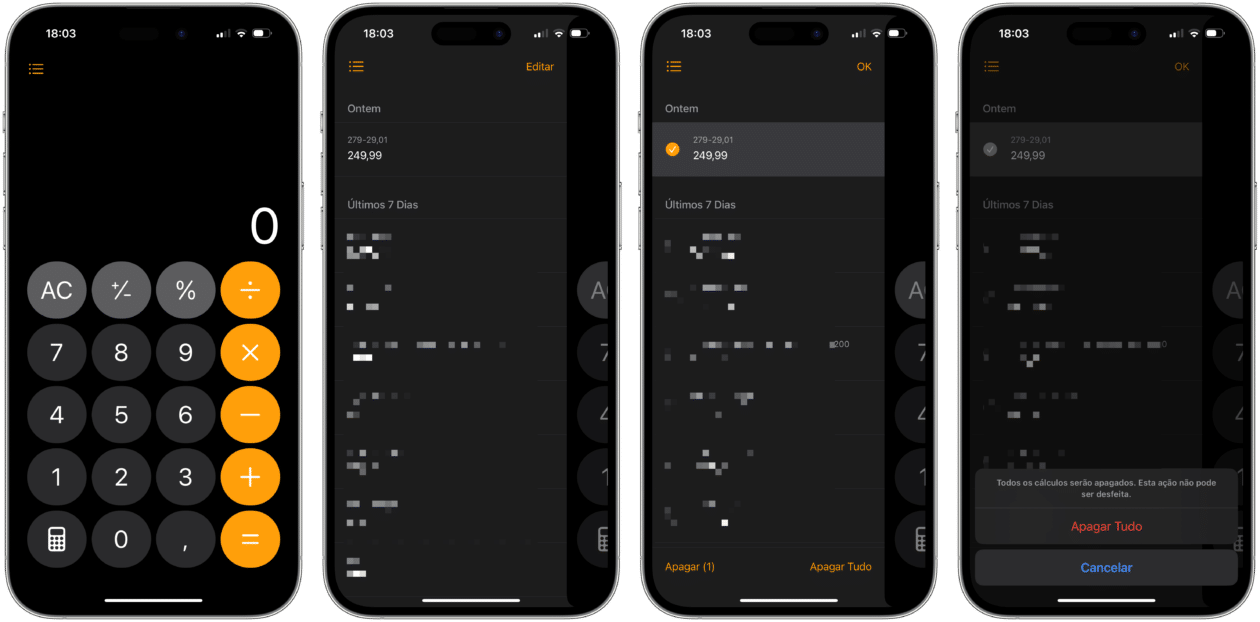
Se você quer saber como ver o histórico da calculadora do iPhone, saiba que o recurso nativo não salva automaticamente as contas, mas existem formas simples de acompanhar seus cálculos.
Por que a Calculadora do iPhone Não Tem Histórico Nativo
A aplicação Calculadora padrão no iOS foi projetada para ser rápida e minimalista, focada em resolver contas do dia a dia sem complexidade. Diferente de uma planilha ou de alguns aplicativos de terceiros, o app oficial não armazena automaticamente cada operação realizada, o que gera a dúvida comum sobre como ver o histórico da calculadora do iPhone.
Para muitos usuários, a ausência de um botão "Limpar" ou de um arquivo de registros visável pode parecer um obstáculo, especialmente para quem costenta fazer contas longas ou precisa rever um valor anterior. Felizmente, a Apple oferece alternativas práticas, tanto dentro do app quanto por meio de recursos do sistema, que permitem simular um histórico de forma organizada e sem complicações.
/i.s3.glbimg.com/v1/AUTH_08fbf48bc0524877943fe86e43087e7a/internal_photos/bs/2023/4/W/tZhaygT4GqXVGWmDMaLA/copia-de-sem-nome-79-1-.jpg)
Use a Tecla "Apagar" para Reavaliar Passo a Passo
Uma das maneiras mais imediatas de acompanhar o andamento de uma conta é utilizar o botão de apagar, representado por um símbolo de seta para a esquerma. Ao tocar nele, você remove o último caractere ou número, permitindo corrigir erros rapidamente e, de certa forma, "recriar" o histórico na tela enquanto a operação está em andamento.
Esse método é ideal para quem está resolvendo cálculos rápidos e não precisa guardar as informações para consultas futuras. Ele funciona como um recurso de desfazer, muito comum em editores de texto, e ajuda a manter a clareza visual sem poluir a tela com resultados parciais que não serão mais necessários após o cálculo final.
Copiar e Colar: A Solução Mais Efetiva para Manter Registros
A maneira mais prática de criar um histórico real é copiar o resultado de cada cálculo e colá-lo em um local seguro, como o Bloco de Notas, Mensagens ou qualquer app de anotações. Embora a calculadora não armazene sozinha, o iOS facilita essa transferência com comandos rápidos de cópia e colagem.
/i.s3.glbimg.com/v1/AUTH_08fbf48bc0524877943fe86e43087e7a/internal_photos/bs/2023/P/B/hmpcJvTc6scU4cUr38WQ/copia-de-sem-nome-80-1-.jpg)
- Após obter o resultado, toque e segure o campo de exibição da calculadora até que as opções de cópia apareçam.
- Selecione "Copiar" e, em seguida, abra seu app de anotações preferido.
- Cole o valor e descreva o que se refere, organizando as informações conforme necessário.
Essa técnica simula perfeitamente o funcionamento de um histórico da calculadora do iPhone, garantindo que você tenha acesso a todas as contas anteriores sempre que precisar, seja para revisar gastos, conferir fórmulas ou compartilhar resultados com outras pessoas.
A Alternativa de Calculadora com Histórico Disponível na App Store
Se a necessidade de acessar um histórico completo for recorrente, vale a pena buscar aplicativos de terceiros na App Store específicos para esse fim. Existem diversas opções gratuitas e pagas que oferecem interface organizada, armazenamento de contas e recursos avançados de análise numérica.
Essas calculadoras geralmente exibem uma lista completa de todas as operações realizadas, permitem filtrar por data, exportar relatórios para email ou arquivo e até mesmo sincronizar os dados entre diferentes dispositivos Apple. A desvantagem é que exigem download e, às vezes, configuração inicial, mas compensam quando a demanda por controle financeiro ou técnico é maior.
Atalhos de Voz com o Siri para Não Perder Nada
Outra funcionalidade interessante do iOS é a integração com o Siri, que permite realizar cálculos por voz e, em alguns casos, acessar rapidamente resultados anteriores através de comandos de áudio. Embora o assistente virtual não mantenha um registro textual detalhado, você pode pedir para ele repetir ou relembrar operações recentes.
Ativar o modo de voz é simples: segure o botão home ou o botão de acesso rápido e comece a falar, por exemplo: "Calculadora, quanto é mais vinte mais dez mais cinco". O resultado será exibido e, com alguns comandos, é possível refazer a operação ou iniciar uma nova sem precisar tocar na tela.
Organize Suas Contas com lembretes no Calendário e Notas
Para quem tem hábitos de fazer cálculos pontuais ao longo do tempo, uma estratégia inteligente é anotar os resultados diretamente no Calendário ou no app de Notas, associando datas e contextos. Assim, você cria um verdadeiro histórico da calculadora do iPhone, vinculando números a situações específicas, como compras, orçamentos ou planilhas mensais.

Esse método exige um pouco mais de organização, mas garante que nada se perca no tempo. Além disso, permite revisitar contas antigas com facilidade, ajudando a identificar padrões de gasto ou a validar resultados de meses anteriores sem precisar recorrer a planilhas complexas.
Dica Final: Sempre que Precisar, Anote
Entender como ver o histórico da calculadora do iPhone é mais sobre adotar práticas inteligentes do que esperar que um recurso específico exista. A chave está em transformar o hábito de anotação em parte do seu fluxo diário, usando as ferramentas nativas de forma estratégica.
Seja através da cópia manual, do uso inteligente da tecla apagar ou da integração com apps de terceiros, o segredo é planejar. Dessa forma, você garante que nenhuma conta fique para trás e que seu celular não seja apenas uma calculadora, mas um assistente confiável para resolver problemas numéricos do mundo real.
Portanto, ao invés de se preocupar com a ausência de um recurso nativo, veja essas alternativas como oportunidades de otimizar sua rotina. Com as estratégias certas, você não só consegue acompanhar todas as suas contas como também ganha tempo e organização para focar no que realmente importa.
Conclusão
Apesar da calculadora do iPhone não possuir um histórico integrado, as funcionalidades do sistema e as possibilidades da App Store permitem que você crie facilmente seu próprio arquivo de contas. Entender como ver o histórico da calculadora do iPhone é dominar a praticidade do seu dispositivo, transformando pequenos ajustes em grandes soluções para seu dia a dia.
Como Ver O Histórico Da Calculadora Do Iphone (2025)
Neste vídeo, aprenderá exatamente Como Ver O Histórico Da Calculadora Do Iphone.
