Como Tirar O Modo De Segurança Do Celular Motorola
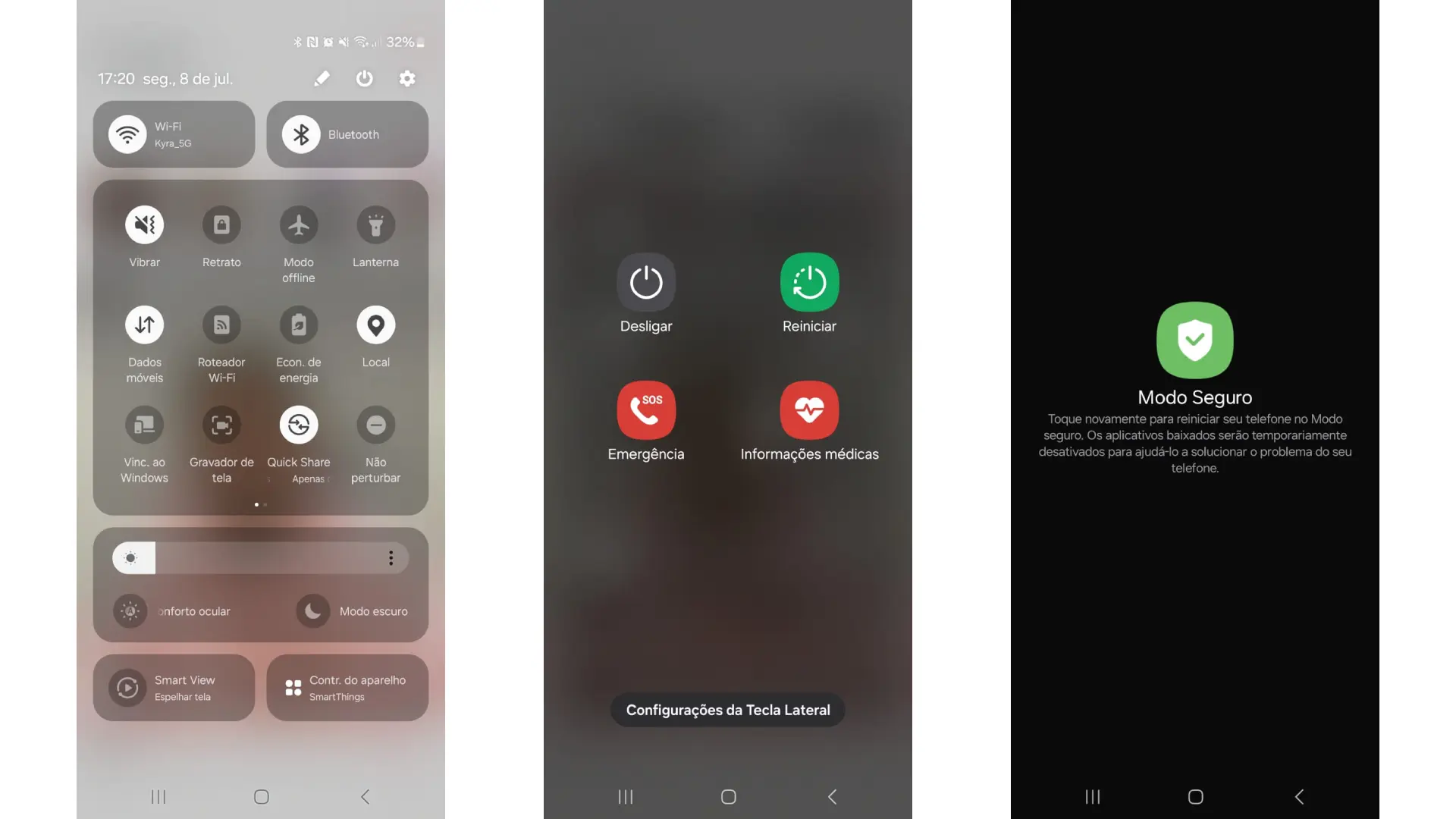
Se o seu Motorola está travado em como tirar o modo de segurança do celular Motorola, saiba que isso geralmente acontece após tentativas repetidas de senha errada ou após uma queda acidental, e o bom é que você pode resolver isso seguindo alguns passos simples e seguros.
Entendendo o que é o modo de segurança no Motorola
O modo de segurança é uma função do Android que protege o aparelho contra acessos não autorizados, exigindo uma senha, padrão ou reconhecimento facial para desbloquear o dispositivo. No entanto, muitos usuários ficam presos nessa tela ao esquecer a credencial ou ao ativar o recurso sem querer, especialmente em modelos Motorola que combinam hardware robusto com software limpo e funcional.
Antes de pensar em como tirar o modo de segurança do celular Motorola, é importante identificar se você está bloqueado apenas na tela inicial ou se o problema envolve falhas de software mais profundas. Felizmente, o próprio sistema oferece algumas alternativas para reativar o uso normal sem precisar formatar o aparelho, desde que você tenha acesso a uma conta Google vinculada ao dispositivo.

Como remover o modo de segurança usando sua conta Google
A maneira mais comum de como tirar o modo de segurança do celular Motorola é por meio da conta Google configurada no aparelho. Quando você tenta desbloquear o celular e digita a senha errada várias vezes, o sistema pode pedir o login para reativar totalmente o acesso, garantindo que apenas o dono possa usar o celular novamente.
Para proceder, siga estas etapas na tela de bloqueio:
- Tente digitar uma senha errada intencionalmente por três vezes.
- Após a mensagem de “Senha incorreta”, aparecerá uma opção como “Esqueci a senha” ou ícone de conta.
- Toque nela e insira as credenciais da conta Google vinculada ao Motorola.
- Se a autenticação for bem-sucedida, você poderá redefinir a senha e voltar ao uso normal.
Lembre-se de que esse método exige conexão com a internet, então certifique-se de que o Wi-Fi ou dados móveis estejam ativados. Caso a conta Google não apareça, pode ser necessário aguardar um período de tempo ou verificar se o aparelho está com bloqueio de fábrica ativado pelo dono anterior.
Tentativa de reinicialização forçada para sair do modo de segurança
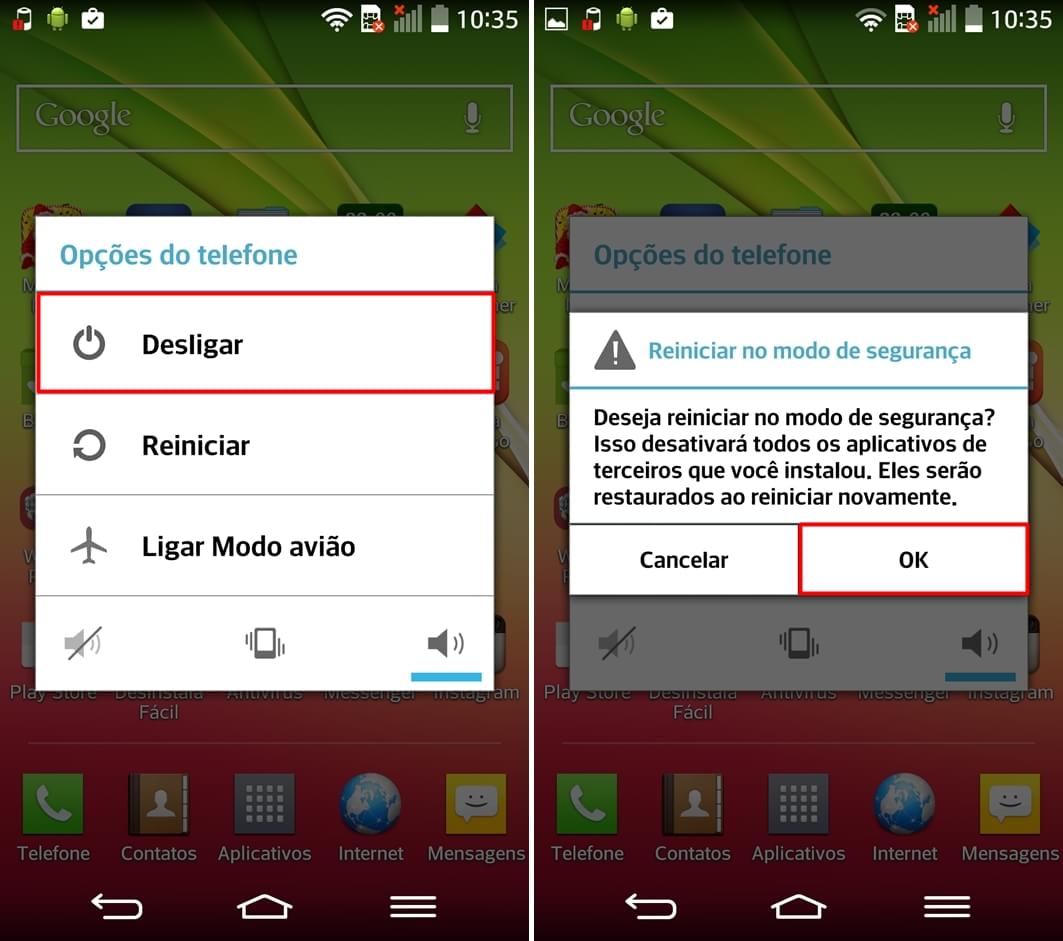
Quando a senha não funciona e a tela de segurança não permite acesso, uma dica importante é fazer uma reinicialização forçada, que pode limpar caches e, em alguns casos, sair do modo restrito sem perder dados. Esse procedimento é seguro e pode resolver travamentos pontuais do sistema.
Siga estas instruções para reiniciar o celular Motorola:
- Pressione e segure os botões de Ligar e Diminuir Volume ao mesmo tempo.
- Mantenha pressionado por cerca de dez segundos até o aparelho vibrar.
- Solte quando o logotipo da Motorola aparecer na tela.
- Aguarde o término do processo de reinicialização.
Esse método não apaga fotos, mensagens ou aplicativos, mas pode liberar o acesso caso o problema seja temporário no software. Se o celular continuar travado, pode ser necessário recorrer a soluções mais avançadas dentro das opções de recuperação.
Usando o modo de recuperação para redefinir configurações
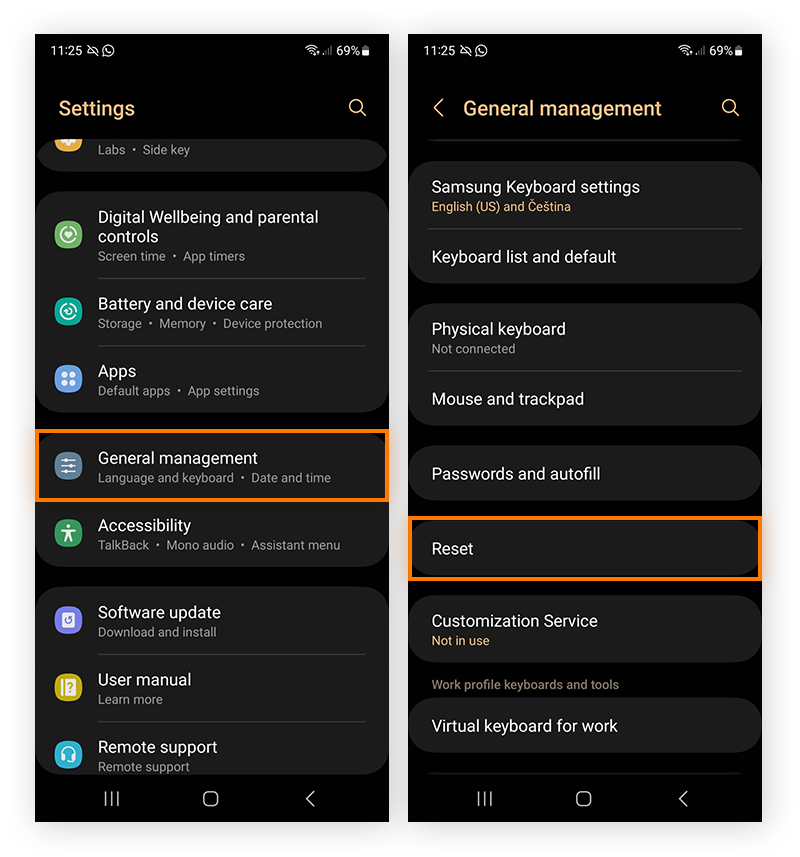
Se a reinicialização não resolver, a próxima etapa sobre como tirar o modo de segurança do celular Motorola é acessar o modo de recuperação, onde você pode limpar configurazes sem apagar completamente os arquivos pessoais. Essa opção é útil para reiniciar configurações de segurança, data e hora, e conexões de rede.
Veja como entrar no modo de recuperação:
- Desligue completamente o celular Motorola.
- Ligue pressionando Botão de Ligar + Botão de Aumentar Volume até aparecer o logotipo da Motorola.
- Use os botões de volume para navegar até “Wipe cache partition” (Limpar partição de cache).
- Confirme com o botão de ligar para selecionar.
- Reinicie o aparelho ao finalizar.
Esse procedimento é mais suave que a redefinição de fábrica e costuma resolver problemas de bloqueio relacionados a atualizações mal-sucedidas ou caches corrompidos que travam o sistema de segurança.
Redefinindo para as configurações de fábrica como último recurso
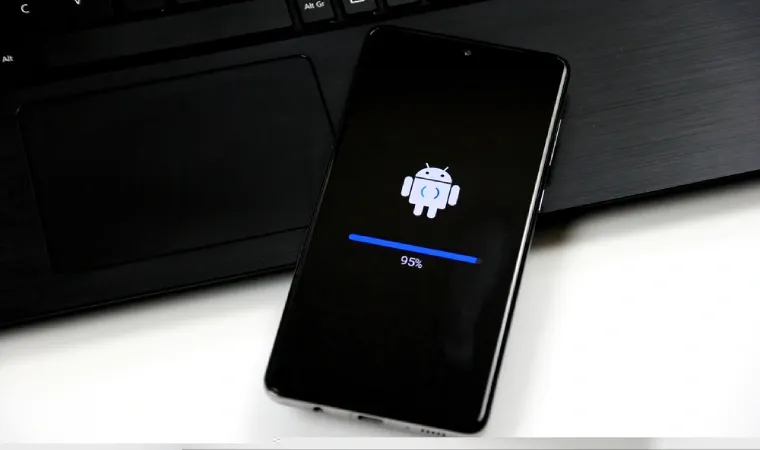
Em casos extremos, quando todas as tentativas de como tirar o modo de segurança do celular Motorola falham e você não consegue acessar o sistema, a solução pode ser a redefinição de fábrica. Esse processo apaga todos os dados, aplicativos e configurações, restaurando o celular ao estado original de fábrica.
Antes de prosseguir, tenha em mente:
- Faça backup das fotos, contatos e arquivos importantes, se possível.
- Tenha à mão a conta Google e a senha para ativar o aparelho após a redefinição.
- Certifique-se de que a bateria está acima de 50% para evitar falhas durante o processo.
Para redefinir:

- Com o celular desligado, pressione Botão de Ligar + Botão de Aumentar Volume.
- Navegue até “Wipe data/factory reset” com os botões de volume.
- Confirme a seleção e aguarde o término.
- Reinicie o aparelho e configure-o como novo.
Embora essa seja a opção mais drástica, ela resolve a maioria dos problemas de bloqueio permanente, especialmente quando o modo de segurança foi ativado por engano ou após uma atualização com falha.
Dicas para evitar ficar travado no modo de segurança no futuro
Prevenir problemas futuros sobre como tirar o modo de segurança do celular Motorola é mais fácil do que resolver depois. Uma boa prática é anotar a senha em um local seguro ou usar o reconhecimento facial para facilitar o acesso rápido.
- Use senhas memoráveis ou gerencie senhas com um aplicativo confiável.
- Desative temporariamente o bloqueio ao reiniciar, se achar necessário.
- Atualize o sistema regularmente para evitar bugs de segurança.
- Evite tocar em opções de desenvolvedor a menos que saiba exatamente o que está fazendo.
Seguir essas orientações ajuda a manter o celular funcionando sem travamentos inesperados e garante que, se o modo de segurança aparecer novamente, você saiba exatamente como agir sem perder dados nem acesso ao seu Motorola.
Conclusão
Resolver o problema de como tirar o modo de segurança do celular Motorola exige paciência e atenção aos passos, mas a maioria dos casos pode ser resolvida usando a conta Google, reinicializações ou limpeza de cache. Ao aplicar as técnicas descritas, você evita perda de informações e garante que seu celular volte a funcionar normalmente, protegendo seus dados sem recorrer a soluções extremas a menos que seja realmente necessário.
Como Sair do Modo Segurança no Moto G15, G25, G34, G35, G54, Edge 40, 50
Aprenda como tirar o Motorola do modo de segurança de forma rápida e simples!
