Como Tirar O Fundo De Uma Imagem No Corel

Se você precisa aprender como tirar o fundo de uma imagem no Corel, esteja à vontade para explorar as ferramentas que o programa oferece para isolar objetos com precisão.
Entendendo o processo de remoção de fundo no Corel
Antes de entrar nas técnicas, é importante entender que remover o fundo de uma imagem no Corel geralmente envolve selecionar o objeto principal e descartar o espaço ao redor. O programa conta com recursos como o PowerTRACE e as ferramentas de seleção que permitem criar um caminho preciso ao redor do elemento desejado. Quanto mais suave e detalhada for a seleção, melhor será o resultado final, especialmente quando a imagem tiver bordas complexas ou cabelos.
O fluxo de trabalho costuma começar com a abertura da figura na área de trabalho e a avaliação da relação entre o objeto e o fundo. Imagens com fundos claros ou uniformes tendem a ser mais fáceis, enquanto cenários com texturas ou cores similares exigem ajustes mais refinados. Por isso, testar diferentes modos de seleção no Corel ajuda a encontrar a abordagem mais rápida e eficaz para cada caso.
/i.s3.glbimg.com/v1/AUTH_08fbf48bc0524877943fe86e43087e7a/internal_photos/bs/2018/t/A/nGI1cASO61tFBehlkdlg/9.jpg)
Usando a ferramenta Seleção por Borda para isolar objetos
A Seleção por Borda é uma das alternativas mais intuitivas quando a questão é como tirar o fundo de uma imagem no Corel. Ela permite marcar rapidamente os contornos ao redor do objeto, ajustando a sensibilidade para capturar detalhes finos, como cabelos ou fibras. Após ativar a ferramenta, basta desenhar um contorno aproximado e o software refinará a seleção automaticamente.
Uma vantagem dessa técnica é a possibilidade de adicionar ou remover pontos da seleção manualmente, garantindo que nada seja levado junto ou deixado para trás. Pratique movendo os pontos de ajuste até alcançar uma borda nítida e sem falhas. Lembre-se de usar a tecla Ctrl para adicionar ou subtrair áreas, o que facilita a correção em regiões complicadas.
Dicas para melhorar a precisão da seleção
- Amplie a imagem para visualizar melhor as bordas.
- Use o recurso de Modo de Exibição para ver a máscara em tempo real.
- Teste diferentes níveis de suavização para reduzir irregularidades.
Trabalhando com o PowerTRACE para fundos transparentes
Outra opção robusta para aprender como tirar o fundo de uma imagem no Corel é recorrer ao PowerTRACE. Essa ferramenta converte objetos bitmaps em curvas vetoriais, permitindo que você elimine o fundo com alta precisão. É especialmente útil quando a imagem precisa ser reutilizada em diferentes tamanhos sem perder qualidade.
O processo começa selecionando a bitmap e acessando o PowerTRACE através do menu suspenso. Nas configurações, ajuste o nível de detalhe e o suavidade para equilibrar fidelidade e simplicidade. Ao final, é possível remover as partes indesejadas manualmente ou deixar o trace automático limpar o excesso. No fim, você terá uma figura com contorno preciso e fundo transparente.
Máscaras e modos de mesclagem como alternativas
Além das seleções diretas, o Corel oferece máscaras que ajudam a controlar quais áreas da imagem ficam visíveis. Ao usar uma máscara de recorte, você pode esconder o fundo gradualmente, sem apagar pixels permanentemente. Isso é muito útil para ajustes finos e para preservar uma versão original da foto, caso precise voltar atrás.
Modos de mesclagem também podem ser explorados para integrar o objeto a outros cenários após remover o fundo no Corel. Experimente as opções Camada e Superposição para criar composições mais naturais. Essas técnicas complementam o trabalho de isolamento e dão mais liberdade criativa.

Trabalhando com fundos coloridos ou complexos
Quando o fundo não é uniforme, aplicar as técnicas básicas pode ser insuficiente. Nesses casos, combine o uso de Seleção por Cor com ajustes manuais para delimitar melhor a região desejada. O segredo está em sobrepor métodos até alcançar uma separação limpa, sem resíduos ou halos coloridos.
Uma prática recomendada é criar uma camada de ajuste temporária para testar combinações de limiar e suavização. Isso ajuda a visualizar o impacto de cada alteração antes de confirmar. Com paciência e prática, você consegue dominar como tirar o fundo de uma imagem no Corel em qualquer situação, desde fotos simples até composições mais elaboradas.
Conclusão e prática constante
Dominar como tirar o fundo de uma imagem no Corel exige familiaridade com as ferramentas de seleção, trabalho com máscaras e, às vezes, ajustes manuais detalhados. A chave está em experimentar diferentes abordagens, entender as particularidades de cada imagem e refinar o resultado até alcançar um corte profissional. Com o tempo, o processo se torna mais rápido e intuitivo, permitindo que você transforme fotos comuns em ativos visuais prontos para qualquer projeto.

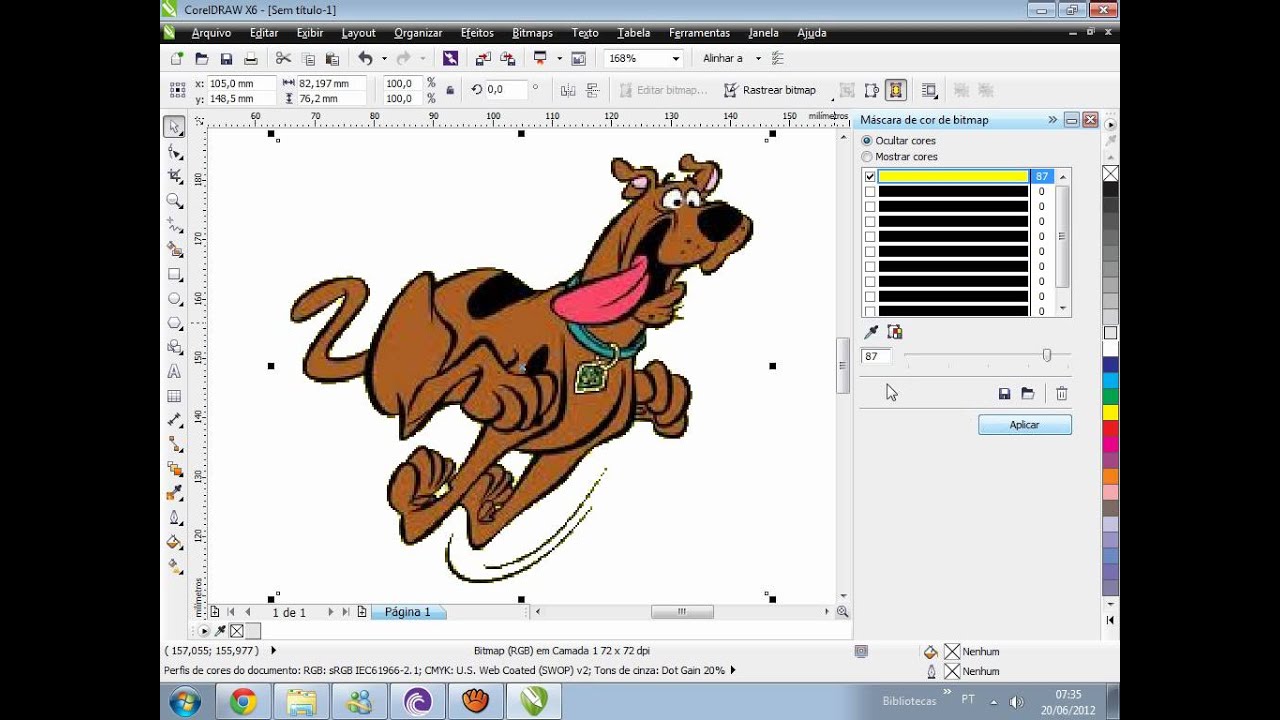
Remover fundo de imagem dentro do corel draw de forma muito rápida
Sim, vou mostrar como recortar objetos de forma simples no Corel, sem ter que redesenhar tudo! Se ficou com alguma dúvida, ...
