Como Tirar O Bloqueio Da Tela Do Celular Motorola
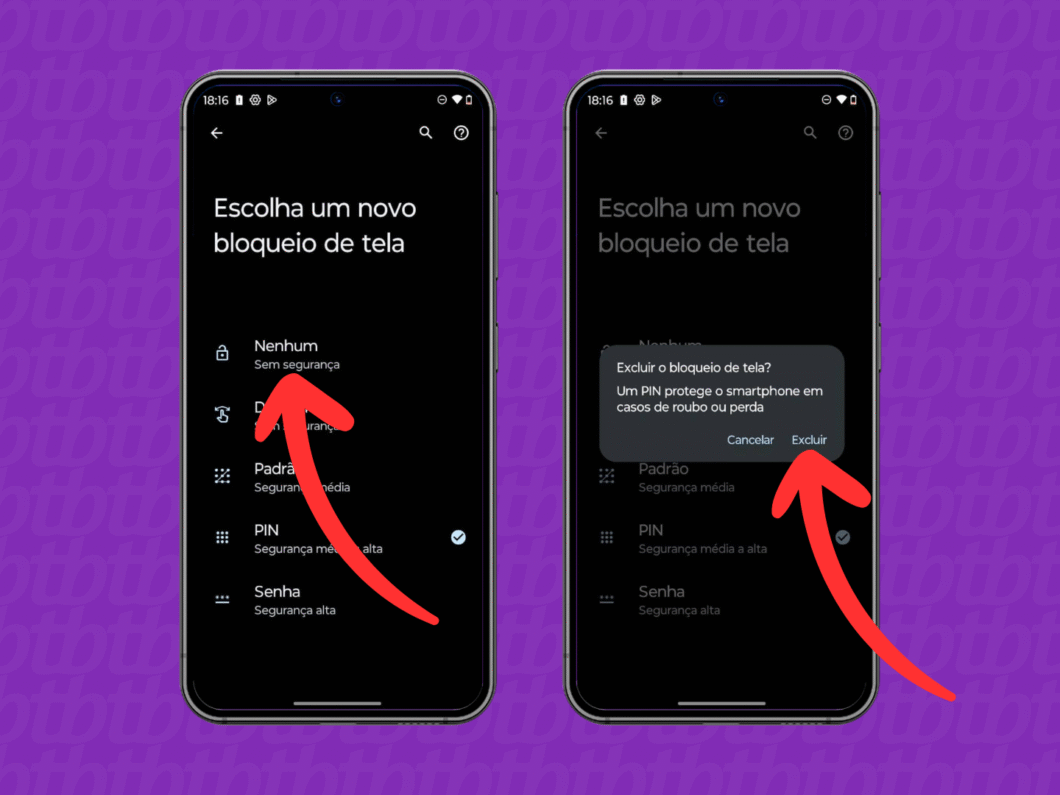
Se você está se perguntando como tirar o bloqueio da tela do celular Motorola, saiba que isso é um problema comum que pode acontecer por diversos motivos, desde padrões esquecidos até bloqueios de segurança após tentativas repetidas.
Motorola fabrica aparelhos robustos, mas assim como qualquer smartphone, o bloqueio de tela pode impedir o acesso às fotos, mensagens e aplicativos urgentes, e saber resolver isso rapidamente é essencial para voltar a usar seu dispositivo sem complicações.
Por que o bloqueio da tela do seu Motorola está ativado
Antes de saber como tirar o bloqueio da tela do celular Motorola, é importante entender as causas mais comuns. O bloqueio pode ser ativado por padrões, senhas, reconhecimento facial ou pelo recurso Find My Device, que trava o aparelho em casos de roubo ou perda.
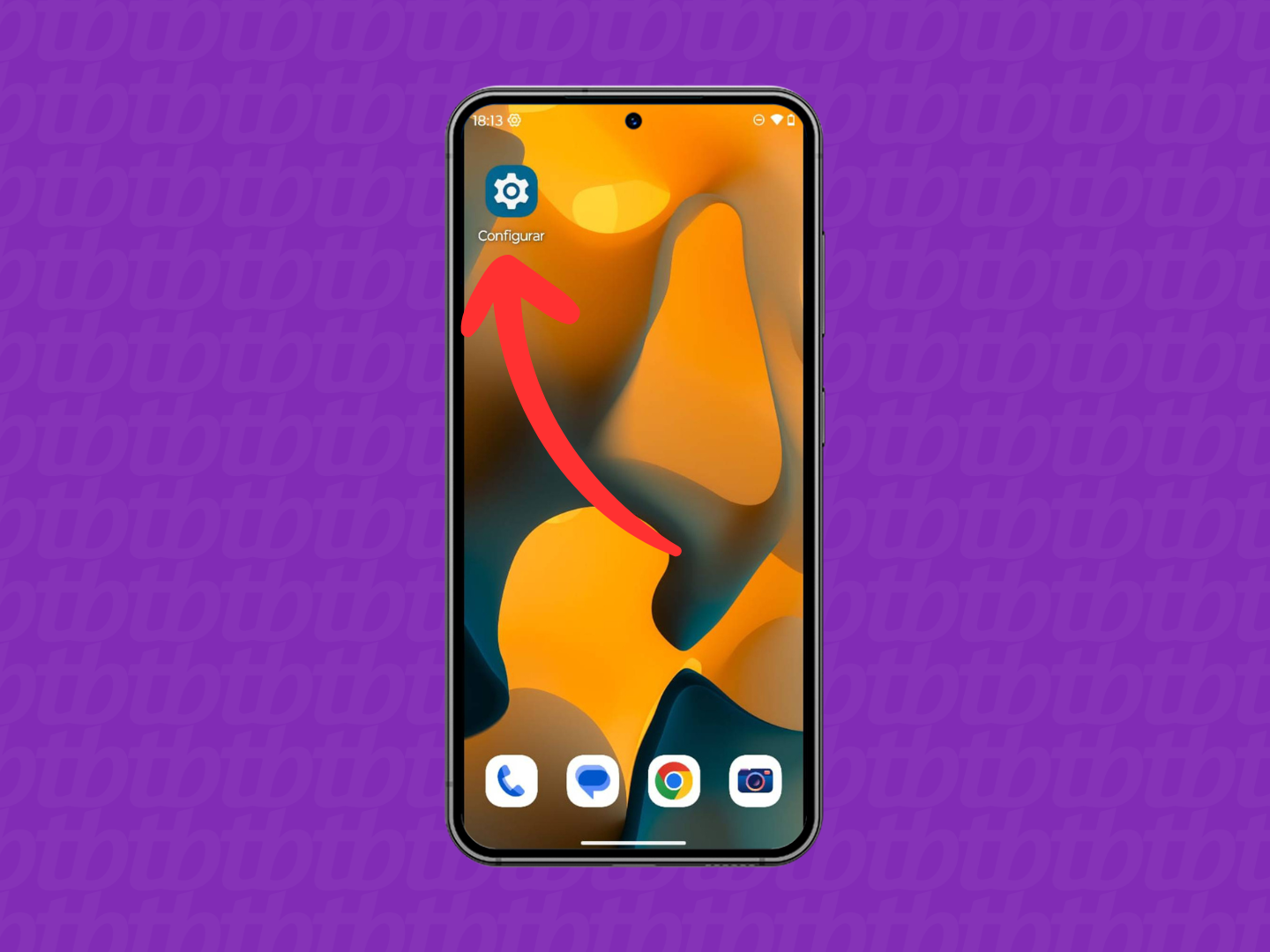
Outra situação frequente é o bloqueio após várias tentativas incorretas, que exige uma solução mais técnica, muitas vezes envolvendo a conta do Google ou modos de recuperação que variam conforme o modelo, como o Moto G, Moto E ou Motorola Edge.
Tentativa direta: desbloqueie com a conta do Google
Se o seu Motorola está pedindo padrão, senha ou desenho após reiniciar, a primeira opção é usar a conta do Google cadastrada nele. Após várias tentativas incorretas, geralmente aparece a opção “Esqueci o padrão” ou “Esqueci a senha”, onde você pode inserir seus dados de acesso.
Este método funciona apenas se a conta estiver ativa e você tiver acesso ao e-mail e senha. Ela é a solução mais segura e recomendada, pois evita a perda de dados e mantém as configurações do aparelho intactas ao saber como tirar o bloqueio da tela do celular Motorola sem complicações.

Usando o Find My Device para remover bloqueio
O recurso Find My Device, oferecido pelo Google, permite localizar, bloquear e apagar dados do celular remotamente, e também serve para redefinir o bloqueio quando você está longe do dispositivo.
Basta acessar o site do Find My Device no computador ou outro aparelho, fazer login na mesma conta do Google e clicar em “Bloquear”. Lá você pode definir uma nova senha temporária, que desbloqueia a tela do Motorola instantaneamente, funcionando especialmente bem para modelos mais recentes que oferecem suporte total a esta ferramenta.
Modo de segurança: solução rápida para bloqueios leves
O Modo de Segurança desativa todos os aplicativos de terceiros, incluindo aqueles que podem estar travando a tela do celular Motorola, como apps de segurança ou otimização.
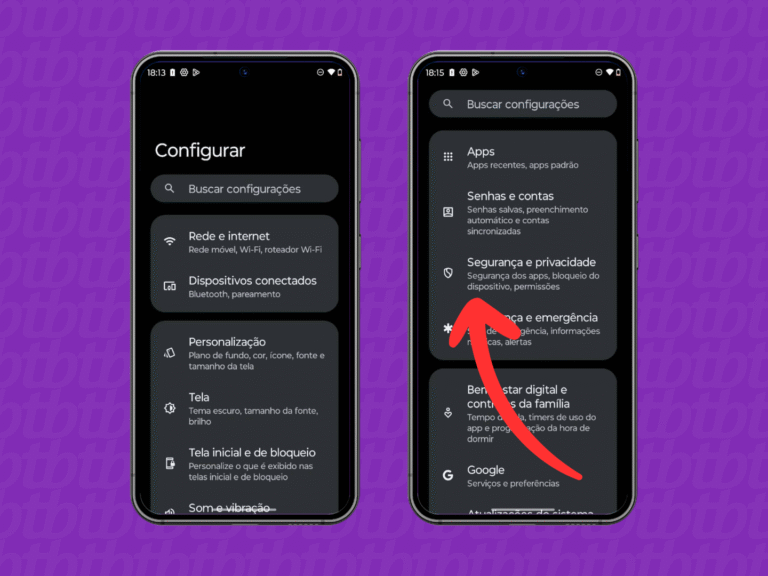
Para ativar, geralmente segure o botão de energia e, ao aparecer a opção desligar, toque e segure “Desligar” até surgir a opção de Modo de Segurança. Ao reiniciar assim, você pode excluir ou desativar o aplicativo causador e, em seguida, reiniciar o aparelho normalmente para confirmar se o bloqueio sumiu.
Reinicialização forçada: quando o celular não responde
Em situações em que a tela está travada e nem o bloqueio nem os botões respondem, uma reinicialização forçada pode ser a chave para resolver o problema temporário e, às vezes, remover bloqueios indesejados.
O procedimento varia por modelo, mas geralmente envolve pressionar simultaneamente o botão de volume para baixo e o botão de energia por cerca de dez segundos, até o vibrationar ou reiniciar. Após isso, você pode tentar acessar o aparelho normalmente e verificar se o método de como tirar o bloqueio da tela do celular Motorola teve sucesso instantâneo.

Redefinir para configurações de fábrica: último recurso
Se todas as tentativas falharem e você não consegue acessar o sistema, a última opção é redefinir para configurações de fábrica, apagando todos os dados, inclusive fotos, aplicativos e configurações personalizadas.
Antes de fazer isso, saiba que esse processo apaga tudo e só deve ser usado como último recurso. Geralmente, ele é feito através do modo de recuperação, acessado ao segurar os botões de volume para cima e de energia simultaneamente, variando conforme o modelo, e selecionando “Wipe Data/Factory Reset” para apagar e, em seguida, “Reboot System” para reiniciar.
Após a redefinição, você pode configurar o aparelho do zero e ativar novas medidas de segurança, mas lembre-se de fazer backup regularmente para evitar perder informações importantes no futuro ao precisar saber mais sobre como tirar o bloqueio da tela do celular Motorola.
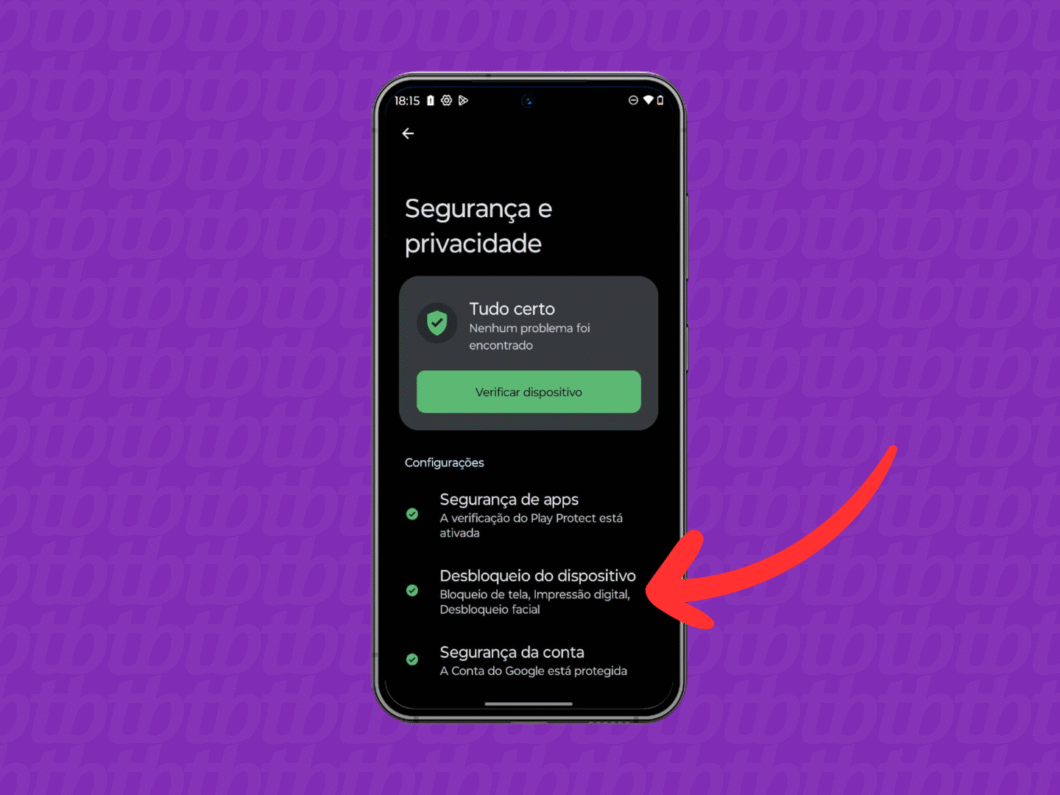
No geral, entender como tirar o bloqueio da tela do celular Motorola exige paciência e atenção aos sintomas do problema, seja ele por esquecimento, falha de software ou proteção remota, e seguir os passos corretos evita perdas de dados e dores de cabeça desnecessárias.
Aprenda a DESATIVAR as PROPAGANDAS da TELA DE BLOQUEIO de qualquer smartphone MOTOROLA!
Onde COMPRAR o seu Moto G54 5G ✪ ▷ Moto G54 5G 128GB 4GB RAM: https://amzn.to/3VQu3hi ▷ Moto G54 5G 256GB 8GB ...
