Como Tirar A Sobreposição Do Discord
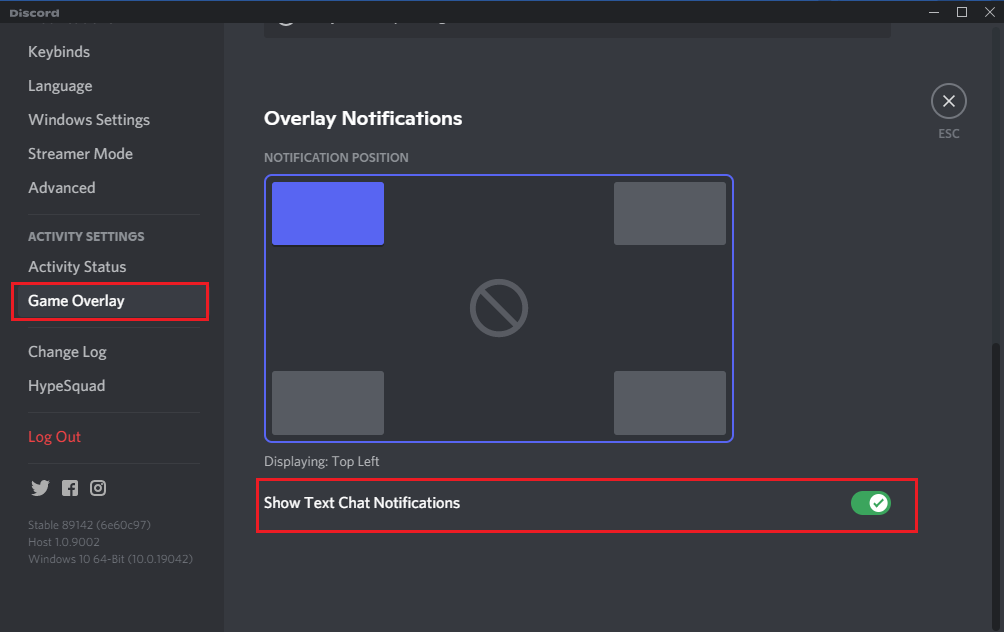
Se você está se perguntando como tirar a sobreposição do Discord, saiba que esse problema comum pode ser resolvido com alguns ajustes simples no navegador ou no aplicativo. A sobreposição do Discord, muitas vezes ativada pelo recurso de GameActivity ou Screen Overlay, pode atrapalhar sua experiência ao conversar, participar de calls ou até mesmo navegar no painel do servidor, aparecendo como uma camada transparente que bloqueia parte da tela ou atrapalha os botões de interação.
Entendendo o que é a sobreposição do Discord
A sobreposição do Discord nada mais é do que um recurso integrado ao aplicativo que permite exibir informações ou controles enquanto você está usando outro programa, como jogos ou softwares de edição. Ele costuma aparecer como uma pequena janela ou painel flutuante que dá acesso rápido a amigos, servidores, voz e outros recursos sem precisar minimizar o jogo ou aplicativo principal. Porém, quando esse recurso não é bem configurado ou entra em conflito com o sistema, a sobreposição pode ficar visível em locais indesejados, cobrir partes importante da tela ou impedir o acesso a botões, criando a sensação de que a interface está "travada" ou sobreposta de forma incômoda.
Esse recurso é útil para multitarefa, mas pode gerar frustração quando aparece sem aviso ou não some da forma esperada. Saber identificar quando o problema é a sobreposição ativa e entender como desativá-la temporariamente ou permanentemente é a chave para resolver a maioria dos casos. Felizmente, existem várias formas de ajustar esse comportamento, tanto no aplicativo desktop quanto em navegadores como Chrome e Edge, cobrindo desde as configurações de acessibilidade até ajustes mais específicos de camada e permissões.
Como desativar a sobreposição pelo aplicativo Discord
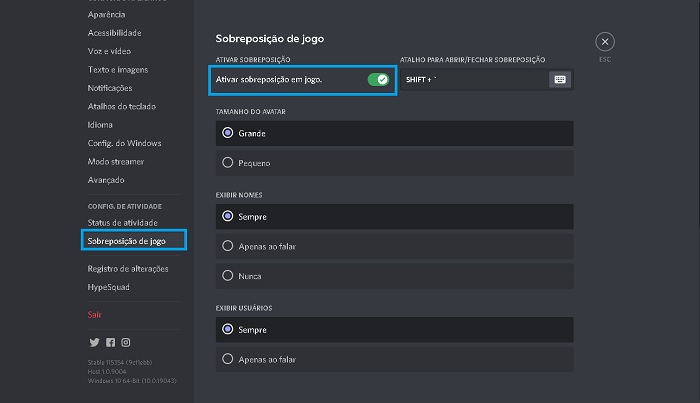
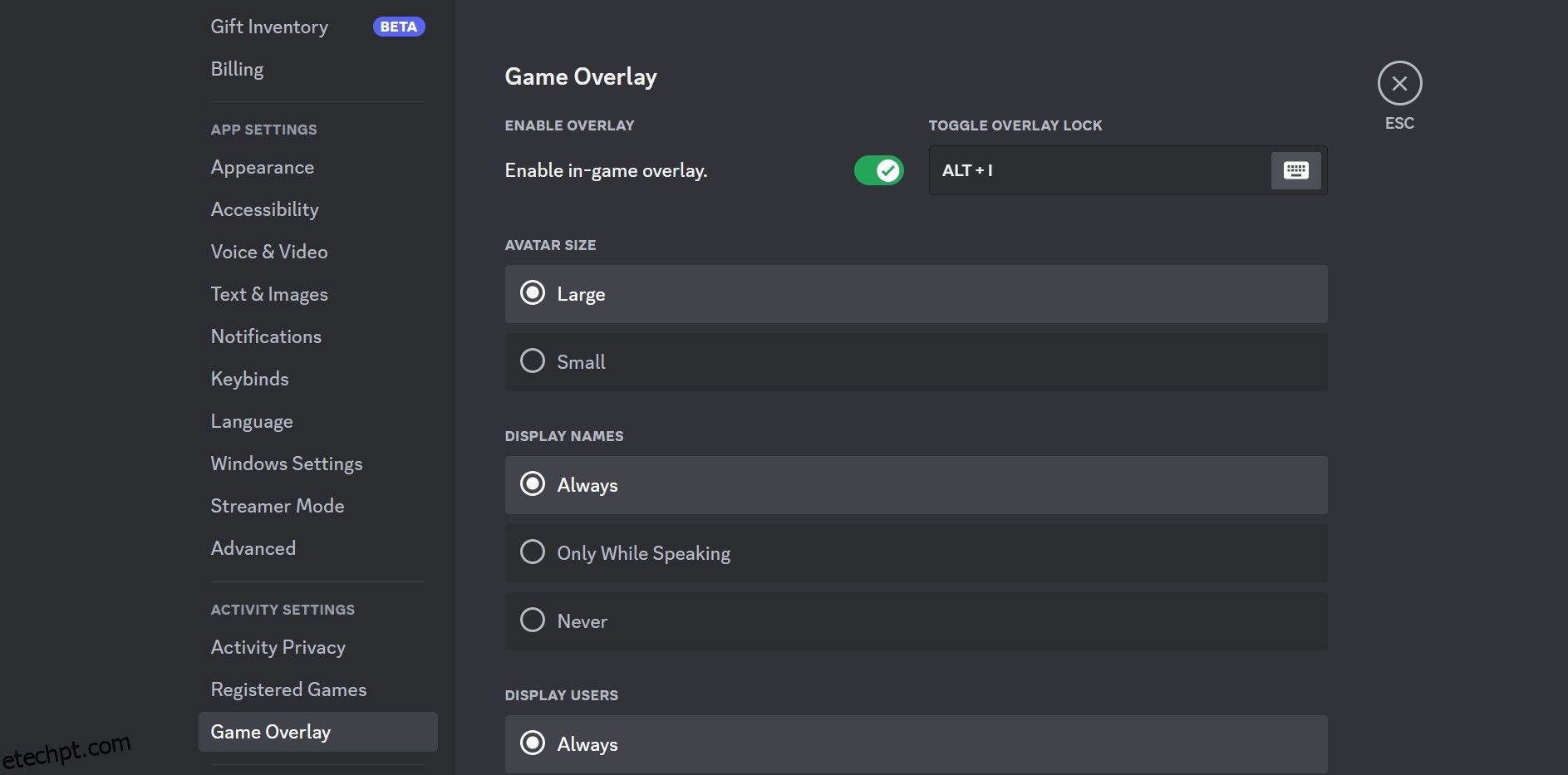
A maneira mais direta de resolver o problema é dentro do próprio Discord. O aplicativo conta com uma configuração específica para ativar ou desativar a tela de sobreposição, que muitas vezes resolve o problema sem precisar mexer em outras partes do sistema. Para acessar essa opção, abra o Discord e clique no ícone do servidor ao lado esquerdo, depois no ícone de configurações (engrenagem) localizado ao lado do seu nome de usuário, no canto inferior esquerdo. Na tela de Configurações, role para baixo e selecione "Aplicativo" ou "GameActivity", que é justamente o recurso responsável por ativar a camada flutuante.
Dentro das opções de GameActivity, você encontrará um toggle para "Enable Overlay" (Ativar sobreposição). Desative essa opção para remover a sobreposição do Discord imediatamente. Salve as alterações e reinicie o aplicativo, se necessário, para garantir que as mudanças surtam efeito completo. Se você usa o Discord em navegadores como Chrome ou Edge, a lógica é similar, mas o caminho pode mudar um pouco, passando pelas permissões de tela e áudio compartilhados, conforme veremos adiante.
Resolvendo no navegador (Chrome, Edge e similares)
Quando o problema da sobreposição aparece enquanto você está usando o Discord Web, a culpa geralmente está nas permissões de tela e na aceleração de hardware nos navegadores. O primeiro passo é acessar as configurações de conteúdo do navegador, geralmente localizadas ao lado do ícone de trancamento na barra de endereços. Clique neles e entre em "Cookies e outros dados do site" ou "Permissões" e confira se o Discord está autorizado a usar a tela e a câmera. Caso a permissão de tela esteja ativa, mas a sobreposição ainda apareça, pode ser necessário desativar a aceleração de hardware, que às vezes causa conflitos com o renderizado da página.
Para desativar a aceleração no Chrome, acesse "Configurações" avançadas na parte inferior da página de configurações do navegador, procure por "Sistema" e desmarque a opção "Usar aceleração de hardware quando disponível". No Edge, o caminho é semelhante, podendo ser encontrado em "Configurações" > "Sistema" > "Usar aceleração de hardware". Após fazer as alterações, reinicie o navegador completamente e verifique se o problema sumiu. Essas mudanças são seguras, mas podem afetar o desempenho visual de alguns sites, valendo a pena o ajuste se a sobreposição for chata ou prejudicial.
Soluções adicionais no Windows e macOS
Sistemas como Windows e macOS também têm configurações que podem causar ou resolver sobreposições indesejadas, especialmente relacionadas a permissões de tela e programas em segundo plano. No Windows, acesse "Configurações" > "Privacidade" > "Tela" e verifique se o Discord está listado e com permissão ativada. No macOS, vá em "Preferências do Sistema" > "Segurança e Privacidade" > "Privacidade" e confira as abas de "Tela" e "Automação", garantindo que as permissões estejam alinhadas com o que você precisa.
- Reinicie o Discord e o computador após ajustar permissões para refletir as mudanças.
- Atualize o Discord para a versão mais recente, pois bugs de sobreposição são corrigidos frequentemente em atualizações.
- Teste o recurso de GameActivity apenas durante sessões de jogos ou streaming para evitar problemas de interface fora desses cenários.
Dica extra: forçar fechamento e recarregar o app
Às vezes, a sobreposição persiste porque o Discord travou ou os processos em segundo plano não foram liberados. Nesse caso, force o fechamento do aplicativo através do gerenciador de tarefas (Ctrl + Shift + Esc no Windows) ou pelo Monitor de Atividades no macOS. Feche completamente o Discord, espere alguns segundos e reabra-o. Se o problema continuar, limpe o cache do aplicativo ou reinstale a versão mais recente, o que costuma resolver conflitos mais persistentes de sobreposição e de interface.

Quando procurar ajuda adicional
Se mesmo após seguir todos os passos a sobreposição do Discord continua aparecendo, pode haver algum conflito mais específico com drivers, programas de terceiros ou configurações de acessibilidade. Nesse cenário, vale a pena verificar logs de erro, fóruns especializados ou entrar em contato com o suporte do Discord com detalhes sobre quando o problema ocorre — durante calls, ao usar screen share, ou apenas ao navegar entre servidores. Manter o sistema e os aplicativos atualizados costuma reduzir drasticamente surpresas indesejadas de sobreposição e proporcionar uma experiência mais limpa e funcional.
Resolver a questão de como tirar a sobreposição do Discord exige paciência e atenção aos pequenos detalhes das configurações, mas, com as orientações certas, é possível voltar a usar o Discord sem distrações, com botões visíveis, menus acessíveis e uma navegação fluida, seja para jogar, conversar ou organizar seu servidor.
Como ativar/desativar sobreposição de jogo no Discord
Muito obrigado por assistir o vídeo, se você gostou deixe o like para ajudar o canal, deixe também uma critica construtiva nos ...
