Como Tirar A Lixeira Da Area De Trabalho
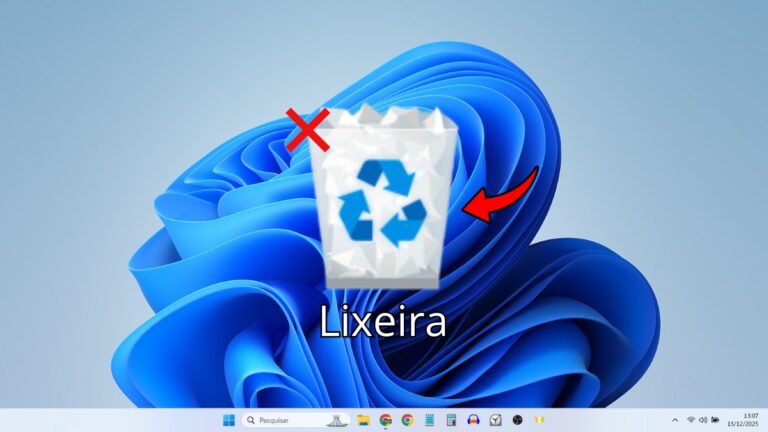
Se você está se perguntando como tirar a lixeira da área de trabalho, saiba que é um processo simples e rápido, mas que exige atenção para evitar remover itens importantes por engano. A lixeira costuma aparecer automaticamente no desktop do Windows como um atalho para lixão de arquivos, e muitas pessoas preferem removê-la para deixar a tela mais limpa ou porque não usam esse recurso com frequência. Neste guia, você vai aprender as formas mais seguras de desativar ou remover esse ícone, seja no Windows 10, Windows 11 ou em versões anteriores, sem comprometer a segurança do seu computador.
Entendendo o que é a lixeira da área de trabalho
A lixeira da área de trabalho não é um programa ou arquivo, mas sim um atalho do sistema que representa a Lixeira real, localizada dentro da pasta de instalação do Windows. Quando você apaga um arquivo na lixeira da área de trabalho, na verdade move o conteúdo para a Lixeira interna, que fica no disco rígido e pode ser restaurada facilmente. Por isso, remover o atalho não apaga seus arquivos nem desativa a função principal da Lixeira, que é evitar perdas irreversíveis de dados.
Para muitos usuários, manter esse ícone visível pode ser útil em ambientes corporativos ou pessoais onde apagar arquivos acidentalmente é um risco constante. Porém, em máquinas pessoais ou telas com pouca resolução, ter a lixeira ocupando espaço na área de trabalho pode atrapalhar a organização visual. Antes de seguir para as etapas de remoção, entenda que você está apenas escondendo o atalho, não desativando a Lixeira propriamente dita, que continua funcionando normalmente dentro do sistema.

Como remover a lixeira da área de trabalho no Windows 11
No Windows 11, a interface moderna e os menus de configuração ficaram mais organizados, o que facilita a localização das opções de personalização da área de trabalho. Para remover a lixeira, clique com o botão direito do mouse em qualquer espaço vazio da área de trabalho e selecione a opção "Personalizar área de trabalho". Isso abre diretamente o menu de configurações de temas e atalhos, onde você pode gerenciar quais itens aparecem na tela.
Dentro dessa janela, role a tela para baixo até encontrar a seção "Área de trabalho", onde são listados todos os atalhos que podem ser exibidos, incluindo a lixeira. Ao desmarcar a caixa ao lado de "Lixeira", você remove imediatamente o ícone da tela, mas mantém a função ativa no sistema. O processo é completamente reversível, bastando voltar até essa mesma tela e marcar a opção novamente quando desejar restaurar o atalho.
Como tirar a lixeira da área de trabalho no Windows 10
O Windows 10 é um dos sistemas mais populares do mundo e, assim como no Windows 11, a remoção da lixeira da área de trabalho é feita através do menu de personalização. Após clicar com o botão direito na área de trabalho, escolha "Personalizar" ou, em algumas versões, "Propriedades da área de trabalho". Na janela que aparece, existe uma aba específica chamada "Área de trabalho" ou "Ativos da área de trabalho", dependendo da configuração do idioma.

Nessa seção, você verá uma lista de itens, entre eles a lixeira. Para apagá-la, basta desmarcar a caixa de seleção correspondente e confirmar com "Aplicar" ou "OK". É importante prestar atenção para não confundir essa opção com a de "Lixeira" nas configurações de ícones, que pode variar conforme o tema visual ativo. Sempre que o sistema for atualizado ou houver mudanças nos recursos, o ícone pode reaparecer, sendo necessário repetir o procedimento.
Como remover a lixeira da área de trabalho em versões mais antigas do Windows
Em sistemas mais antigos, como o Windows 7 ou Windows XP, a localização da opção pode variar um pouco, mas o princípio básico é o mesmo. Após clicar com o botão direito na área de trabalho, procure por "Propriedades da tela" ou "Personalizar área de trabalho". Algumas versões oferecem um botão direto na área de trabalho para gerenciar ícones, enquanto outras exigem acesso ao painel de controle primeiro.
No painel de controle, você pode buscar por "ícones da área de trabalho" e abrir a caixa de diálogo específica. Lá, é possível ativar ou desativar a exibição da lixeira, além de outros atalhos como "Meu computador" e "Rede". Para evitar surpresas, salve as alterações apenas após revisar todos os itens selecionados. Mesmo em versões antigas, a remoção é apenas visual e não afeta a capacidade de uso da Lixeira.
Dicas importantes antes de remover a lixeira da área de trabalho
- Antes de remover, certifique-se de que você tem acesso fácil à Lixeira através do menu de contexto ou pelo caminho direto na pasta "lixo.dta", caso precise localizar arquivos apagados.
- Se costuma usar atalhos de teclado para esvaziar a lixeira rapidamente, anote os atalhos antes de fazer mudanças para não perder produtividade.
- Lembre-se de que a remoção do ícone não impede que programas externos ou vírus criem atalhos indesejados; mantenha seu antivírus atualizado.
- Considere criar um ponto de restauração antes de fazer alterações em massa, especialmente se for iniciante no uso do Windows.
Personalizando ainda mais a área de trabalho
Além de remover a lixeira, você pode ajustar outros elementos visuais para melhorar a organização do desktop. Isso inclui mudar o fundo, ocultar ícones de pastas do sistema e ajustar o tamanho dos textos. Ao personalizar com consciência, o computador ganha um visual mais profissional e menos sobrecarregado, o que ajuda a manter a concentração durante o uso diário.
Outra prática recomendada é organizar os atalhos em grupos lógicos ou usar software de terceiros para gerenciar a exibição de ícones. Algumas ferramentas permitem ocultar temporariamente a lixeira apenas com um atalho ou clique, oferecendo flexibilidade sem precisar entrar nas configurações a cada vez. Use recursos que atendam ao seu fluxo de trabalho, seja para estudos, casa ou escritório.
Conclusão
Remover a lixeira da área de trabalho é uma tarefa simples que deixa o visual do computador mais organizado, sem perder a funcionalidade essencial de gerenciamento de arquivos apagados. Siga os passos descritos para Windows 10, Windows 11 ou versões anteriores, sempre conferindo as opções diretamente no menu de personalização. Com cuidado e atenção, você mantém a segurança dos dados enquanto otimiza o espaço e a limpeza na tela do seu computador.
/i.s3.glbimg.com/v1/AUTH_08fbf48bc0524877943fe86e43087e7a/internal_photos/bs/2021/I/A/hJPcwiRNiivs95v1CJQw/2012-05-28-removendo-a-lixeira-do-desktop-do-windows.jpg)
COMO TIRAR A LIXEIRA DA ÁREA DE TRABALHO WINDOWS 11
Nesse vídeo, vou te ensinar o passo a passo de como tirar a lixeira da area de trabalho W11. Então, acompanha esse vídeo e ...
