Como Saber Quem Está Conectado No Meu Wifi Pelo Cmd
/i.s3.glbimg.com/v1/AUTH_08fbf48bc0524877943fe86e43087e7a/internal_photos/bs/2021/Z/d/wITJBsRZGQZOrc9SM1sQ/2016-11-10-wi-fi-cmd-4.png)
Descubrir como saber quem está conectado no meu wifi pelo cmd é uma dúvida comum entre quem deseja monitorar a segurança da rede doméstica ou empresarial.
Entendendo a importância de verificar os dispositivos conectados
Quando você percebe uma queda de velocidade ou uso de dados sem explicação, pode ser sinal de que alguém está utilizando sua conexão sem autorização. Aprender a usar o prompt de comando para listar dispositivos na rede é uma ferramenta poderosa para diagnosticar problemas e garantir que apenas aparelhos legítimos tenham acesso ao seu wifi. Essa prática é parte essencial da higiene de segurança digital e pode evitar dores de cabeça futuras relacionadas a invasões ou uso indevido de banda.
O cmd, ou prompt de comando do Windows, oferece uma interface direta com o sistema operacional que permite consultar informações de rede de forma rápida e sem a necessidade de instalar softwares adicionais. Com comandos específicos, é possível acessar a tabela de dispositivos que estão comunicando através do seu roteador, desde smartphones e laptops até eletrodomésticos inteligentes. Dominar essa técnica significa ter o controle total sobre sua própria infraestrutura de rede.
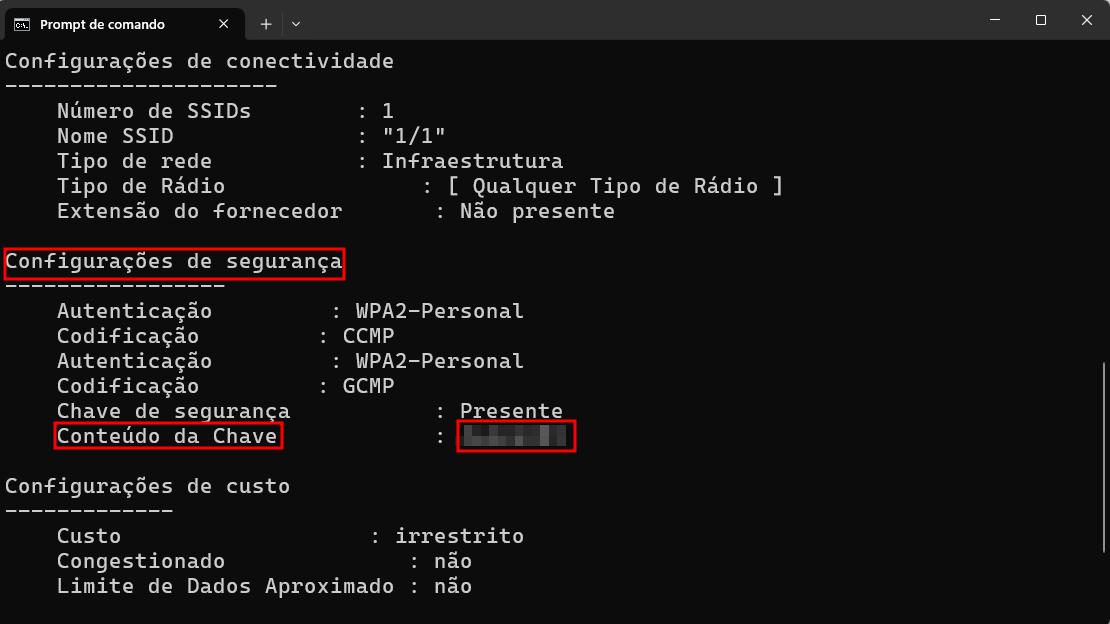
Passo a passo: como abrir o prompt de comando corretamente
Antes de executar qualquer verificação, você precisa abrir o prompt de comando com permissões de administrador, pois algumas informações de rede são restritas. Para fazer isso, clique no menu Iniciar, digite "cmd" na barra de pesquisa, clique com o botão direito em "Prompt de Comando" e selecione "Executar como administrador". Essa etapa é crucial para garantir que os comandos de consulta à rede sejam autorizados a retornar dados completos sobre os dispositivos.
Uma vez no prompt, você estará pronto para usar ferramentas integradas do sistema como o arp e o netstat, que são fundamentais para mapear conexões ativas. Esses comandos funcionam consultando tabelas de endereços MAC e tabelas de roteamento do seu próprio computador, que, por sua vez, reflete o que está passando pelo gateway — ou seja, seu roteador. Vamos explorar como cada um deles pode ser usado para identificar dispositivos na rede.
Usando o comando ARP para listar dispositivos na rede
O comando arp -a é uma das maneiras mais diretas de visualizar a tabela de endereços ARP, que associa endereços IP a endereços MAC de dispositivos que estiveram em comunicação com seu computador recentemente. Quando um dispositivo se conecta à sua rede, ele troca informações de endereçamento com o roteador, e o computador armazena esses dados temporariamente. Portanto, mesmo que você não esteja enviando tráfego no momento, é possível ver máquinas que já estiveram ativas.
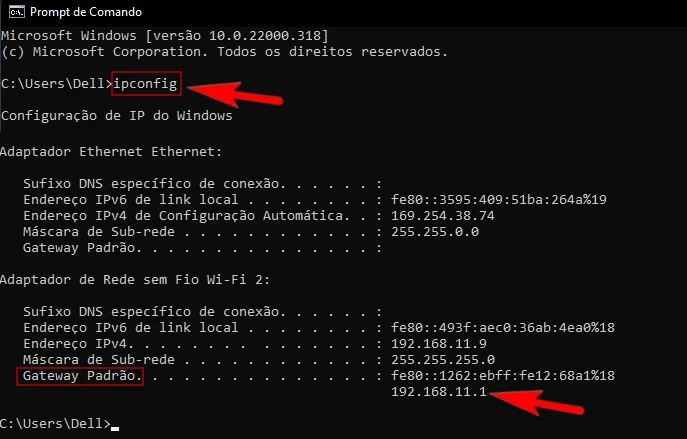
Após digitar o comando, você verá uma lista com endereços IP e seus correspondentes endereços MAC. Para interpretar esses dados, é importante saber que os primeiros octetos do endereço MAC geralmente identificam o fabricante do adaptador de rede. Existem ferramentas online que permitem consultar o prefixo do MAC e identificar se é um celular, um smart TV, um notebook ou outro tipo de equipamento. Use essa dica para começar a reconhecer os dispositivos que aparecem na lista.
Combinando comandos para uma análise mais completa
Enquanto o arp -a mostra dispositivos que já comunicaram com seu PC, o comando netstat -ano fornece informações sobre conexões ativas no momento, incluindo portas e processos envolvidos. Embora o netstat não identifique diretamente o tipo de dispositivo, ele mostra quais IPs estão estabelecendo conexão ativa com seu computador ou com serviços na internet. Para cruzar os dados, você pode anotar os IPs vistos no arp e verificar no netstat quais estão com tráfego ativo no momento.
Outra técnica útil é usar o comando ping para verificar a resposta de cada IP encontrado na tabela ARP. Ao enviar um pequeno pacote de dados, você pode confirmar se o dispositivo está realmente online e responderá com um tempo de resposta, ajudando a mapear a rede local. Para facilitar a varredura, você pode automatizar esse processo com um simples loop no prompt, cobrindo faixas comuns como 192.168.1.x, substituindo o último número de 1 a 254.
/i.s3.glbimg.com/v1/AUTH_08fbf48bc0524877943fe86e43087e7a/internal_photos/bs/2021/A/f/9LEdJnSTeBLsskZfi4wQ/2016-11-10-wi-fi-cmd-6.png)
Interpretando os resultados e identificando dispositivos
Uma das maiores dificuldades iniciais é associar um endereço IP a um dispositivo específico na sua casa. Uma solução prática é acessar a interface web do seu roteador, geralmente em 192.168.0.1 ou 192.168.1.1, onde é comum ver nomes amigáveis atribuídos a cada dispositivo, como "Celular_João" ou "SmartTV_Sala". Ao cruzar esses nomes com os IPs obtidos no prompt, você consegue criar um mapa claro de conexão autorizada versus não autorizada.
Também é válido observar o horário de conexão e padrões de uso. Dispositivos que aparecem apenas uma vez podem ser impressoras ou eletrodomésticos que se comunicam uma única vez por dia, enquanto máquinas com tráfego constante provavelmente são smartphones, tablets ou computadores. Manter um registro simples em uma planilha pode ajudar a identificar rapidamente um novo elemento estranho aparecendo na lista de conexões wifi.
Medidas de segurança para proteger sua rede
Identificar dispositivos é o primeiro passo, mas garantir que apenas máquinas autorizadas tenham acesso é o objetivo final. Uma das ações mais eficazes é usar criptografia WPA3 ou, no mínimo, WPA2, combinada com uma senha forte que misture letras, números e símbolos. Além disso, você pode ativar o MAC filtering no roteador, criando uma lista branca de endereços MAC permitidos, bloqueando qualquer dispositivo não cadastrado, mesmo que saibam a senha.
/i.s3.glbimg.com/v1/AUTH_08fbf48bc0524877943fe86e43087e7a/internal_photos/bs/2021/K/r/3fjAC6TjKpcGCSI47AFw/2016-11-10-wi-fi-cmd-7.png)
Mantenha o firmware do roteador atualizado e desative serviços desnecessários como WPS, que pode ser uma vulnerabilidade. Recomenda-se também trocar a senha periodicamente e, se houver suspeitas constantes, criar uma nova rede convidado com limite de banda para visitantes, mantendo a rede principal protegida. Essas práticas, aliadas ao uso do cmd para monitoramento regular, proporcionam uma defesa sólida contra acessos indesejados.
Conclusão
Aprender como saber quem está conectado no meu wifi pelo cmd é uma habilidade valiosa que oferece transparência e controle sobre sua conexão. Com poucos comandos no prompt de comando, você pode identificar máquinas ativas, monitorar tráfego suspeito e tomar decisões rápidas para proteger seus dados e privacidade. Embora existam ferramentas gráficas alternativas, o cmd permanece uma opção rápida, leve e direta para quem busca dominar a administração de rede.
Recomenda-se incluir a verificação periódica da lista de dispositivos como parte da rotina de segurança digital, seja em casa ou no ambiente corporativo. Com práticas conscientes e o uso inteligente dos comandos de rede, você transforma seu wifi em um espaço seguro e confiável, sabendo exatamente com quem está compartilhando sua banda e seus recursos.

COMO DESCOBRI QUEM ESTA USANDO SUA REDE DE INTERNET PELO CMD
Venha fazer sua VINHETA PUBLICITÁRIA com um de nossos parceiro!! ACESSE:::: http://estudio8.esy.es/ ...
