Como Reiniciar O Computador

Quando o computador travar ou apresentar comportamento estranho, saber como reiniciar o computador de forma correta pode resolver problemas rapidamente e evitar a perda de dados não salvos. Reiniciar é uma das ações mais simples e eficazes para devolver o sistema a um estado estável, limpar memória temporária e aplicar atualizações pendentes. Neste guia, você vai entender os principais métodos para reiniciar seu equipamento, tanto no Windows quanto no macOS, além de dicas para reiniciar de forma segura em diferentes situações.
Como reiniciar o computador no Windows usando o menu Iniciar
O jeito mais comum de reiniciar o computador no Windows é através do menu Iniciar, que reúne as funções de energia e permite reiniciar o sistema com apenas alguns cliques. Esse caminho é ideal para quem precisa de uma reinicialização rápida e deseja visualizar opções adicionais, como desligamento, hibernação e suspensão.
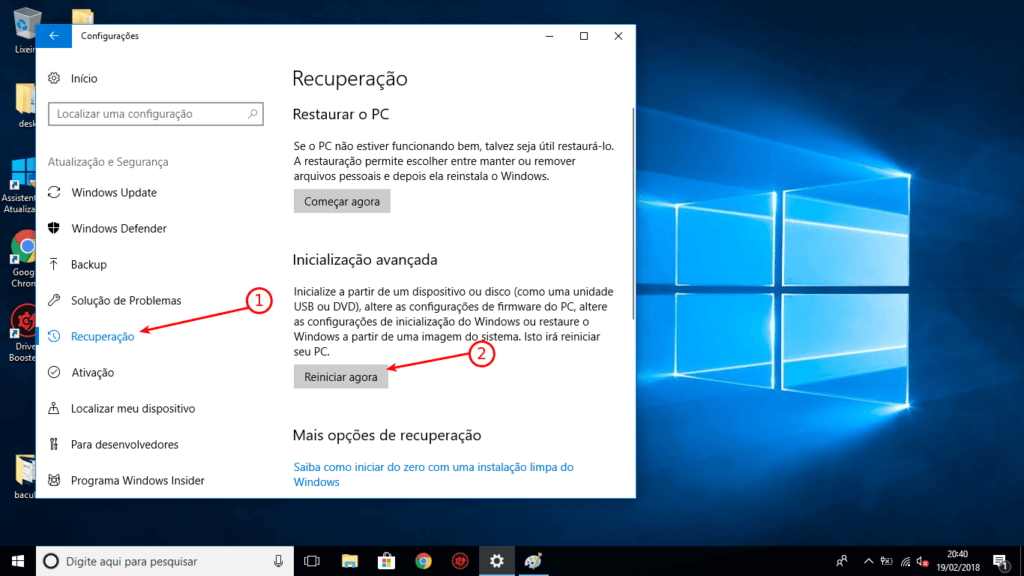
Para reiniciar o computador no Windows pelo menu Iniciar, siga estas etapas simples: clique no botão Iniciar no canto inferior esquerdo da tela, no botão de energia que aparece no rodapé do menu e, por fim, selecione a opção Reiniciar. Se preferir, você pode usar o atalho Ctrl + Alt + Supr e escolher Reiniciar na tela seguinte. Reiniciar desta forma fecha todos os programas ativos e força uma nova inicialização do sistema operacional.

Reiniciar o computador no Windows usando a linha de comando
Se você prefere usar a linha de comando ou está lidando com um sistema que não exibe a interface gráfica normalmente, reiniciar o computador pelo terminal é uma alternativa rápida e precisa. O comando shutdown permite agendar, forçar ou personalizar a reinicialização com apenas algumas linhas de código.
Para reiniciar o computador no Windows via terminal, abra o Prompt de Comando com privilégios de administrador e digite shutdown /r /t 0 pressione Enter. O parâmetro /r indica que a ação é reiniciar, enquanto /t 0 define um tempo de espera zero, ou seja, a reinicialização será imediata. Esse método é muito útil para corrigir travamentos que não respondem ao clique normal e para quem gosta de automatizar tarefas de manutenção.
Reiniciar o computador no macOS usando o menu Maçã
No macOS, reiniciar o computador é um processo intuitivo, e pode ser feito diretamente pelo menu Maçã, localizado no canto superior esquerdo da tela. Essa opção é especialmente útil após a instalação de atualizações de sistema ou quando algum aplicativo não está respondendo corretamente.
Para reiniciar o computador no macOS, clique no menu Maçã no canto superior esquerdo, selecione a opção Reiniciar e confirme a ação na janela que aparece. Se precisar forçar a reinicialização por conta de travamento, use o atalho Command + Control + Power, segure até a tela de desligamento aparecer e escolha Reiniciar. Reiniciar o macOS dessa forma limpa a memória RAM e pode resolver lentidão ou comportamento inesperado de aplicativos.
Como reiniciar de forma segura após atualizações ou instalação de programas
Em muitos casos, após instalar atualizações de segurança, drivers ou novos programas, o sistema solicita que você reinicie o computador para que as mudanças entrem em vigor. Saber quando e como reiniciar de forma segura ajuda a evitar corrupção de arquivos e garante que as configurações sejam aplicadas corretamente.
Para garantir uma reinicialização segura, salve todo o trabalho em andamento, feche os aplicativos abertos e, se possível, aguarde a conclusão de processos em segundo plano antes de confirmar o reinício. No Windows, é recomendável reiniciar através do menu Iniciar ou usando shutdown /r /t 0; no macOS, use o menu Maçã ou reinicie forçado somente se necessário. Reiniciar dessa forma protege seus dados e mantém a integridade do sistema.

Reiniciar o computador quando ele não responde
Quando o computador travar completamente, o teclado ou mouse pararem de responder e as telas ficarem travadas, é necessário recorrer a um reinício mais imediato para recuperar o acesso ao sistema.
Para reiniciar o computador quando ele não responde no Windows, pressione e segure o botão de energia físico por cerca de 5 a 10 segundos até o equipamento desligar e, em seguida, ligue-o novamente para iniciar normalmente. No macOS, segure o botão de energia até a tela de desligamento aparecer e escolha Reiniciar, ou use o atalho Command + Control + Power para forçar o reinício. Reiniciar forçado deve ser usado com cautela, pois pode causar perda de dados não salvos, mas é às vezes a única solução para sair de situações de travamento.
Dicas para reiniciar o computador com mais eficiência
Reiniciar o computador não é apenas pressionar um botão; existem boas práticas que ajudam a tornar o processo mais eficiente e a reduzir problemas recorrentes. Manter o sistema atualizado, encerrar aplicativos que não estão em uso e verificar se há conflitos de hardware são atitudes que diminuem a frequência de travamentos.

- Sempre salve seu trabalho antes de reiniciar para evitar a perda de dados.
- Use reinicializações agendadas em horários de pouca utilização, especialmente em ambientes corporativos.
- Desative programas desnecessários na inicialização para reduzir o tempo de reinício.
- Considere reiniciar o computador regularmente, como uma forma de manutenção preventiva, para limpar memória e liberar recursos do sistema.
Reiniciar o computador continua sendo uma das ações mais rápidas e eficazes para resolver problemas de desempenho, travamentos e falhas temporárias de software. Conhecer os métodos certos para cada sistema operacional garante que você possa agir com confiança, seja em casa, no trabalho ou em ambiente de suporte. Com as práticas apresentadas, reiniciar passa a ser uma tarefa simples, segura e ainda mais produtiva.
Como REINICIAR O NOTEBOOK Pelo Teclado Windows 10|7|8|11 - 3 FORMAS
Como REINICIAR O NOTEBOOK Pelo Teclado Windows 10|7|8|11 - 3 FORMAS,como reiniciar o notebook,como reiniciar o pc ...
