Como Podemos Inserir Um Gráfico De Colunas
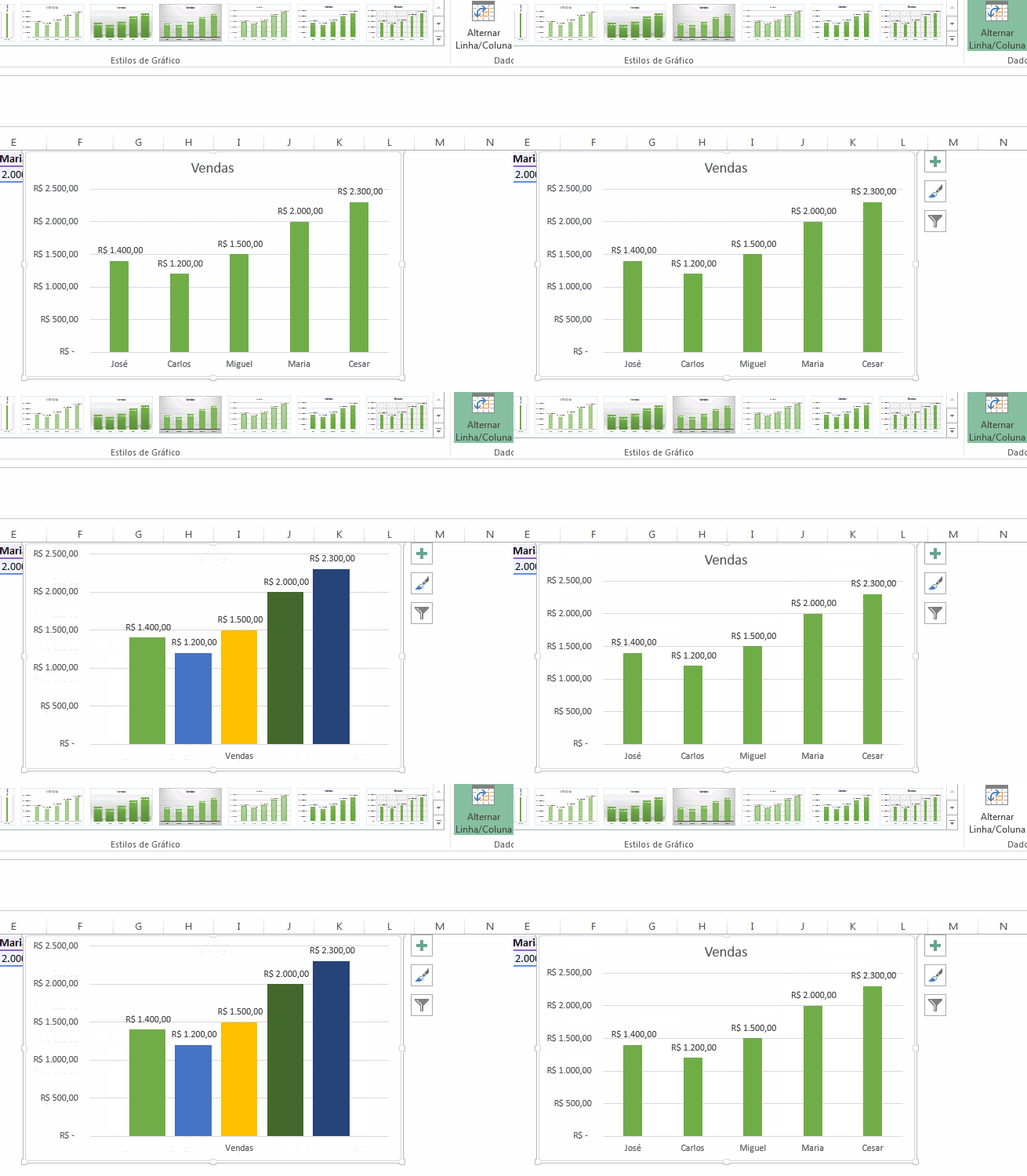
Como podemos inserir um gráfico de colunas é uma dúvida comum para quem precisa organizar informações de forma visual e impactante, seja no trabalho, na escola ou em casa.
Entendendo a finalidade de um gráfico de colunas
Antes de saber como inserir um gráfico de colunas, é importante entender para que ele serve e qual a sua real utilidade em apresentações e relatórios. Esse tipo de gráfico é excelente para comparar quantidades entre diferentes categorias, mostrando de forma clara quem lidera, quem está em segundo lugar e assim por diante. A simplicidade das barras verticais facilita a compreensão rápida dos dados por qualquer pessoa, mesmo aquelas que não dominam técnicas avançadas de estatística.
Você pode usar um gráfico de colunas para apresentar vendas mensais, porcentagem de participação em pesquisas, evolução de alunos por turma ou qualquer situação em que precise destacar diferenças de quantidade ao longo de períodos ou grupos distintos. A versatilidade é uma das grandes vantagens, pois permite que você adapte a visualização para diferentes tipos de informação, desde dados financeiros até indicadores de desempenho educacional.
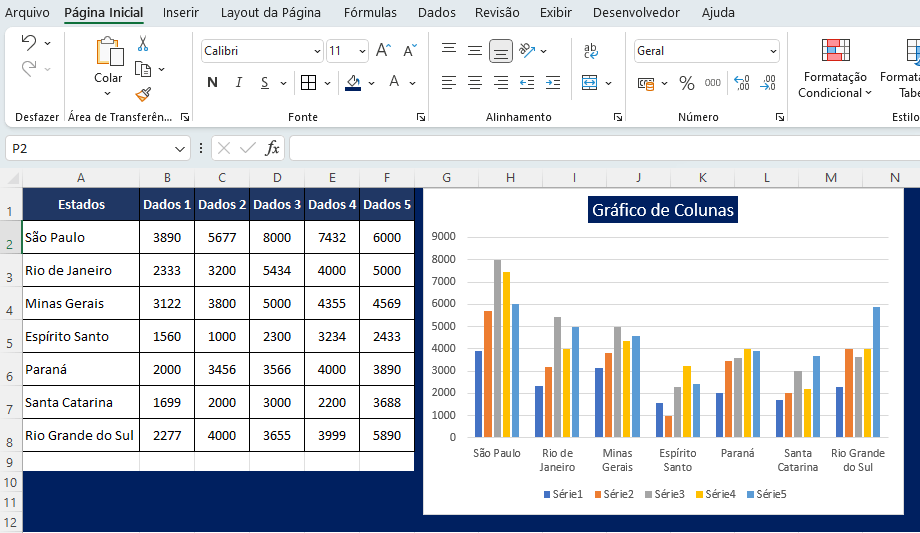
Escolhendo a ferramenta certa para inserir o gráfico
Sabendo como podemos inserir um gráfico de colunas, a primeira decisão passa pela escolha da ferramenta que você vai utilizar para criar a visualização. Hoje em dia, existem diversas opções, desde programas nativos do computador até aplicativos online e até mesmo planilhas como o Microsoft Excel e o Google Sheets. Cada uma tem suas particularidades, mas todas elas permitem a criação de gráficos com poucos cliques, desde que você organize os dados da forma correta.
Se você busca algo rápido e acessível, as planilhas são ideais, pois já vêm com recursos de inserção de gráficos prontos. Já se precisa de mais personalização, como cores específicas, rótulos detalhados e eixos ajustados, programas de apresentação como o PowerPoint ou softwares de design gráfico podem ser mais indicados. O importante é definir desde o início onde e como o gráfico será inserido, pois isso pode influenciar no formato final e nas funcionalidades disponíveis.
Organizando os dados de forma correta
Antes de inserir o gráfico de colunas, a qualidade da sua base de dados faz toda a diferença no resultado final. Organizar as informações de forma clara e lógica garante que o gráfico seja interpretado corretamente e transmita a mensagem desejada. Normalmente, é preciso ter uma coluna com as categorias (como nomes de meses, produtos ou regiões) e outra com os valores numéricos correspondentes (como quantidade de vendas, temperatura ou número de alunos).
Dica importante: quanto mais organizado estiver o conjunto de dados, menos tempo você perderá ajustando o gráfico depois. Revise se não há espaços em branco desnecessários, se os números estão formatados corretamente e se as legendas têm nomes compreensíveis. Quando a fonte estiver preparada, a etapa de inserir o gráfico de colunas se torna quase automática, independentemente da ferramenta escolhida.
Inserindo o gráfico passo a passo
Agora que já entendeu a finalidade, escolheu a ferramenta e organizou os dados, chegou a hora de colocar a mão na massa e saber como podemos inserir um gráfico de colunas na prática. No Excel, por exemplo, você deve selecionar a tabela com os dados, clicar na aba “Inserir” e escolher o ícone do gráfico de colunas, que geralmente aparece como barras verticais agrupadas. No Google Sheets, o processo é bem similar, pois basta selecionar as informações e optar pelo tipo de gráfico no menu “Inserir”.
No PowerPoint, o procedimento é um pouco diferente, pois você pode inserir um gráfico já existente a partir da aba “Inserir” e, em seguida, preencher com os seus próprios dados através da planilha que é aberta automaticamente. Cada plataforma tem suas particularidades, mas o essencial é sempre começar pela seleção correta dos dados e, em seguida, escolher o modelo de colunas para atender ao objetivo da apresentação.

Personalizando para melhorar a visualização
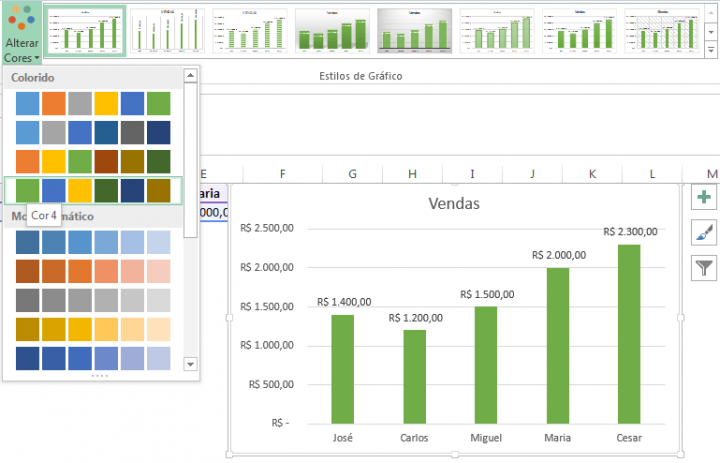
Uma vez inserido o gráfico de colunas, a personalização pode transformar uma visualização básica em uma peça profissional e elegante. É possível ajustar as cores das colunas para combinar com a identidade visual da sua marca ou tema da apresentação. Além disso, é importante adicionar títulos claros aos eixos, legendas descritivas e, se necessário, linhas de referência para facilitar a leitura dos valores.
Também é interessante explorar recursos como agrupamento de colunas para mostrar mais de uma categoria lado a lado, ou ajustar a escala do eixo para destacar melhor as diferenças. Ao personalizar, lembre-se de que o objetivo é deixar a informação mais acessível, não poluída. Um gráfico de colunas bem cuidado chama a atenção pelo visual limpo e pela facilidade de interpretação.
Revisando e compartilhando o resultado final
Depois de inserir o gráfico de colunas e ajustar todos os detalhes, chegou a hora de revisar tudo com atenção. Verifique se os dados estão corretos, se as fontes são confiáveis e se as cores escolhidas proporcionam bom contraste para serem vistas em diferentes ambientes, como projeção ou impressão. Pergunte a si mesmo se a mensagem principal está clara e se alguém que não conhece os detalhes consegue absorver as informações rapidamente.
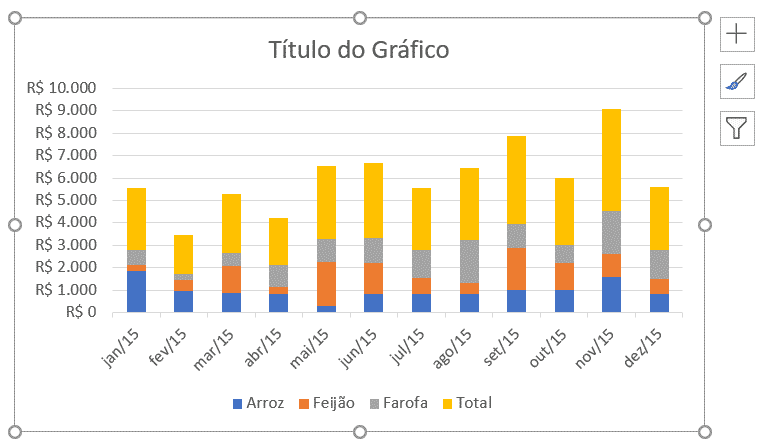
O passo final é compartilhar o seu trabalho, seja em uma apresentação, relatório impresso, painel de controle ou publicação digital. Saber como podemos inserir um gráfico de colunas de forma eficaz faz toda a diferença na forma como as pessoas percebem e entendão os dados que você apresenta. Com prática e atenza aos detalhes, você cria visualizações que não só comunicam, mas também convencem e engajam seu público.
Em resumo, inserir um gráfico de colunas não é uma tarefa complicada quando você conhece os passos básicos, desde a organização dos dados até a escolha da ferramenta e a personalização final. Com prática, você domina a arte de transformar números em imagens claras e persuasivas, que ajudam na tomada de decisão e na comunicação eficaz de ideias.
Como fazer gráfico de coluna no Excel - Passo a Passo completo
Quer aprender como fazer gráfico de coluna no Excel? Eu vou te ensinar o passo a passo completo para que consiga criar seu ...
