Como Podemos Inserir Comentários Em Um Documento No Programa Word

Sabemos que como podemos inserir comentários em um documento no programa word é uma dúvida comum para quem precisa revisar textos com equipe ou estudar anotações sem alterar o conteúdo original. O Microsoft Word oferece recursos simples e visuais para adicionar observações, sugestões ou perguntas diretamente no texto, mantendo o documento intacto enquanto as anotações aparecem em uma coluna lateral ou em um balão separado. Usar esse recurso de forma organizada ajuda a manter o rastreamento de cada interação, melhora a comunicação e evita a perda de contexto durante a revisão, seja no ambiente acadêmico, corporativo ou pessoal.
Ativando e localizando a função de comentário no Word
Antes de inserir comentários, é essencial saber onde encontrar a ferramenta no programa, pois ela pode variar um pouco conforme a versão do Word que você está utilizando. Normalmente, o recurso de comentário está no grupo de opções de revisão, próximo às ferramentas de rastreamento de alterações e formatação. Ter familiaridade com essa localização permite que você adicione anotações rapidamente, sem interromper o fluxo de leitura ou edição.
É importante notar que, ao inserir como podemos inserir comentários em um documento no programa word, o Word preserva o texto original enquanto expõe suas observações de forma independente, o que facilita a revisão colaborativa. Para ativar e visualizar a área de comentários, siga estas orientações básicas, que servem tanto para versões mais antigas quanto para as mais recentes do software.

Passos rápidos para localizar a ferramenta
- Na faixa de opções, procure a guia "Revisão" ou "Review", caso esteja em inglês.
- Dentro dessa guia, identifique o grupo "Comentários" ou "Comments", que geralmente inclui o ícone de balão de texto.
- Clique no botão "Novo Comentário" ou "New Comment" para posicionar o cursor no local desejado e iniciar a digitação.
Essas ações criam uma estrutura clara para que cada comentário fique vinculado a uma palavra, frase ou parágrafo específico, sem modificar o conteúdo principal. Manter esse hábito garante que as anotações sejam úteis tanto para quem escreve quanto para quem revisa, promovendo um diálogo construtivo ao longo do documento.
Inserindo um comentário passo a passo
Inserir um comentário no Word é um processo intuitivo que não exige conhecimento avançado de informática, mas seguir algumas práticas ajuda a deixar as anotações mais organizadas. O primeiro passo é posicionar o cursor exatamente no trecho que você deseja comentar, pois o comentário será associado a aquela localização específica. Dessa forma, ao revisar o documento, será fácil identificar o contexto de cada anotação.
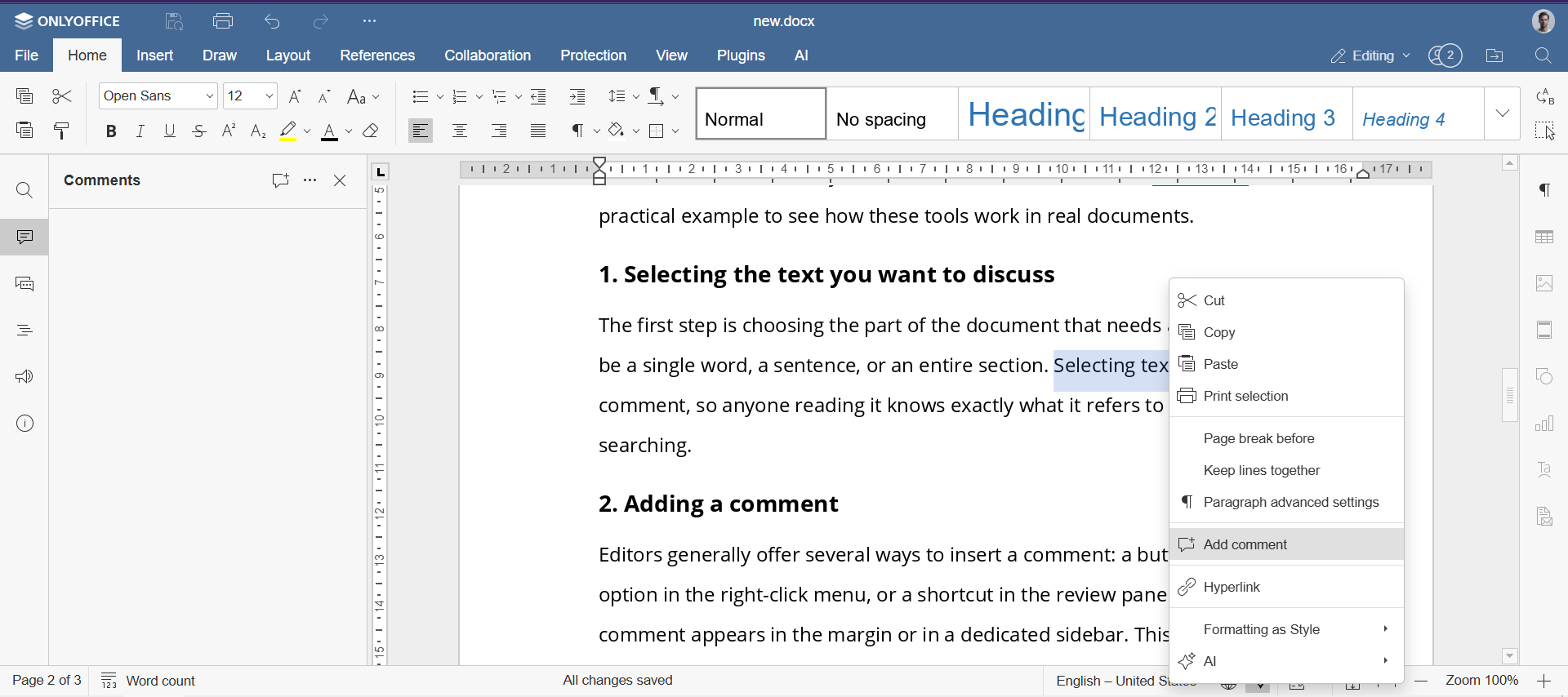
Após selecionar o texto, você pode acionar o recurso de duas maneiras: usando o menu da faixa de opções ou o atalho do teclado, geralmente "Ctrl + Alt + M" no Windows. Ao confirmar a criação, o Word exibe automaticamente o campo destinado à digitação, normalmente posicionado na coluna lateral ou abaixo da linha de texto. Escrever de forma clara e objetiva nesses campos ajuda a manter a comunicação direta e evita interpretações equivocadas durante a análise do documento.

Dicas para comentários mais eficazes
- Explique o motivo da observação, não apenas o problema.
- Use linguagem neutra e construtiva, evitando tom crítico.
- Referencie partes específicas do texto sempre que possível.
Essas práticas tornam os comentários uma ferramenta poderosa de feedback, ideal para equipes que trabalham com versões preliminares de relatórios, artigos ou propostas. Ao dominar como podemos inserir comentários em um documento no programa word com clareza, você reduz retrabalho e melhora a qualidade das revisões, tornando o processo de edição mais transparente e colaborativo.
Gerenciando e respondendo a comentários
Depois de inserir comentários, é comum precisar organizá-los, modificar algum conteúdo ou apagar observações que já não são relevantes. O Word oferece um recurso de navegação entre comentários, permitindo que você visualize todos de forma sequencial e responda a cada um individualmente. Isso é especialmente útil em documentos longos, onde anotações ficam dispersos por diversas seções.
Responder a um comentário é tão simples quanto clicar sobre ele e digitar sua resposta em um novo balão, mantendo a conversa registrada no mesmo local. Além disso, é possível marcar comentários como "Resolvidos" quando as alterações foram aplicadas, o que ajuda a acompanhar o progresso da revisão. Manter esse controle ativo evita que dúvidas se repitam e garanta que todos os envolvidos saibam quais decisões foram tomadas a partir de cada anotação.
Como revisar e excluir comentários
- Selecione o comentário na lista lateral e pressione "Excluir" para removê-lo individualmente.
- Use a opção "Excluir Todos os Comentários do Documento" para limpar arquivos após a aprovação final.
- Marque itens como "Resolvidos" para acompanhar visualmente o andamento das correções.
Essas ações ajudam a manter o documento organizado e a focar apenas nas discussões pendentes. Saber como gerenciar comentários é tão importante quanto saber como podemos inserir comentários em um documento no programa word, pois garante que a ferramenta seja usada de forma produtiva ao longo de todo o ciclo de revisão e edição.
Considerações finais sobre o uso de comentários no Word
Dominar como podemos inserir comentários em um documento no programa word transforma a forma como equipes e indivíduos colaboram em textos, desde redações até relatórios técnicos. Com poucos cliques, é possível adicionar anotações ricas em contexto, preservando a versão original enquanto mantém o diálogo acessível. Além disso, ao utilizar as funcionalidades de resposta e marcação de comentários resolvidos, o processo de revisão ganha transparência e eficiência.
Praticar o uso regular desse recurso desenvolve habilidade de comunicação escrita e feedback, elementos fundamentais em ambientes profissionais e acadêmicos. Ao integrar comentários de forma consciente, você não apenas aprimora a qualidade do documento, como também facilita a compreensão de todos os envolvidos, tornando a edição um processo colaborativo, claro e bem-sucedido.

Como inserir comentários no Word
Como inserir comentários em documentos do Word.
