Como Passar Fotos Do Iphone Para O Computador

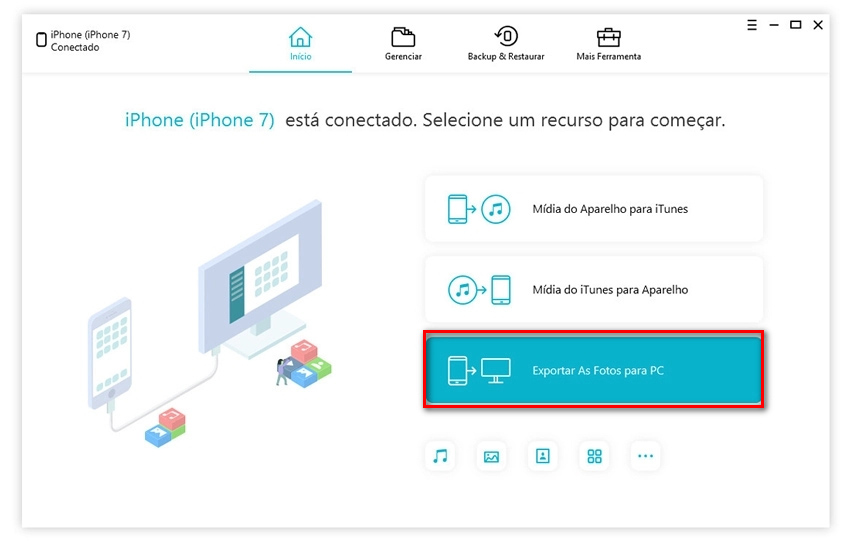
Transferir fotos do iPhone para o computador é uma tarefa simples quando você conhece as melhores opções, desde o Finder no macOS até o iTunes no Windows e a nuvem.
Método mais rápido: usar Finder no macOS Catalina ou superior
Se você tem um Mac com macOS Catalina (ou versões mais recentes como Big Sur, Monterey, Ventura e Sonoma), a maneira oficial de sincronizar é pelo Finder. Ao conectar o iPhone com o cabo USB-C ou Lightning, o dispositivo aparece no sidebar à esquerda, logo abaixo dos locais como iCloud, AirDrop e Discos. Nele, basta clicar no ícone do seu iPhone e acessar a aba "Arquivos" para gerenciar pastas específicas, mas para fotos o ideal é usar a guia "Imagens".
Nessa guia, você pode marcar "Sincronizar imagens" e escolher se quer transferir todas as fotos ou apenas as selecionadas em um álbum específico. O processo é rápido, organizado e mantém as originais, preservando a qualidade e os metadados. É a opção recomendada para quem busca eficiência e controle total sobre o que entra no computador.

Passo a passo para iniciantes no Finder
- Conecte o iPhone ao Mac com o cabo adequado.
- Abra o Finder e localize o iPhone na barra lateral.
- Clique nele e selecione a guia "Imagens".
- Marque as fotos desejadas ou ative "Sincronizar imagens" para o álbum inteiro.
- Clique em "Aplicar" ou "Sincronizar" para iniciar a transferência.
Usando o iTunes no Windows e versões antigas do macOS
Para quem ainda usa Windows ou um Mac com versões mais antigas do macOS (anteriores ao Catalina), o caminho tradicional passa pelo iTunes. Após instalar o aplicativo, conecte o iPhone e abra o programa. Ele reconhecerá o dispositivo e mostrará ícones na parte superior. Ao clicar no ícone do iPhone, você acessa uma série de configurações, incluindo a seção "Fotos", onde é possível sincronizar automaticamente ou escolher álbuns específicos.
É importante desmarcar a opção "Sincronizar automaticamente" se você quiser ter controle manual a cada conexão. Assim, basta marcar as fotos que deseja levar para o computador e clicar em "Aplicar" ou "Sync" para iniciar o processo. Embora mais lento que o Finder, esse método ainda é muito eficaz e garante que nenhuma imagem seja perdida.
Dicas para evitar erros com iTunes
- Tenha certeza de que o iPhone está desbloqueado e confiável no computador.
- Atualize o iTunes para a versão mais recente disponível.
- Se o iTunes não reconhecer o dispositivo, reinicie o iPhone e o software.
Transferindo via nuvem: iCloud Drive e Google Fotos
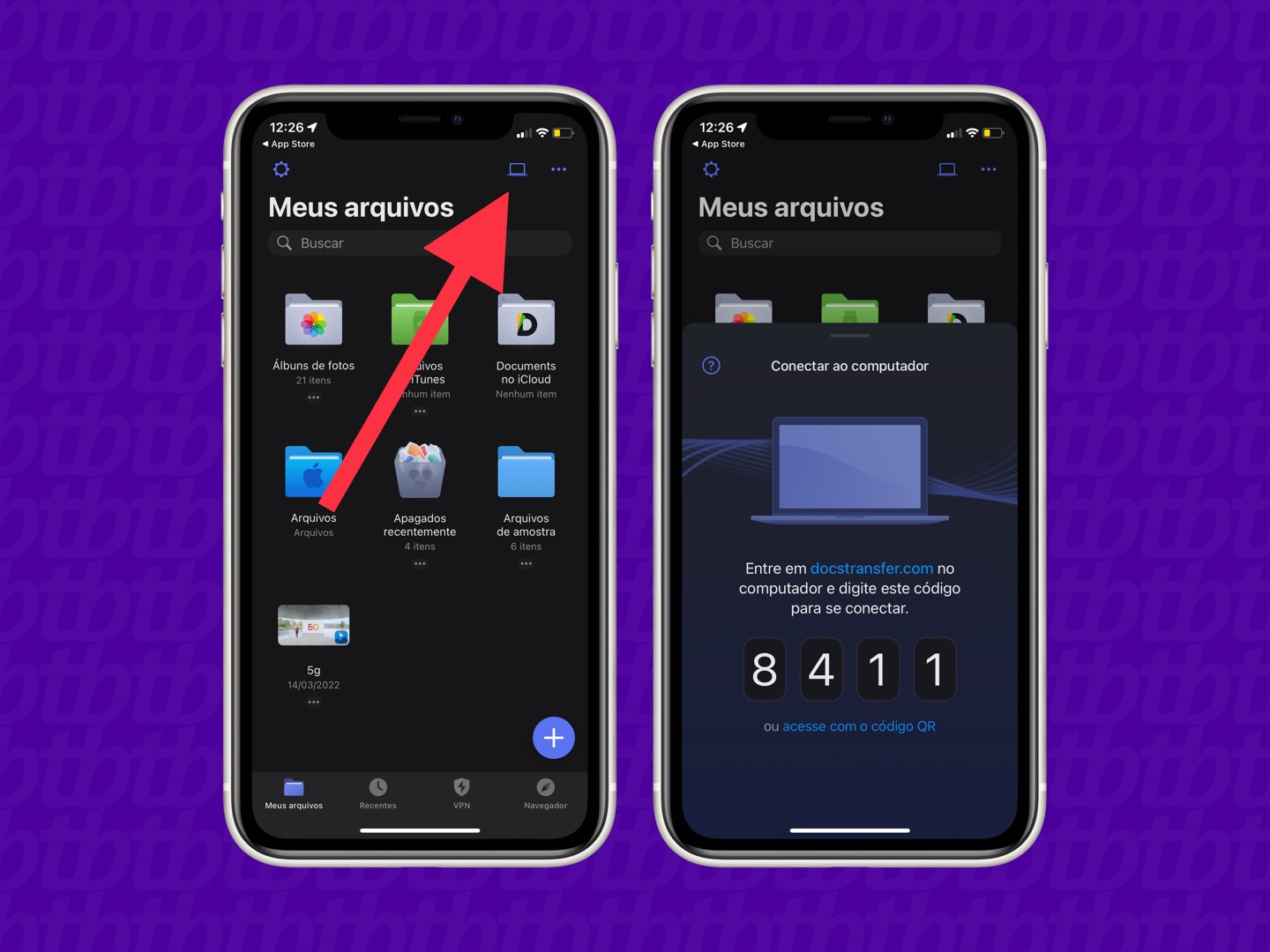
Quem prefere evitar cabos pode recorrer a serviços de nuvem, que funcionam como uma ponte entre iPhone e computador. O iCloud Drive já vem integrado ao iOS e permite ativar a opção "Meus arquivos" e sincronizar pastas específicas. No computador, você acessa o iCloud.com ou instala o aplicativo no Windows e macOS, fazendo login com a mesma Apple ID e baixando as fotos automaticamente.
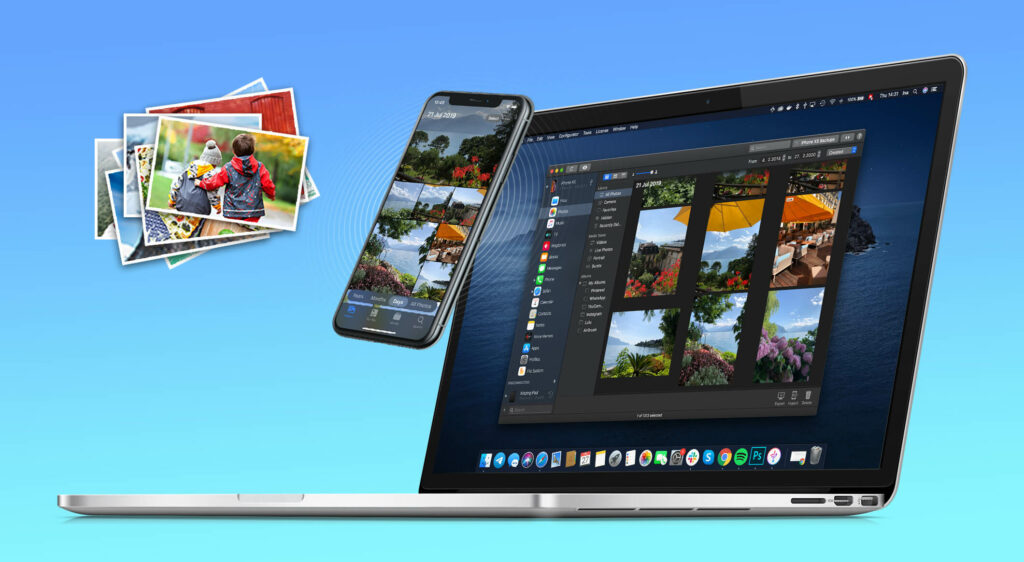
O Google Fotos é outra alternativa popular, especialmente para quem usa Android ou Windows. Basta instalar o aplicativo, fazer login na mesma conta Google do iPhone e ativar o backup das fotos. Dessa forma, as imagens são carregadas em alta qualidade (ou na resolução original, se você tiver o recurso pago) e ficam acessíveis no site ou no programa desktop, permitindo download em massa de forma organizada.
Vantagens e desvantagens da nuvem
- Vantagens: praticidade, acesso remoto e backup automático.
- Desvantagens: dependência de internet e espaço pago para armazenamento.
AirDrop: compartilhar com um Mac ou iPad próximo
O AirDrop é excelente para transferir poucas fotos rapidamente, sem configurações complexas. Ambos os dispositivos precisam estar com o Bluetooth e Wi-Fi ligados e o AirDrop configurado em "Contatos" ou "Todos". No iPhone, abra a foto que deseja compartilhar, toque no botão de compartilhamento e selecione o Mac ou iPad próximo. No computador, aceite a transferência e as fotos são salvas automaticamente na pasta de Downloads ou em uma pasta que você definir.
Esse método é ideal para situações pontuais, como quando você precisa de uma foto específica no computador rapidamente. A desvantagem é que não é prático para grandes volumes de fotos, já que você precisa repetir o processo para cada seleção.
Passo a passo do AirDrop
- Ative o AirDrop no iPhone (Central de Controle).
- No Mac, abra o Finder e clique em "AirDrop" na sidebar.
- Selecione o dispositivo iPhone e aceite a transferência.
- Confirme o local de salvamento no Mac.
Considerações finais e dicas de segurança
Independentemente do método escolhido, é bom tomar alguns cuidados. Ao usar cabos públicos, evite utilizar "trust" em computadores desconhecidos, pois isculo pode expor seus dados. Sempre mantenha o iOS atualizado e, se for usar nuvem, ative a autenticação de dois fatores para proteger suas fotos. Além disso, organize as pastas no computador antes de iniciar a transferência para não perder tempo buscando locais depois.
No geral, como passar fotos do iPhone para o computador pode ser adaptado conforme suas preferências e equipamentos. Seja pelo Finder, iTunes, nuvem ou AirDrop, cada opção oferece uma vantagem única que ajuda a manter suas memórias seguras e acessíveis.
Com essas orientações, você pode escolher a melhor estratégia, ganhando tempo e garantindo que cada momento registrado nas fotos do iPhone esteja sempre ao seu alcance no computador.
Como TRANSFERIR FOTOS E VÍDEOS do IPHONE para o PC!
Quer transferir e passar os arquivos como fotos ou vídeos do seu iPhone para o PC ou Notebook e não sabe como? Neste vídeo ...
