Como Mudar O Papel De Parede Do Iphone
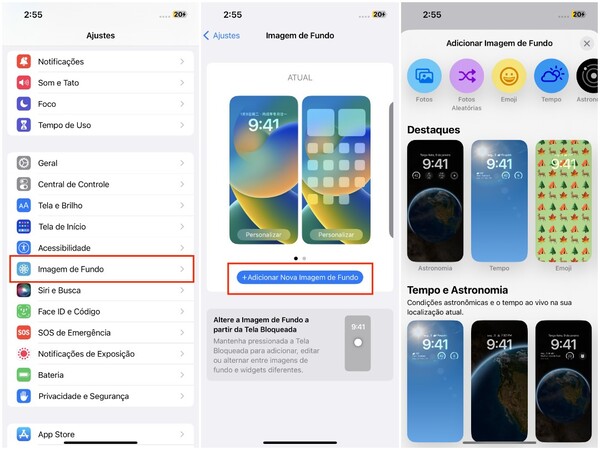
Se você quer saber como mudar o papel de parede do iPhone, chegou ao lugar certo; é mais simples do que parece e pode transformar a cara do seu aparelho em segundos.
Por que personalizar o papel de parede do iPhone importa
O papel de parede do iPhone não é apenas uma imagem bonita, ele define a identidade visual do seu aparelho e pode refletir seu estilo, hobbies ou até mesmo seu humor diário. Uma tela inicial bem cuidada ajuda a reduzir a fadiga visual, principalmente se você usa o celular o dia todo e busca uma interface mais agradável e organizada.
Além da estética, saber como mudar o papel de parede do iPhone traz praticidade, pois você pode usar fotos pessoais, imagens de viagens, obras de arte ou até fotos de família diretamente na tela principal e na tela de bloqueio. O recurso de dynamic wallpaper, por exemplo, permite animações sutis que tornam a interface mais viva sem atrapalhar a leitura ou o uso geral do dispositivo.
/i.s3.glbimg.com/v1/AUTH_08fbf48bc0524877943fe86e43087e7a/internal_photos/bs/2020/8/Z/FaDMkVRYmNRHz5O9L69Q/print-2020-10-09-07-59-14.jpg)
Onde encontrar as melhores imagens para papel de parede
Antes de aprender como mudar o papel de parede do iPhone, é preciso decidir qual imagem vai usar. Você pode optar por fotos tiradas com a própria câmera, imagens salvas na Biblioteca do Fotos ou baixar wallpapers de bancos de imagens gratuitos, como Unsplash, Pexels e Wallhaven, que oferecem alta qualidade e temas variados, desde natureza até minimalismo.
Outra opção inteligente é usar o modo Escuro e claro do iOS para mostrar duas versões da mesma foto, uma para o modo claro e outra para o modo escuro, garantindo que o papel de parede fique equilibrado durante o dia e a noite. Invista em imagens com resolução compatível com a tela do seu iPhone, geralmente acima de 1200x2400 pixels, para evitar perda de qualidade.
Passo a passo: como mudar o papel de parede do iPhone
Aprender como mudar o papel de parede do iPhone exige apenas alguns toques na tela e poucos minutos do seu tempo. O processo é o mesmo para a maioria dos modelos, incluindo iPhone 15, 14, 13, 12, 11 e versões anteriores, desde que estejam atualizados para a versão mais recente do iOS.

Primeiro, abra o aplicativo "Configurações", role até encontrar "Tela inicial e layout" e toque em "Tela inicial". Em seguida, selecione "Personalizar Tela Principal" ou "Tela de bloqueio", dependendo de qual delas você quer mudar. Lá você verá opções de fotos, vídeos e wallpapers estáticos; basta escolher a que mais combina com você.
Dica rápida: use fotos da sua galeria
- Na hora de escolher a imagem, toque em "Biblioteca" e selecione uma foto já salva.
- Ajuste o enquadramento para centralizar o foco da foto na tela.
- Defina se a imagem vai aparecer apenas na tela inicial, apenas na tela de bloqueio ou em ambas.
Dica rápida: experimente os wallpapers animados
- Além de fotos estáticas, o iOS permite usar "Dynamic Wallpapers", que são animados.
- Esses papéis de parede respondem levemente aos movimentos do celular e criam uma experiência mais imersiva.
- É ideal para quem gosta de personalizar sem exagerar no consumo de bateria, pois o efeito é suave e controlado.
Como alterar o papel de parede usando fotos pessoais
Uma das formas mais emocionantes de entender como mudar o papel de parede do iPhone é usando fotos suas próprias, seja um registro de viagem, um pet fofo ou um momento especial com a família. O segredo está em ajustar a imagem corretamente para que ela não fique distorcida.
Quando você seleciona uma foto na galeria, o iOS oferece opções de escala e posicionamento. Use o pinch para ampliar ou reduzir e mova a imagem até encontrar o melhor recorte. Confirme se a área principal da foto vai aparecer tanto na tela inicial quanto na de bloqueio, especialmente se seu iPhone tiver furos ou câmera frontal diferenciada.
/i.s3.glbimg.com/v1/AUTH_08fbf48bc0524877943fe86e43087e7a/internal_photos/bs/2022/i/k/QTkfTsQ7a0rmhIoAmjOg/colocar-wallpaper-ios-16-12-.jpg)
Organize seus papéis de parede por temas
- Crie pastas na Biblioteca de Fotos com temas como "Viagens", "Animais" ou "Esportes".
- Use wallpapers sazonais, como Natal, Réveillon ou Primavera, para dar uma cara nova ao celular.
- Combine a cor dominante do papel de parede com o tom da sua case para um visual mais harmonioso.
Dicas para não errar na hora de mudar o papel de parede
Erros ao configurar o papel de parede são comuns, mas podem ser facilmente evitados com alguns cuidados simples. Um erro frequente é usar uma imagem muito escura para a tela inicial, o que prejudica a leitura dos ícones e widgets. Por isso, teste a visibilidade dos nomes dos aplicativos antes de confirmar a alteração.
Também é importante considerar o modo Escuro se seu iPhone tem essa função ativada. Se o papel de parede for muito claro, ele pode causar cansaço visual ao longo do dia. Ao aprender como mudar o papel de parede do iPhone, pense na usabilidade, não apenas na beleza, para garantir uma experiência completa e agradável.
Conclusão
Com essas orientações, fica claro que aprender como mudar o papel de parede do iPhone é uma forma simples e poderosa de personalizar seu celular, unindo beleza e praticidade. Quer use fotos suas, imagens minimalistas ou até wallpapers animados, o importante é que o resultado combine com seu estilo e necessidades diárias.
/i.s3.glbimg.com/v1/AUTH_08fbf48bc0524877943fe86e43087e7a/internal_photos/bs/2022/7/c/doNv4kTUGWI3ZFwHr0RQ/colocar-wallpaper-ios-16-19-.jpg)
Explore as possibilidades, teste combinações e aproveite para renovar a aparência do seu iPhone sempre que quiser. Um pequeno ajuste na tela inicial ou na tela de bloqueio pode trazer uma sensação totalmente nova de uso, mostrando que detalhes fazem toda a diferença no dia a dia com tecnologia.
Como mudar o papel de parede do iPhone 11
Fala pessoal!! vou mostrar passo a passo de como mudar o papel de parede do iPhone 11 ☆ LINK ONDE COMPRAR: ☆Moto ...
