Como Mudar O Navegador Que Abrir O Link No Teams
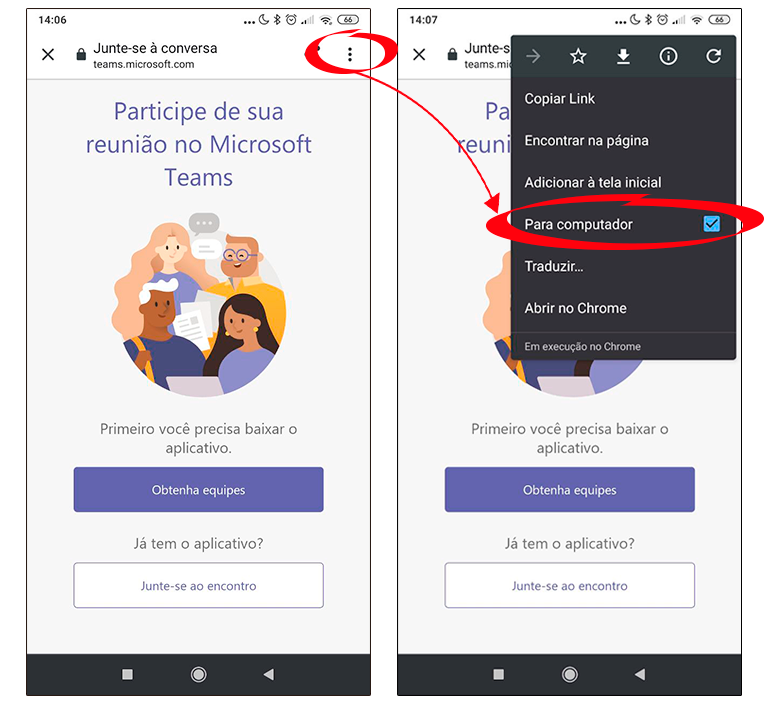
Se você quer saber como mudar o navegador que abre o link no Teams, está no lugar certo, pois ajustar essa configuração pode evitar aberturas indesejadas e melhorar sua produtividade.
Por que o navegador do Teams importa tanto
O Microsoft Teams integra recursos de comunicação e, às vezes, abre links externos dentro da janela ou aba do aplicativo para facilitar o fluxo de trabalho. Porém, nem sempre esse comportamento é ideal, especialmente quando você precisa de recursos completos do navegador ou de uma aba específica. Saber como mudar o navegador que abre o link no Teams ajuda a garantir que as páginas carreguem corretamente, com compatibilidade total e segurança reforçada.
Além disso, definir um navegador padrão no sistema operacional e no próprio Teams evita aberturas lentas ou travamentos causados por navegadores menos estáveis. Se você já enfrentou uma página que não carregava ou um link que simplesmente não abria, essajuste pode ser a solução. Portanto, entender como funcionam as associações de protocolo e as configurações de aplicativos é essencial para dominar como mudar o navegador que abre o link no Teams.
Configurando o navegador padrão no Windows
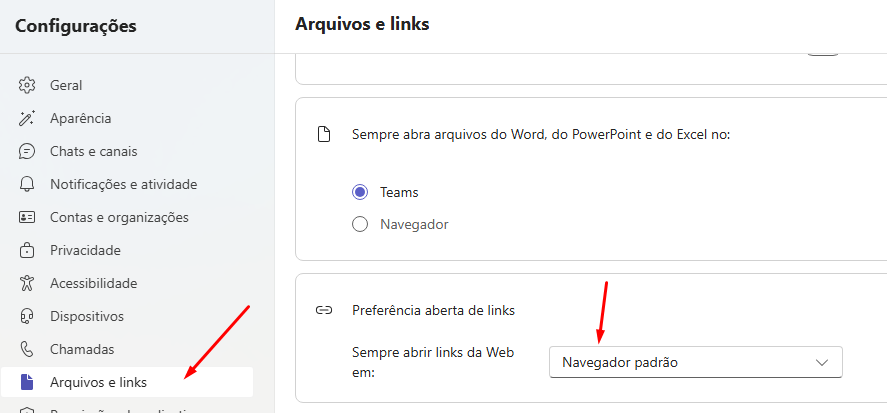
Antes de mexer no Teams, é preciso garantir que o sistema reconheça o navegador que você quer usar. No Windows, isso se faz na área de configurações de aplicativos, onde você define quais programas abrem cada tipo de link. Siga esses passos para ajustar o navegador padrão e, assim, influenciar diretamente como o Teams vai abrir os endereços.
Veja como proceder:
- Clique no menu Iniciar e acesse Configurações.
- Selecione Aplicativos e, em seguida, Aplicativos padrão.
- Role a lista até encontrar Links da web e clique nele.
- Escolha o navegador desejado, como Chrome, Edge, Firefox ou outro instalado.
Ajustando as preferências dentro do Teams
Mesmo com o navegador definido no Windows, o Teams pode seguir regras internas que valem a pena ajustar. Dentro do aplicativo, algumas versões permitem configurações de visualização de conteúdo externo, influenciando se os links abrem em nova aba ou no navegador externo direto. Verifique se sua conta ou equipe tem permissões que permitam essa integração completa.
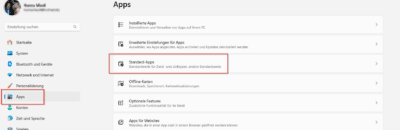
Outro detalhe relevante é atualizar o Teams regularmente, pois versões mais recentes trazem melhorias na forma como os protocolos de URL são tratados. Ao manter o aplicativo atualizado, você reduz falhas e garante que a função de abrir links externos esteja alinhada com as melhores práticas de segurança e usabilidade. Isso facilita ainda mais o processo de como mudar o navegador que abre o link no Teams, já que o sistema fica mais previsível e estável.
Dica rápida: teste o redirecionamento
Depois de ajustar o navegador padrão e conferir as configurações do Teams, faça um teste rápido com um link qualquer de uma reunião ou conversa. Isso ajuda a confirmar se a mudança está funcionando como esperado e evita surpresas em momentos críticos. Se o link abrir no navegador certo, você terá validado que ajustou com sucesso como mudar o navegador que abre o link no Teams.
Soluções alternativas caso o link não abra
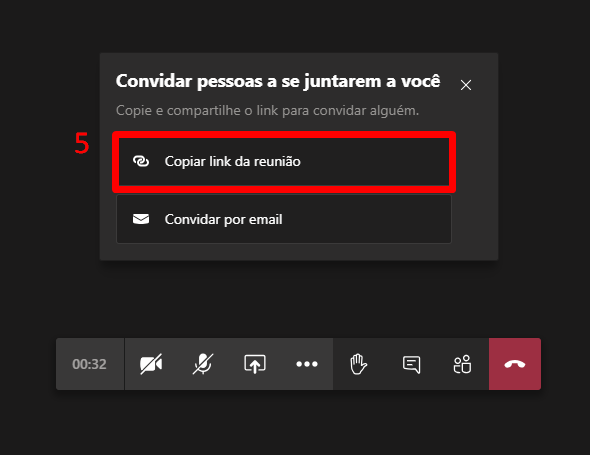
Em algumas situações, mesmo depois de configurar o navegador certo, o Teams pode insistir em abrir uma aba interna. Nesse caso, copie o link, cole em um novo campo do navegador e pressione Enter. Essa manobra rápida contorna eventuais restrições do aplicativo e garante que você acesse o conteúdo com a ferramenta que preferir.

Outra alternativa é verificar se o link está associado a um protocolo específico, como https ou mailto, e se esse protocolo está devidamente configurado. Você pode, inclusive, redefinir as associações de protocolo no Windows, apagando-as e recriando-as com o navegador escolhido. Essas ações reforçam a resposta para a pergunta de como mudar o navegador que abre o link no Teams, oferecendo mais controle sobre a experiência.
Benefícios de definir o navegador certo
Quando você aprende a ajustar como mudar o navegador que abre o link no Teams, ganha agilidade e tranquilidade nas tarefas diárias. As páginas carregam de forma mais rápida, os recursos de segurança estão atualizados e você evita surpresas em momentos que exigem rapidez, como uma apresentação ao vivo ou uma reunião urgente com clientes.
Além disso, alinhar o navegador com as ferramentas de produtividade reduz conflitos entre aplicativos e melhora a integração entre equipes. Você navega com familiaridade, mantém os favoritos organizados e usa extensões que já conhece bem. Tudo isso, somado à clareza de como funciona o encaminhamento de links, transforma pequenos ajustes em grandes melhorias no fluxo de trabalho.
Conclusão
Dominar como mudar o navegador que abre o link no Teams é um diferencial para quem busca praticidade, segurança e controle total sobre a navegação durante o uso do aplicativo. Ao seguir os passos de configuração do sistema e ajustar as preferências internas do Teams, você elimina frustrações e garante que cada link abra exatamente no local certo. Invista um pouco de tempo nesses ajustes e aproveite uma experiência mais fluida, rápida e alinhada com as melhores ferramentas digitais do mercado.
Teams Web - Use o Microsoft Teams no navegador, por Mauricio Cassemiro
por Mauricio Cassemiro Contrate/assine/licencie Microsoft 365, Office, Copilot e Windows comigo (tenho revenda ...
