Como Mudar O Administrador Do Windows
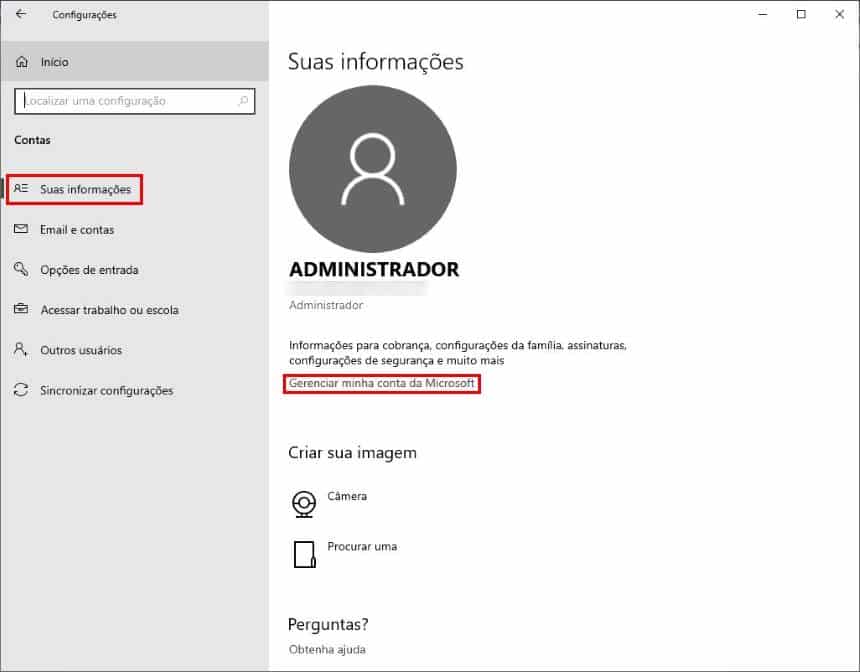
Se você precisa saber como mudar o administrador do Windows, está no lugar certo; essa é uma tarefa comum para quem quer garantir mais controle, segurança ou organização na máquina.
Por que você pode precisar trocar o administrador do Windows
Entender como mudar o administrador do Windows faz parte da rotina de quem cuida de computadores domésticos ou pequenos negócios; pode ser necessário em diferentes contextos, como quando um funcionário sai da empresa, um familiar termina de usar o dispositivo ou simplesmente você quer centralizar a gestão da máquina com uma nova conta.
O administrador tem poderes totais no sistema, desde instalar programas até modificar configurações de segurança, por isso a importância de manter essa função sob responsabilidade confiável e organizada, evitando que usuários comuns façam alterações prejudiciais.
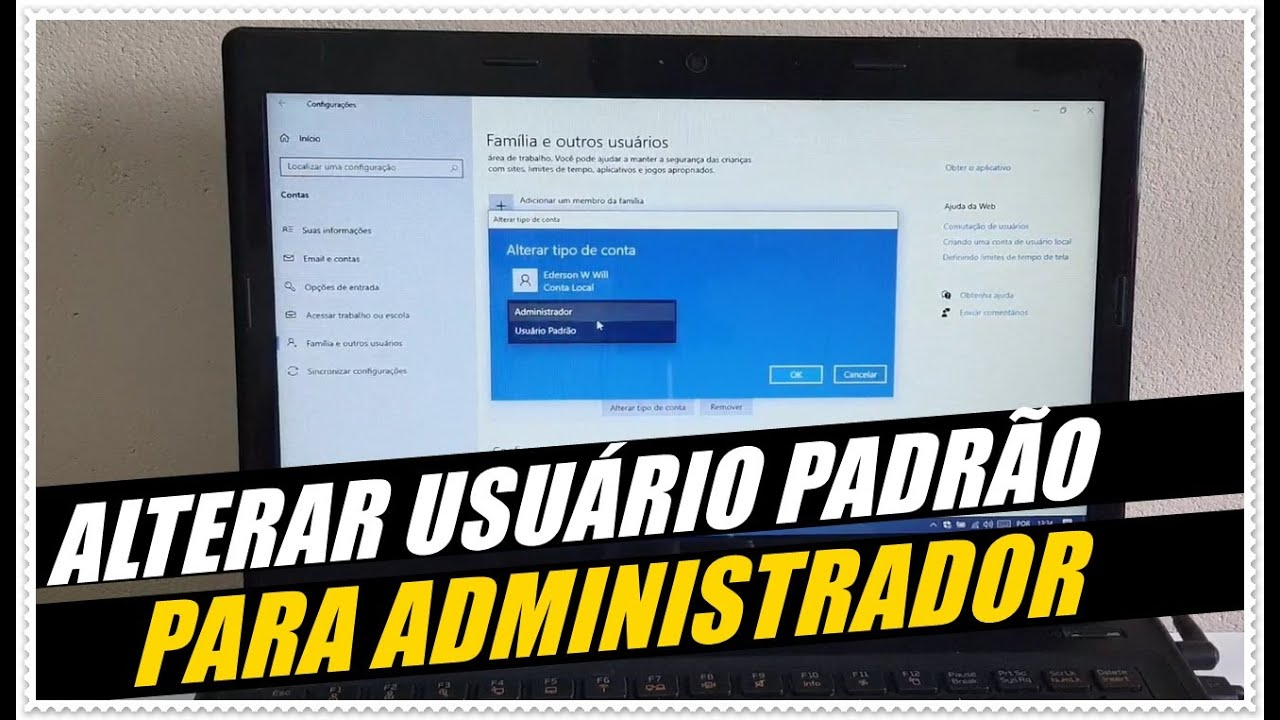
Reconhecendo as versões do Windows e seus recursos
Antes de iniciar, é essencial identificar se você está usando o Windows 10, Windows 11 ou uma versão mais antiga, pois os passos podem mudar levemente; o painel de configuração e as opções de gerenciamento de contas estão presentes em todas, mas o caminho exato pode variar conforme o sistema.
Independentemente da edição, como Home, Pro ou Enterprise, você pode promover ou remover privilégios de administrador, mas é bom lembrar que, em versões mais limitadas, algumas ações podem exigir ajustes adicionais ou confirmação de administrador atual.
Como mudar o administrador usando o Painel de Controle
Uma das formas mais tradicionais de como mudar o administrador do Windows é pelo Painel de Controle, acessível rapidamente pela pesquisa do Windows ou pelo menu de energia; nele, você encontra as contas de usuário e pode ajustar os tipos de conta de forma intuitiva.

Dentro do Painel de Controle, siga para “Contas de Usuário” e depois em “Gerenciar outra conta”, onde verá a lista de usuários existentes; clique na conta que deseja tornar administradora e escolha a opção “Alterar o tipo de conta”, confirmando a seleção para aplicar as mudanças.
Passo a passo resumido
- Abre o menu Iniciar e digita “Painel de Controle”
- Seleciona “Contas de Usuário” e depois “Gerenciar outra conta”
- Escolhe a conta alvo e clica em “Alterar o tipo de conta”
- Marca a opção “Administrador” e confirma
Trocando o administrador usando Configurações no Windows 10 e 11
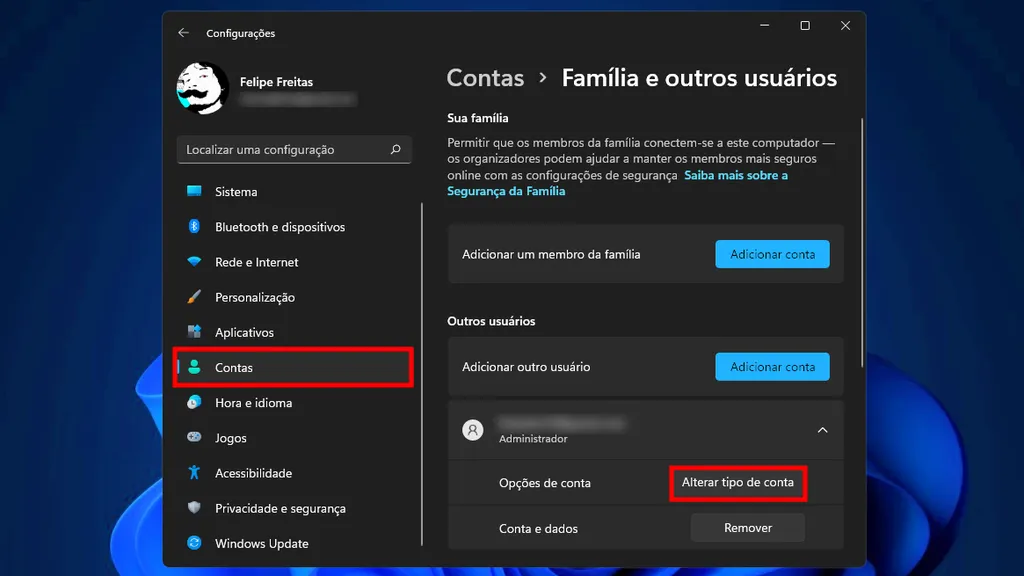
Para quem prefere uma interface mais moderna, a forma como mudar o administrador do Windows também pode ser feita pelas Configurações, que unificam muitas funções antigas do Painel de Controle em um único local acessível via atalho de teclado ou ícone no menu Iniciar.
Nesse caminho, você entra em “Contas” e depois em “Família e outros usuários”, onde consegue adicionar ou remover usuários e, principalmente, alterar o tipo de conta existente; é só selecionar a pessoa e escolher a opção de “Alterar tipo de conta” para promover a conta desejada a administrador.

Dica rápida para Configurações
Use a busca rápida no Iniciar, digite “Configurações” e entre no atalho; navegue até “Contas” → “Família e outros usuários” → “Contas de usuário” para gerenciar permissões sem complicação.
Gerenciando via Prompt de Comando para situações avançadas
Quando a interface gráfica não responde ou você está lidando com uma instalação mais enxuta, a maneira como mudar o administrador do Windows pode ser executada pelo Prompt de Comando, oferecendo controle total e rapidez para usuários mais experientes.
Abra o Prompt de Comando como administrador, digite o comando “net user” para listar as contas disponíveis no sistema e identifique o nome exato da conta que será promovida; em seguida, use “net localgroup administrators [nome da conta] /add” para conceder privilégios de administrador e finalize com “net localgroup administrators [nome antigo] /delete” se quiser remover acesso de outra conta.
Comandos úteis para lembrar
- Listar usuários: net user
- Tornar administrador: net localgroup administrators [nome] /add
- Remover privilégios: net localgroup administrators [nome] /delete
Dicas de segurança e boas práticas
Manter apenas uma ou duas contas com direitos de administrador é uma prática recomendada, pois reduz riscos de alterações acidentais ou maliciosas; ao mesmo tempo, é interessante criar uma conta de backup com privilégios administrativos caso precise acessar o sistema em emergências.
Sempre que fizer alterações na forma como muda o administrador do Windows, considere criar um ponto de restauração ou fazer backup de dados importantes, especialmente em ambientes de produção, garantindo que você possa voltar atrás sem perda de informações caso algo saia do esperado.
Conclusão sobre como mudar o administrador do Windows
Agora você tem diferentes caminhos para aplicar a mudança de forma segura, desde o Painel de Controle até o Prompt de Comando, e com isso pode ajustar permissões conforme a necessidade de segurança ou organização da sua máquina, seja em casa no Windows 10 ou no Windows 11, em casa ou no trabalho.
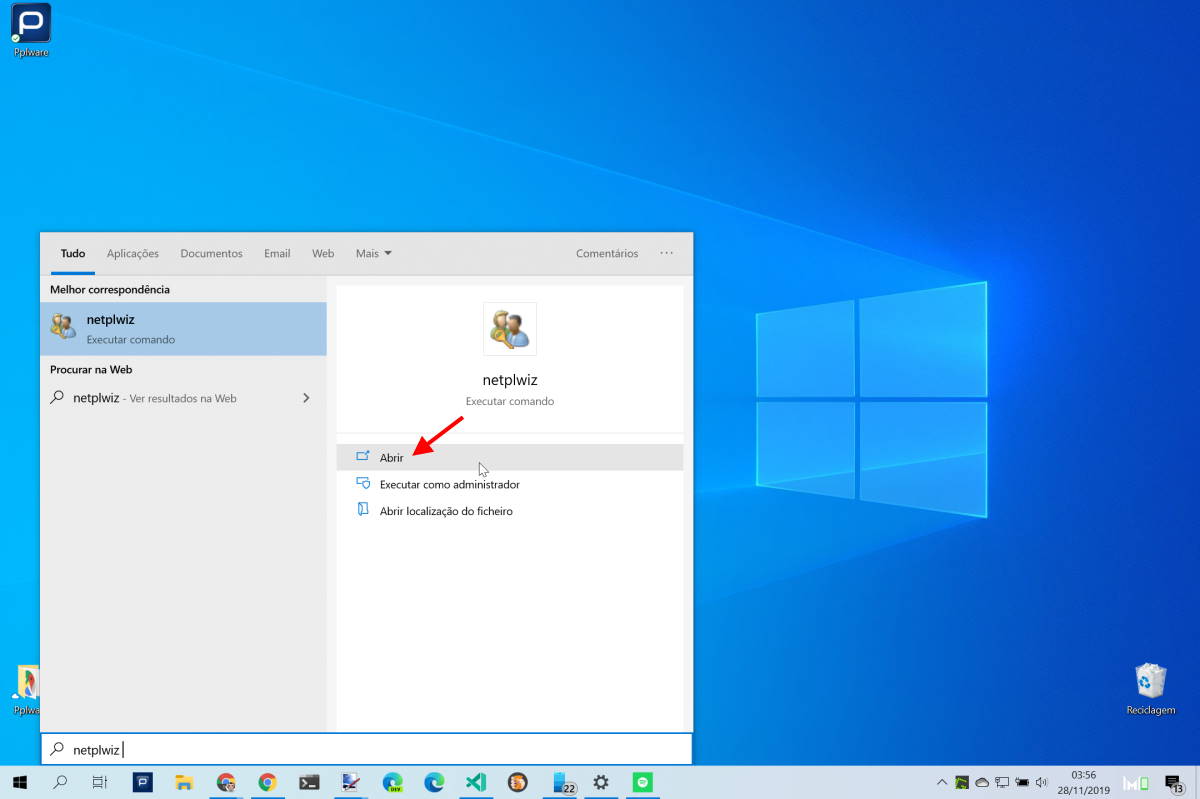
Com essas orientações claras sobre como mudar o administrador do Windows, você pode gerenciar contas com confiança, controlar melhor quem tem acesso total ao sistema e evitar dores de cabeça futuras relacionadas a permissões ou exclusões acidentais de arquivos.
Como Mudar o Administrador do Windows 10
Como Mudar o Administrador do Windows 10, quer Mudar o Administrador do Windows 10? Neste vídeo eu ensino Como Mudar ...
