Como Monitorar A Temperatura Do Pc
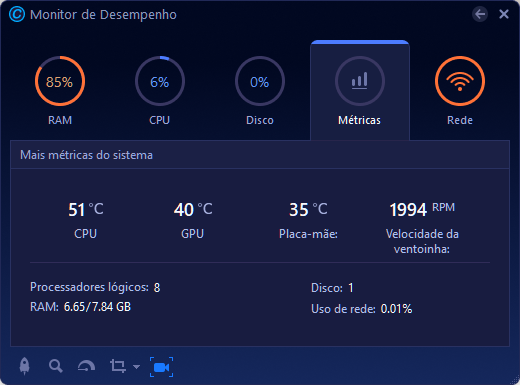
Monitorar a temperatura do PC é essencial para garantir que seu computador funcione de forma segura, estável e eficiente, prevenindo quedas de desempenho e danos a longo prazo.
Por que a temperatura do PC é importante de monitorar
A temperatura do PC influencia diretamente na confiabilidade e na vida útil dos componentes internos, como o processador, a placa-mãe, a GPU e outros chips sensíveis. Quando as temperaturas sobem demais, o sistema pode sofrer travamentos, instabilidade, lentidão e, em casos extremos, desligamentos automáticos para proteger o hardware.
Além disso, um PC aquecido em excesso pode reduzir a performance devido ao thermal throttling, mecanismo que diminui a velocidade do processador e da placa de vídeo para baixar a temperatura. Portanto, saber como monitorar a temperatura do PC de forma precisa ajuda a identificar problemas de resfriamento, ventoinhas com defeito, má conduta térmica ou até mesmo a necessidade de limpeza.

Métodos principais para verificar a temperatura do PC
Existem diversas formas de acompanhar a temperatura do PC, desde softwares leves até soluções mais avançadas que oferecem relatórios detalhados. A escolha depende do nível de detalhe que você precisa, se quer apenas uma leitura rápida ou monitoramento contínuo com alertas personalizados.
É importante usar programas confiáveis, que tenham boa reputação, sejam leves e não causem interferência no desempenho enquanto coletam dados. Abaixo estão as abordagens mais populares e eficazes para manter os olhos na temperatura do seu sistema.
Softwares específicos de monitoramento
Softwares específicos são geralmente a melhor opção para saber como monitorar a temperatura do PC com precisão, pois acessam diretamente sensores presentes na placa-mãe, na CPU e na GPU. Existem programas gratuitos e leves que fornecem leituras em tempo real, além de recursos adicionais como histórico de temperaturas, gráficos e notificações.
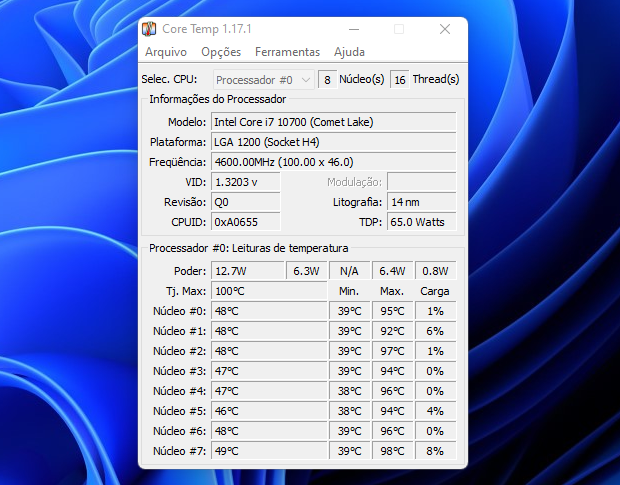
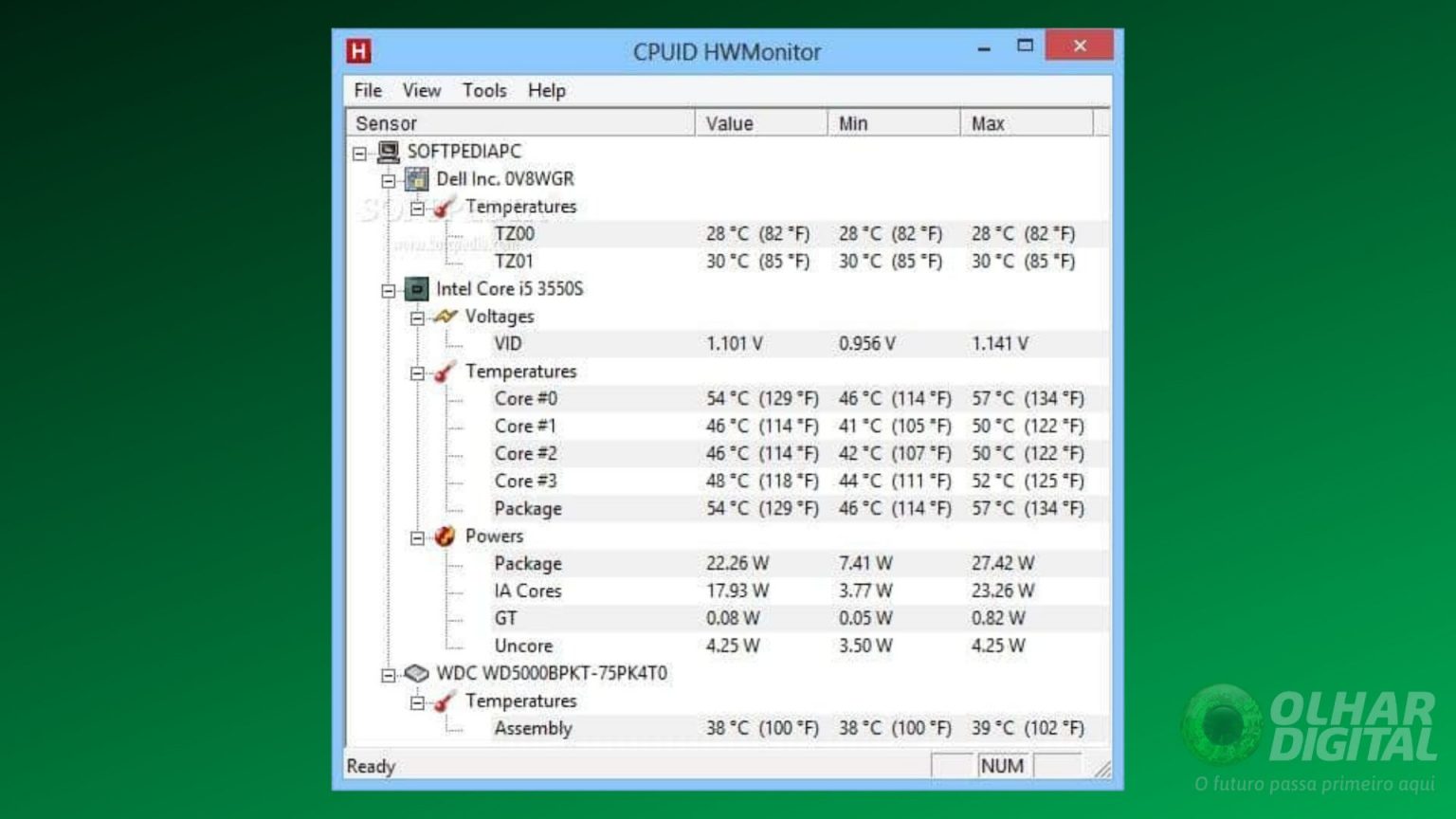
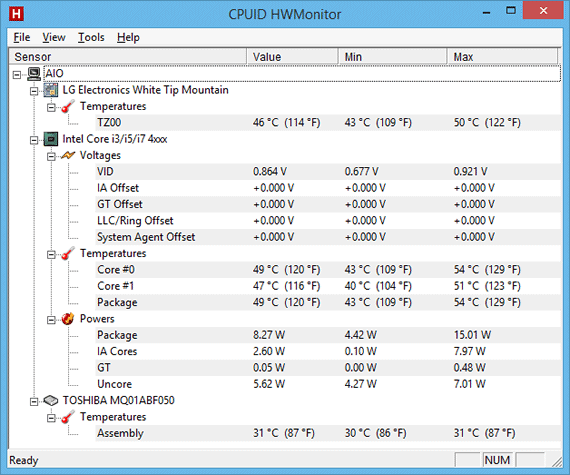
- HWMonitor: uma excelente opção para iniciantes, pois exibe temperaturas da CPU, GPU, ventoinhas e voltagens de forma simples e organizada.
- Core Temp: focado na temperatura do processador, com suporte a vários núcleos e uma interface compacta que não sobrecarrega o sistema.
- GPU-Z: indispensável para quem quer monitorar especificamente a temperatura da placa de vídeo, com detalhes sobre sensor térmico e frequências.
- Open Hardware Monitor: alternativa versátil que reúne informações de temperatura, ventoinhas e outros sensores em uma única interface.
Utilitários da placa-mãe e da BIOS/UEFI
Muitas placas-mãe vêm com próprios softwares ou utilitários que permitem acompanhar a temperatura do PC de forma integrada, diretamente dos sensores oficiais da fabricante. Essas ferramentas podem oferecer uma visão ainda mais precisa, já que conversam diretamente com a BIOS/UEFI.
Acessar a BIOS ou UEFI também é uma maneira rápida de conferir a temperatura do PC durante a inicialização, sem a necessidade de instalar nada no sistema operacional. Basta reiniciar o computador, entrar no setup (geralmente pressionando Del, F2 ou F10) e verificar as abas dedicadas a hardware ou monitoramento.
Programas de benchmark e ferramentas de hardware
Além dos softwares de monitoramento puros, alguns programas de benchmark e ferramentas de diagnóstico também incluem recursos de temperatura, permitindo que você veja a temperatura do PC enquanto realiza testes de estresse ou avalia o desempenho geral.
- Speccy: oferece uma visão abrangente do hardware e inclui temperaturas básicas em uma interface agradável.
- AIDA64: versão paga com recursos avançados de monitoramento, ideal para usuários que desejam relatórios detalhados e histórico de temperatura ao longo do tempo.
- SIW (System Information for Windows): ferramenta versátil que exibe informações técnicas, incluindo temperatura de diversas formas.
O que monitorar além da temperatura da CPU e da GPU
Quando se pergunta como monitorar a temperatura do PC, é preciso olhar além apenas da CPU e da GPU, pois outros componentes também podem superaquecer e causar problemas de estabilidade.
Placas-mãe, memória RAM, discos SSD/HDD e até mesmo a fonte de alimentação podem ter temperaturas que merecem atenção. Um SSD muito aquecido, por exemplo, pode reduzir a performance ou a vida útil do armazenamento, enquanto fontes com ventoinhas com defeito podem prejudicar todo o resfriamento do sistema.
Como interpretar os valores de temperatura e quando se preocupar
Os números exibidos pelos programas de monitoramento são úteis, mas saber interpretá-los faz toda a diferença. Em geral, a temperatura da CPU e da GPU em idle (em uso leve) deve ficar entre 30°C e 50°C, enquanto sob carga moderada é aceitável registrar entre 60°C e 80°C.

Se os valores ultrapassarem consistentemente os 85°C ou 90°C em tarefas pesadas, pode ser sinal de resfriamento insuficiente, pasta térmica seca, ventoinhas com problemas ou gargalos de arrefecimento. Nesses casos, é hora de limpar poeira, melhorar a circulação de ar, substituir a pasta térmica ou até mesmo adicionar novos dissipadores ou ventoinhas.
Dicas práticas para um monitoramento eficaz da temperatura do PC
Para extrair o máximo dos recursos de monitoramento, siga algumas práticas simples que garantem dados confiáveis e ajudam a manter o PC saudável a longo prazo.
- Monitore em diferentes situações: faça testes em idle, em uso moderado e em carga pesada para ter uma visão completa do comportamento térmico.
- Registre os valores ao longo do tempo: anote ou use softwares que guardem histórico, pois padrões de aquecimento podem indicar falhas progressivas.
- Combine leitura de software com sensação térmica: se a área externa do gabinete estiver muito quente ou as ventoinhas estiverem extremamente barulhentas, pode ser hora de ação.
- Invista em um bom fluxo de ar: posicione o gabinete em locais com ventilação adequada e considere adicionar mais ventoinhas ou um cooler de ar para melhorar a dissipação.
Conclusão
Monitorar a temperatura do PC é uma prática simples, mas poderosa, que protege o hardware, mantém a performance em dia e evita surpresas desagradáveis no dia a dia. Com as ferramentas certas e uma interpretação adequada dos dados, você consegue identificar problemas cedo, otimizar o resfriamento e garantir que seu computador funcione de forma segura e confiável por muito mais tempo.
[2026] COMO MONITORAR O FPS DOS JOGOS NO PC | COMO USAR MSI AFTERBURNER
MSI AFTERBURNER 2026: Veja como monitorar o FPS e o desempenho do seu PC em jogos com esse tutorial passo a passo do ...
