Como Iniciar O Windows Em Modo De Segurança Pela Bios

Iniciar o Windows em modo de segurança pela BIOS é uma solução eficaz para diagnosticar e corrigir problemas graves no sistema.
Entendendo o Modo de Segurança e sua Relação com a BIOS
O modo de segurança é um ambiente de inicialização limitado do Windows, projetado para ajudar na solução de problemas. Ao iniciar o computador nesse modo, o sistema carrega apenas os drivers e serviços essenciais, eliminando interferências de software de terceiros.
Normalmente, acessamos esse modo através do menu avançado do Windows, mas quando o sistema falha ao iniciar ou quando essas opções não funcionam, é necessário recorrer à BIOS ou UEFI. A BIOS é a camada de firmware que inicializa o hardware antes do sistema operacional, e dela também é possível forçar a entrada no modo de segurança.

Por que Você Precisa Iniciar o Windows em Modo de Segurança pela BIOS
Existem situações específicas que exigem o uso da BIOS para acessar o modo de segurança. Por exemplo, se o Windows está travado em um loop de reinicializações, se a tela de login não aparece corretamente ou se você suspeita que um driver ou malware está impedindo a inicialização normal.
Nesses casos, as ferramentas do Windows podem estar inacessíveis, e a única maneira de contornar os problemas de software é interceptar o processo de inicialização antes que ele carregue completamente. Usar a inicialização segura pela BIOS garante que você tenha acesso a opções de recuperação mesmo com o sistema instável.
Passo a Passo: Como Acessar a BIOS e Ativar o Modo de Segurança
O primeiro passo é reiniciar o computador. Assim que a tela de desligamento ou a marca do fabricante aparecer, você deve pressionar repetidamente a tecla de acesso à BIOS. As teclas mais comuns são DEL, F2, F10 ou ESC, mas isso varia conforme o fabricante. Observe a mensagem na tela inicial para não perder o momento certo.
Após acessar a BIOS, você será direcionado para a tela principal, onde pode navegar entre as abas usando as setas do teclado. O objetivo aqui não é ajustar configurações avançadas de hardware, mas sim localizar as opções de inicialização. Cada BIOS tem uma interface diferente, então preste atenção nas opções relacionadas a "Boot", "Startup" ou "Initial Boot Configuration".
Configurando a Ordem de Inicialização
Na maioria dos casos, o Windows está instalado em um disco rígido ou SSD reconhecido como "Windows Boot Manager" ou algo similar. Certifique-se de que esse dispositivo esteja selecionado como primeiro na ordem de inicialização, especialmente se você tiver vários sistemas operacionais ou mídias de instalação conectados.
Embora a BIOS não ofereça diretamente um menu para escolher o modo de segurança, a chave está no próximo passo, que é usar o recurso "Boot Override" ou "Boot Menu". Esse recurso permite que você selecione um dispositivo ou opção de inicialização sem alterar a ordem permanente da BIOS.

Usando o Boot Menu para Alternar para o Modo de Segurança
Enquanto estiver na BIOS, procure por uma opção chamada "Boot Menu", "One-Time Boot", "Boot Select" ou algo similar. Essa função aparece geralmente ao pressionar uma tecla específica durante a inicialização, como F12, F8 ou ESC, mas alguns fabricantes permitem acessá-la também dentro da configuração da BIOS.
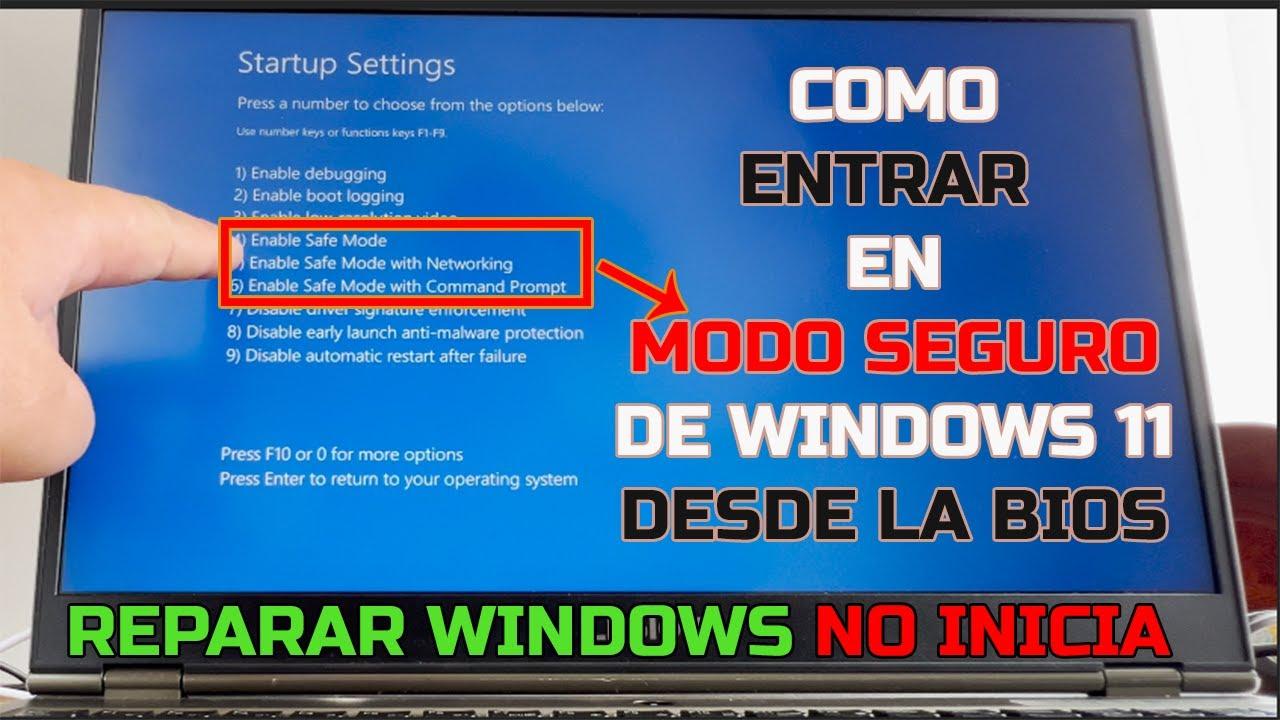
O método mais comum para ativar o modo de segurança via BIOS é o seguinte: reinicie o PC, entre na BIOS, use a opção de Boot Menu para selecionar o disco rígido e, durante o processo de inicialização, pressione repetidamente F8 antes que a tela de carregamento apareça. Isso exibirá o menu avançado do Windows, onde você pode escolher "Safe Mode" ou "Modo de Segurança".
Alternativa Através da Configuração UEFI e Modo Seguro
Em computadores mais modernos, a BIOS foi substituída pela UEFI, que oferece uma interface mais amigável e recursos avançados. Em sistemas UEFI, o acesso ao modo de segurança pode ser ainda mais direto, especialmente se o Windows foi instalado corretamente.
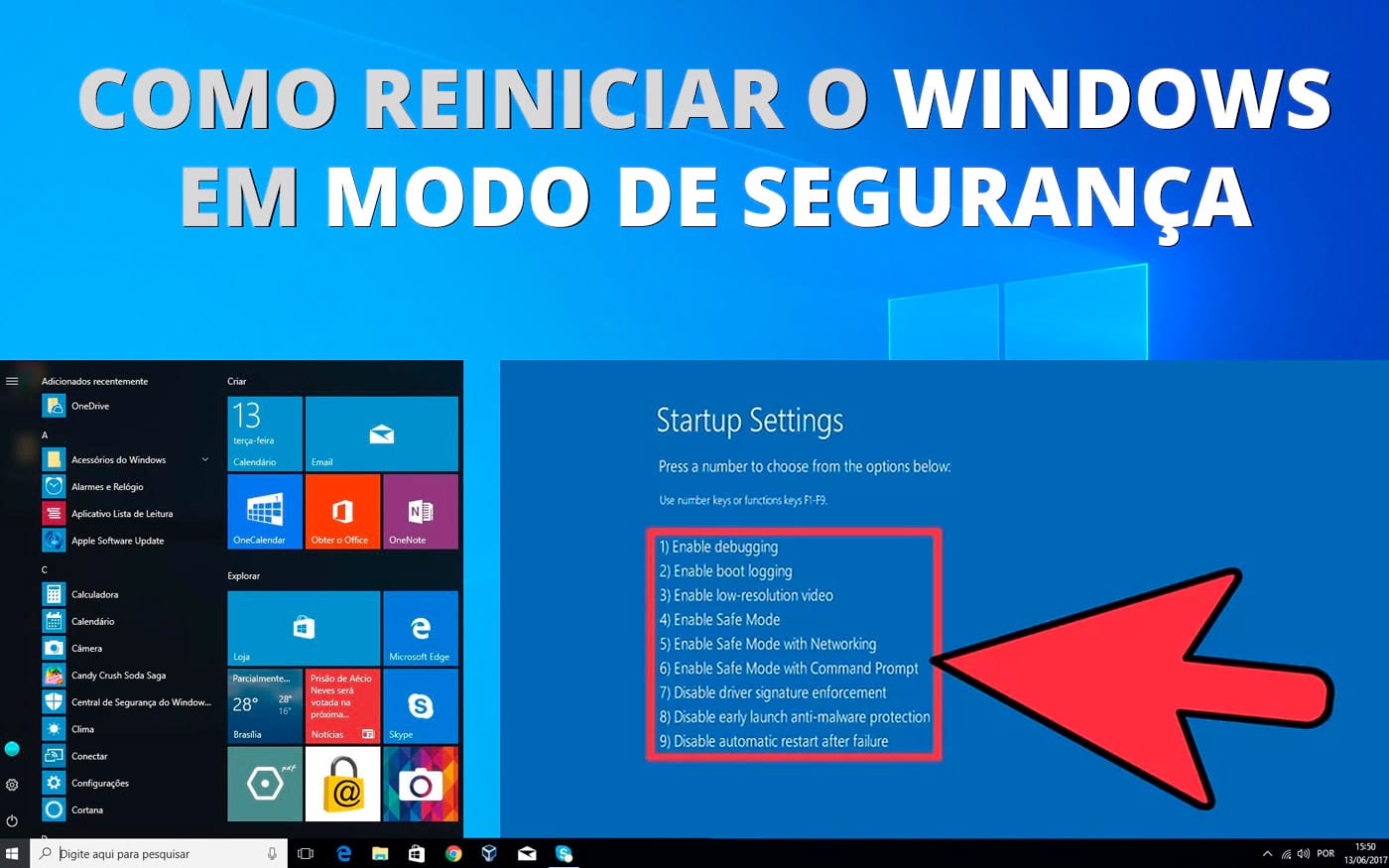
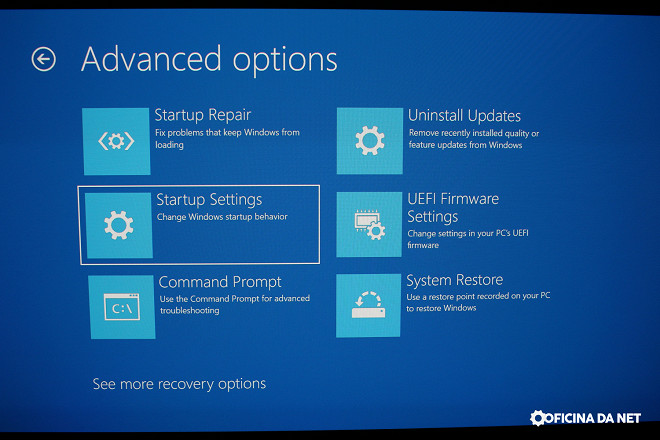
Se o seu sistema já inicializa o Windows automaticamente, você pode forçar a reparação inicialização interrompendo o processo três vezes durante a fase de carregamento. Isso abre o menu de recuperação, onde você pode acessar as "Opções avançadas" e, em seguida, "Solução de problemas", "Opções avançadas de inicialização" e "Configurações de inicialização". Ao reiniciar, pressione F4 para ativar o modo de segurança diretamente.
No entanto, se esse caminho não for possível, o método via BIOS continua sendo o mais confiável. Lembre-se de que, ao ativar o modo de segurança, você pode remover drivers problemáticos, desativar serviços maliciosos e até mesmo redefinir senhas de administrador usando ferramentas de terceiros confiáveis.
Dicas Importantes e Cuidados Durante o Processo
Antes de manipular as configurações da BIOS, é essencial fazer um backup de dados importantes, pois erros nessa etapa podem causar instabilidade no sistema. Além disso, anote as teclas específicas para acessar a BIOS e o Boot Menu, pois elas variam entre fabricantes como Asus, Gigabyte, MSI, Dell, Lenovo e HP.
Outro ponto crucial é que o modo de segurança não deve ser usado como ambiente permanente. Ele é temporário e serve apenas para diagnósticos e reparos. Após resolver o problema, reinicie o computador normalmente para que o Windows volte a carregar todos os drivers e serviços completos.
Conclusão e Próximos Passos
Iniciar o Windows em modo de segurança pela BIOS é uma técnica poderosa para quando as ferramentas convencionais falham. Com paciência e atenção às teclas de acesso, você pode navegar entre as configurações de hardware e forçar a inicialização segura, resolvendo problemas complexos de forma eficaz.
Pratique esses passos com segurança, entenda o hardware do seu computador e, em caso de dúvidas, consulte o manual do fabricante. Assim que dominar essa técnica, você terá mais uma ferramenta valiosa para manter o Windows estável e seguro, mesmo nos momentos mais desafiadores.
Entrar em Modo de Segurança (Forçar Entrada) Atualizado 2023
FORMATO SEU COMPUTADOR - VALINHOS/SP: (19) 97101-4540 - Somente Whatsapp.
