Como Formatar O Telefone Samsung
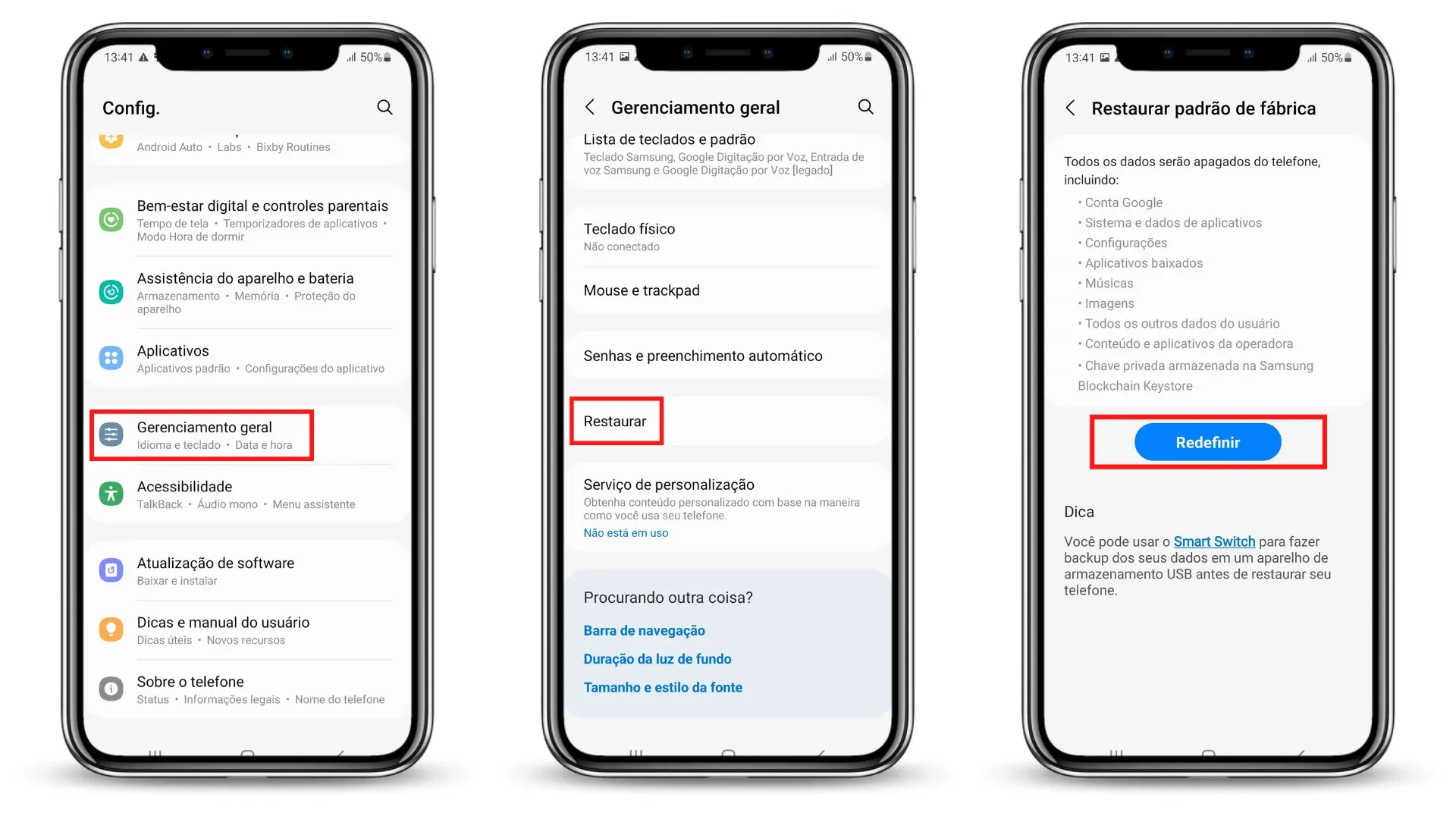
Se você está buscando como formatar o telefone Samsung, saiba que esse procedimento pode resolver desde lentidão até problemas de software.
Por que formatar um Samsung pode ser a melhor solução
Formatar ap ap ap apaga praticamente todos os dados e configurações, devolvendo o ap ap ap aparelho a um estado próximo ao de fábrica.
Esse processo é útil quando o sistema fica travado, apps falham constantemente ou após uma venda ou doação.
Antes de iniciar, entenda que ele apaga fotos, mensagens, aplicativos e contas, então siga sempre o backup samsung passo a passo para não perder informações importantes.
/i.s3.glbimg.com/v1/AUTH_08fbf48bc0524877943fe86e43087e7a/internal_photos/bs/2021/y/b/LAVH3tT7WmLthxIlPb0g/b01.jpg)
Backup essencial antes de formatar Samsung
O primeiro passo de como formatar o telefone Samsung sem medo é garantir que nada importante se perca.
- Contatos: sincronize com a conta do Google ou exporte para um arquivo .vcf.
- Fotos e vídeos: faça upload para a nuvem, seja Google Fotos, Samsung Cloud ou outro serviço.
- Apps e configurações: anote senhas e use ferramentas como Smart Switch para transferir para outro dispositivo.
Além disso, confira se o backup samsung cloud está ativado e se você tem espaço suficiente na conta.
Se preferir usar um pc, o Smart Switch desktop permite criar uma cópia de segurança completa que pode ser restaurada depois.
Como formatar via configurações no Android comum
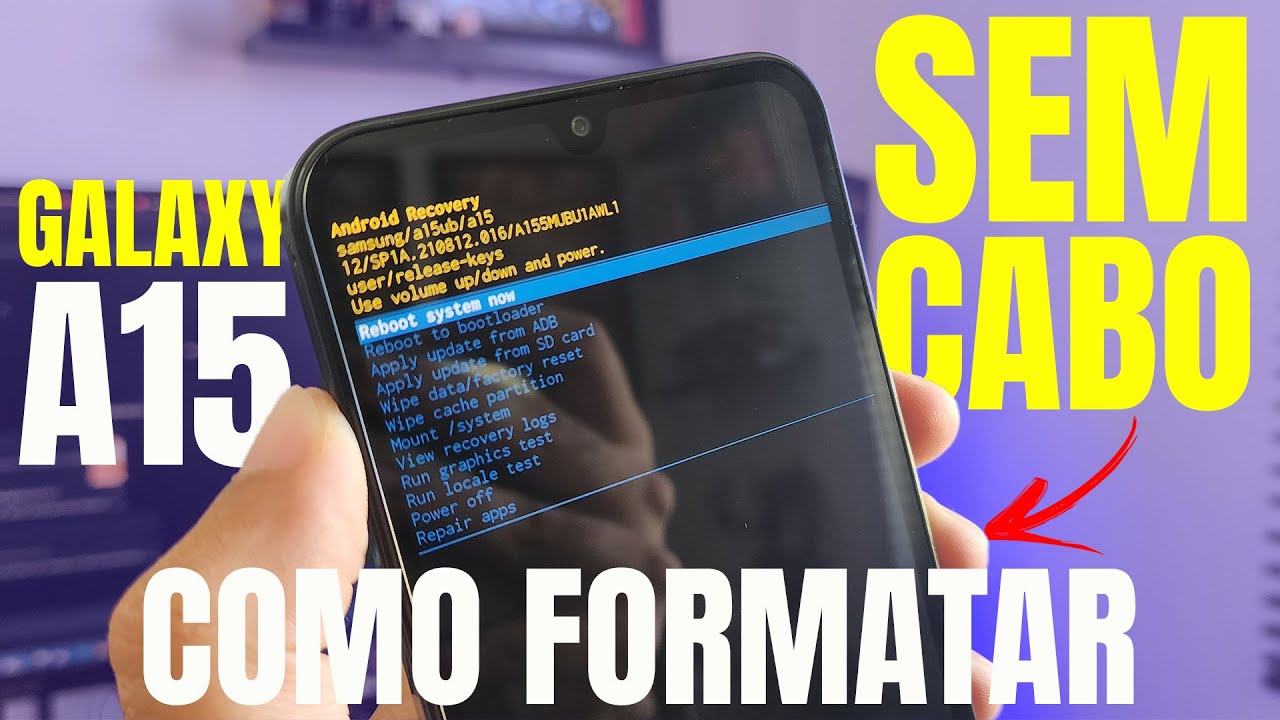
A maneira mais direta de como formatar o telefone Samsung é através das configurações do sistema.
-
<
- Abra Configurações e desça até Sistema.
- Toque em Redefinição e depois em Redefinir configurações.
- Confirme e aguarde a conclusão, isso apaga apenas configurações, não dados pessoais.
Para apagar tudo mesmo, escolha Apagar dados do usuário ou Redefinir para as configurações de fábrica.
Dica: desative a Conta Google no painel de contas antes, pois o bloqueio FRP pode impedir a inicialização após a formatação.
Modo de segurança para formatar com mais segurança
Se o aparelho está muito lento ou travado, usar o modo de segurança pode ajudar a reinstalar sem interferência de apps de terceiros.
- Desligue o aparelho.
- Ligue pressionando a tecla de volume para baixo até aparecer a tela inicial.
- No modo de segurança, desinstale apps problemáticos e acesse as mesmas opções de redefinição.
Nesse cenário, a leitura de tutoriais específicos para o modelo exato ajuda, pois o menu pode variar entre Galaxy S, Galaxy A e outros dispositivos.

Reinstalação limpa com Odin (avançado)
Para usuários avançados, especialmente quem quer resolver falhas de firmware, o Odin permite uma nova instalação do sistema.
Esse método de como formatar o telefone Samsung apaga completamente e instala uma ROM estável, útil após erros de atualização.
- Baixe o firmware oficial compatível com seu modelo.
- Use Odin no pc e siga tutoriais rigorosos, pois um erro pode danificar o aparelho.
- Tenha bateria acima de 50% e drivers USB instalados.
Lembre-se: essa é uma solução poderosa, mas que exige cautela e paciência com cada passo.
Dicas finais e cuidados pós-formatação
Após saber como formatar o telefone Samsung, o trabalho não termina aí.
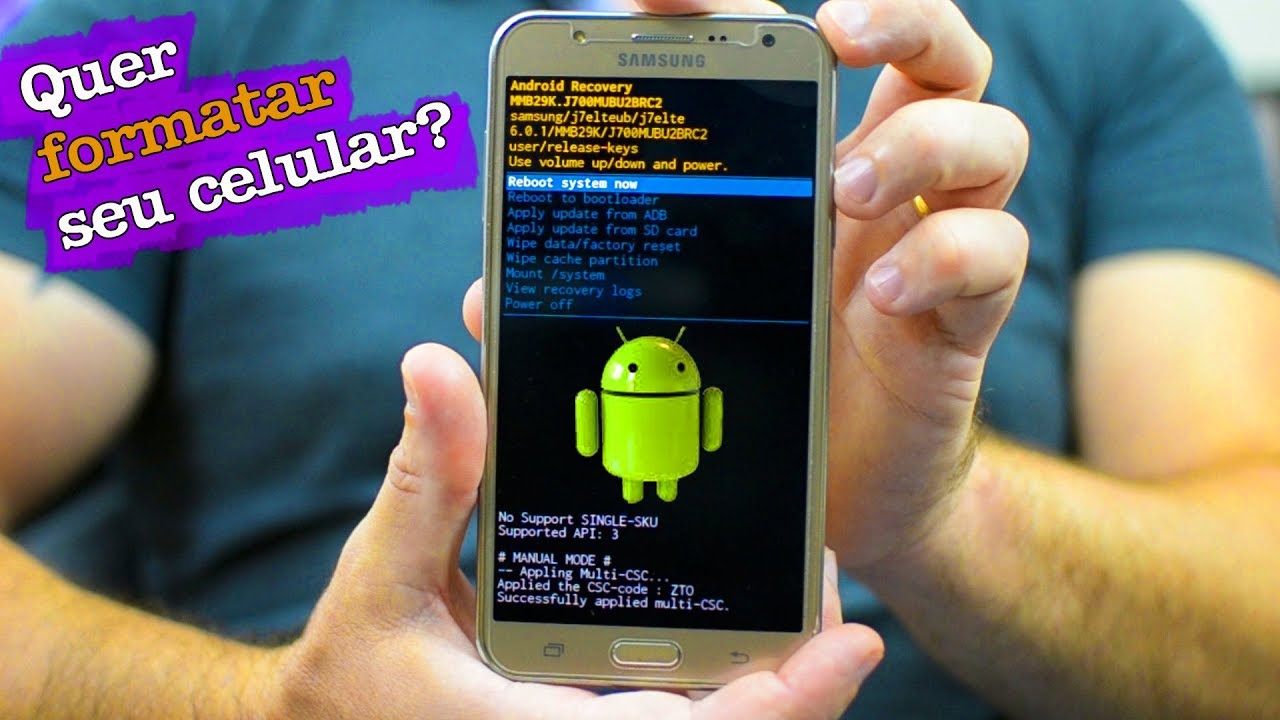
Restaure seus dados com cuidado, ative as contas e instale apenas os aplicativos essenciais para evitar sobrecarregar o sistema novamente.
Considere usar senhas fortes, mas lembre-se de mantê-las anotadas em local seguro para não travar o aparelho outra vez.
Conclusão
Formatar corretamente um Samsung exige planejamento, paciência e atenção aos detalhes de backup e segurança.
Com as etapas certas, seu celular volta a funcionar como novo, livre de bugs e dados problemáticos.

✔️ Como Formatar Qualquer Samsung E Dar Hard Reset! Fácil Atualizado ✔️
Quer formatar seu Samsung e fazer hard reset? Com Dr.Fone, você segue o passo a passo de forma simples e segura!
