Como Formatar O Macbook
Se você precisa saber como formatar o MacBook, este guia completo foi feito para te ajudar desde os primeiros passos até a entrega do aparelho totalmente zerado e pronto para uso.
Por que formatar um MacBook pode ser a melhor solução
Formatar um MacBook significa apagar completamente o disco e reinstalar o sistema do zero, deixando o aparelho como se fosse sair de fábrica. Esse procedimento resolve problemas de lentidão, conflitos de software, vírus raros e até erros persistentes que surgem após muitas instalações e desinstalações.
Antes de iniciar, entenda que formatar apaga todos os seus dados. Por isso, é essencial ter backups atualizados, preferencialmente no iCloud e em um drive externo. Se o seu objetivo é vender o computador, devolver ele para as configurações de fábrica é uma das formas mais seguras de apagar todas as suas informações de forma definitiva.
/i.s3.glbimg.com/v1/AUTH_08fbf48bc0524877943fe86e43087e7a/internal_photos/bs/2019/T/P/kRJ5YOQjSIJlrCIjKDAg/20190116-221408.jpg)
O que preparar antes de formatar o MacBook
Antes de formatar, organize seus arquivos, fotos, documentos e aplicativos. Transfira o que for manter para outro lugar, pois nada será preservado após o processo de limpeza. Uma boa prática é usar o iCloud Drive, Time Machine com um disco externo ou até mesmo serviços de nuvem confiáveis para armazenar temporariamente seus itens.
Você também precisará de uma conexão estável com a internet, pois o macOS Recovery baixa os arquivos necessários durante a reinstalação. Se a conexão for muito lenta ou instável, prefira realizar o procedimento em uma rede Wi‑Fi confiável ou por cabo. Outro ponto importante é garantir que a bateria esteja com carga acima de 50% para evitar interrupções no meio do caminho.
Itens essenciais para deixar o MacBook pronto
- Backup completo em nuvem ou disco externo
- Conexão Wi‑Fi estável
- Bateria carregada acima de 50%
- Conta da Apple ativa e senha à mão
- Tempo disponível para acompanhar todo o processo
Acesse o macOS Recovery para formatar o MacBook
O macOS Recovery é um ambiente especial que permite reinstalar o sistema, formatar o disco e até mesmo localizar um computador perdido. Para entrar nele, reinicie o MacBook segurando a combinação de teclas Command + R até a tela da maçã aparecer. Em modelos mais recentes, segure o botão de energia até aparecer as opções de inicialização.
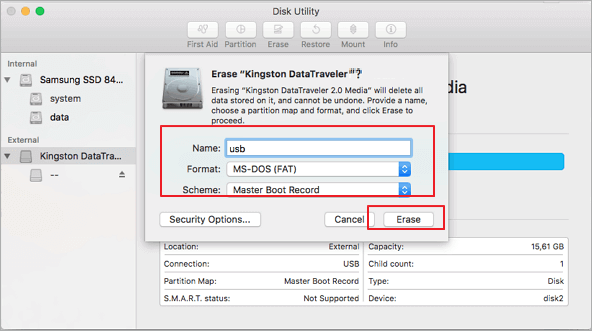
Uma vez no menu de opções, você verá acesso ao Utilitário de Disco, que é fundamental para formatar o armazenamento com o sistema de arquivos correto. Selecione o disco principal, normalmente chamado de “Macintosh HD”, e clique em Apagar. Escolha o formato APFS ou Mac OS Estendido (Journaled), dependendo da sua versão do macOS, e confirme a operação com cuidado.
Passo a passo no Utilitário de Disco
- Selecione o disco raiz no Utilitário de Disco
- Clique em Apagar
- Dê um nome ao volume, geralmente mantenha “Macintosh HD”
- Escolha o formato recomendado
- Clique em Apagar e aguarde a conclusão
Após formatar o disco, feche o Utilitário de Disco e retorne ao menu de opções do Recovery. Lá, escolha “Reinstalar o macOS” e siga as instruções na tela. O sistema baixará uma cópia limpa e irá instalar do zero, reconhecendo o disco já formatado automaticamente.
Formatar MacBook sem apagar todo o conteúdo? Entenda a opção de redefinição
Se o seu objetivo não é vender o computador e você apenas quer limpar configurações ou problemas leves, pode ser interessante usar a opção de redefinição sem apagar tudo. No entanto, isso não é considerado uma formatação completa, pois alguns arquivos de sistema e preferências podem permanecer.
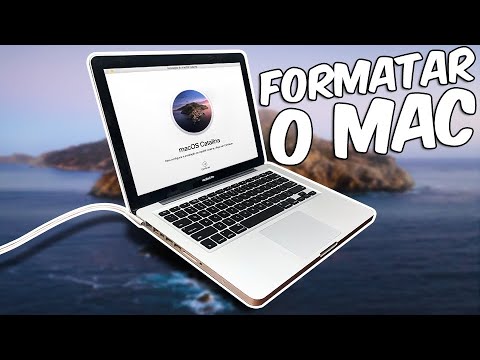
Redefinir o MacBook via Painel de Preferências ou pelo modo de recuperação mantém a estrutura básica, mas remove aplicativos, extensões e configurações que podem estar causando problemas. Ainda assim, para garantir que tudo esteja realmente limpo, especialmente antes de vender ou doar o aparelho, a formatação total é a recomendação técnica mais segura.
O que fazer após formatar o MacBook
Com o MacBook formatado e o macOS recém-instalado, você pode começar do zero da melhor maneira. Restaure seus backups, configure as preferências de privacidade, adicione uma senha segura e instale apenas os aplicativos essenciais. Esse é o momento ideal para organizar as contas, otimizar as configurações de energia e ajustar o Spotlight conforme suas preferências.
Se o objetivo era reviver a performance do computador, você deve perceber uma melhora significativa após a formatação. A limpeza profunda elimina lixo acumulado, processos em segundo plano e conflitos entre versões de software. Manter o sistema assim por um tempo ajuda a preservar a velocidade e a estabilidade do dia a dia.
Dicas finais para manter o MacBook organizado
- Faça backup automático com o Time Machine
- Limpe periodicamente o armazenamento com Utilitário de Armazenamento
- Desative aplicativos que não são usados no início da inicialização
- Mantenha o macOS sempre atualizado
- Evite instalar software de fontes não confiáveis
Entender como formatar o MacBook corretamente economiza tempo, evita dores de cabeça com dados perdidos ou apagados sem querer e garante que o equipamento volte a funcionar como no primeiro dia. Com cuidado, planejamento e as etapas certas, você transforma um procedimento que pode parecer complicado em uma prática simples, segura e eficaz.
Conclusão
Formatar um MacBook não precisa ser um bicho de sete cabeças quando você prepara o passo a passo, faz backup dos dados e segue as instruções com atenção. Seja para resolver problemas, deixar o computador mais rápido ou preparar a venda, a formatação é uma ferramenta poderosa que deixa o aparelho confiável e pronto para novas aventuras.
COMO FORMATAR MAC: RESTAURE SEU MACBOOK E IMAC PARA VENDA EM POUCOS PASSOS
Grupo de Ofertas (Pague sempre MAIS BARATO): ✓ Whatsapp/Telegram: https://promouhul.com.br/grupo-de-ofertas/ ...
