Como Formatar O Celular Motorola Pelas Configurações
Formatar o celular Motorola pelas configurações é uma das formas mais seguras de devolver o aparelho ao estado original sem perder a garantia ou correr riscos desnecessários.
Por que você pode precisar formatar o seu Motorola
Você pode estar se perguntando quando e por que formatar o celular Motorola. Existem situações comuns que justificam esse procedimento, como o aparelho ficar lento, travamentos constantes, problemas de software ou até a venda ou doação do dispositivo. Uma formatação limpa remove todos os dados pessoais, configurações de terceiros e aplicativos que podem estar consumindo recursos e prejudicando o desempenho.
Antes de iniciar o processo, é importante entender que esse método apaga praticamente tudo do seu aparelho, incluindo fotos, mensagens, aplicativos e configurações. Por isso, a cópia de segurança é essencial. Ao seguir as orientações nas configurações do sistema, você evita riscos de corromper o sistema e garante que o procedimento seja concluído com sucesso, restaurando apenas o software original do fabricante.
/i.s3.glbimg.com/v1/AUTH_08fbf48bc0524877943fe86e43087e7a/internal_photos/bs/2017/2/0/P8xFVBQRmruvyPB9aicA/resetar-moto-g5s-1.png)
Como acessar as configurações no seu Motorola
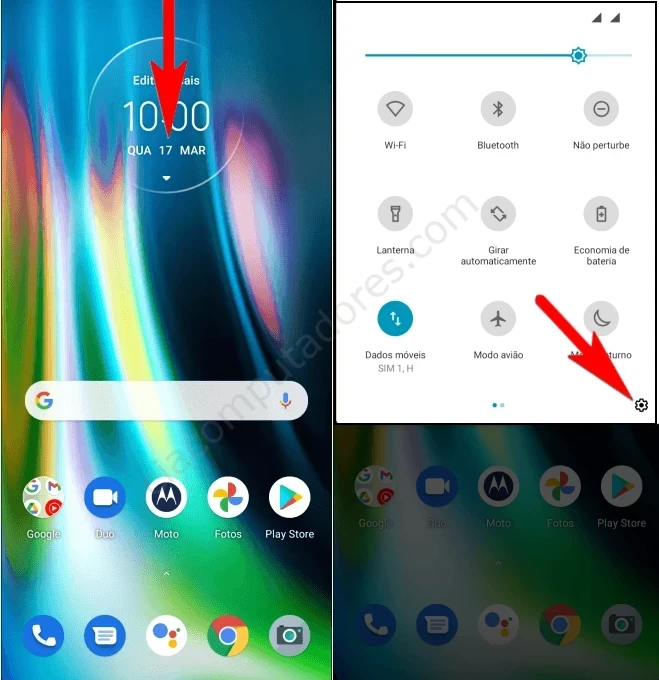
O primeiro passo para formatar o celular Motorola pelas configurações é localizar o menu de ajustes. Normalmente, você pode abrir esse menu clicando no ícone de engrenagem presente na tela inicial ou no aplicativo de configurações rápidas, geralmente acessado ao deslizar para baixo a partime do topo da tela.
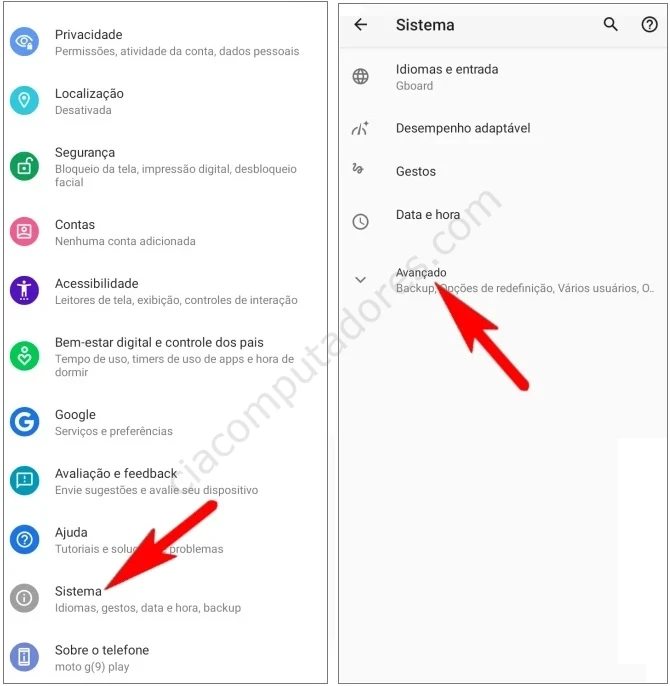
Dentro das configurações, o caminho pode variar um pouco dependendo da versão do sistema operacional instalada, mas geralmente você encontrará as opções relacionadas a "Sistema" ou "Gerenciamento". Esses itens agruparam as funções mais avançadas, incluindo as ferramentas de redefinição e backup que você vai usar para formatar o aparelho com segurança.
Passo a passo para formatar no menu de configurações
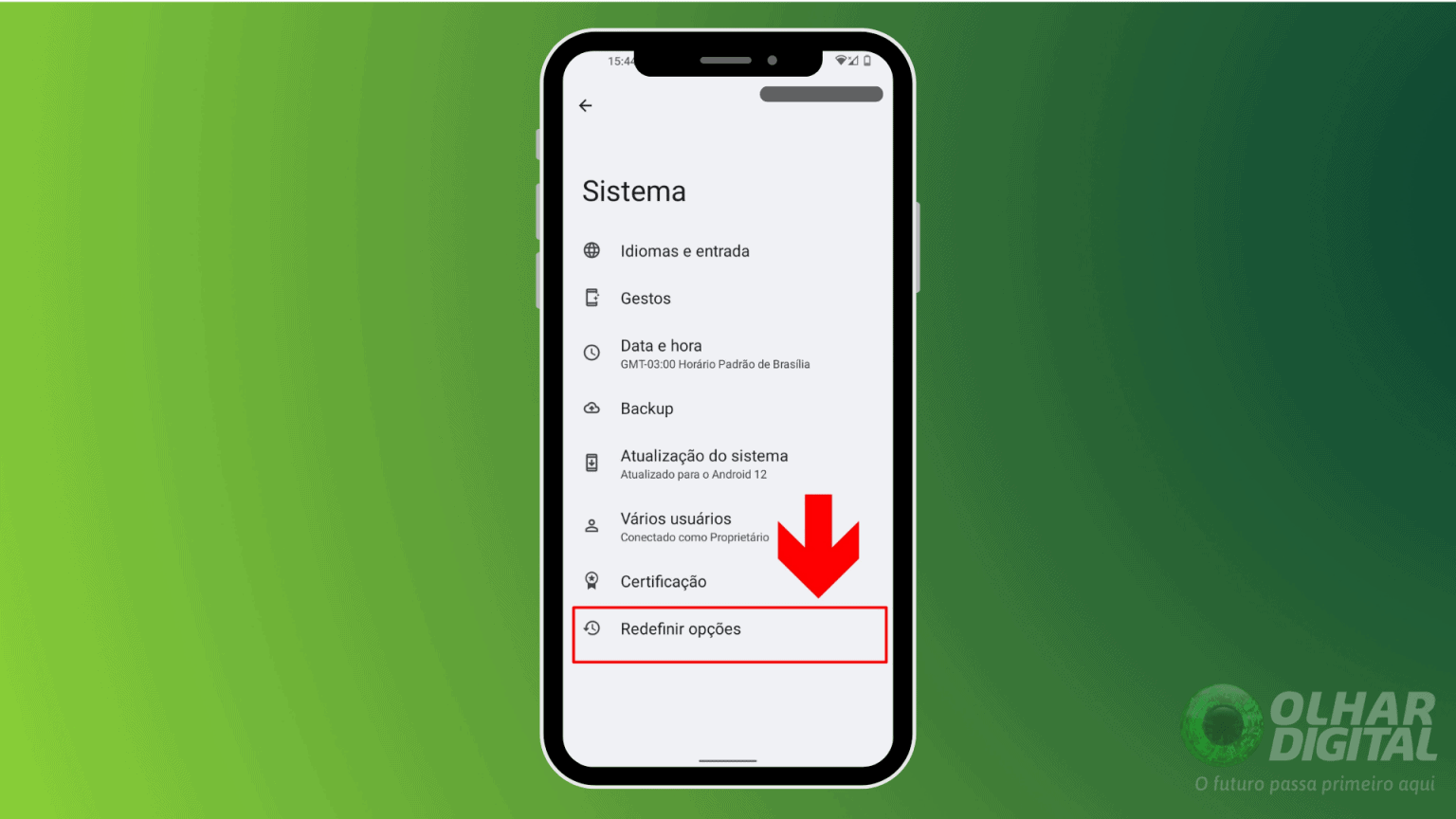
Uma vez dentro das configurações do sistema, navegue até a seção de "Sistema" ou "Gerenciamento". Lá você deve buscar a opção chamada de "Redefinição de fábrica" ou "Apagar dados do dispositivo". O nome exato pode mudar, mas a função é a mesma: remover todos os dados e restaurar as configurações originais da fábrica.
Antes de confirmar a formatação, o sistema geralmente exibe um resumo do que será apagado e solicita que você confirme sua identidade, seja por meio de senha, padrão ou reconhecimento facial. Esse processo garante que apenas o proprietário do aparelho possa iniciar uma formatação, protegendo seus dados contra acessos não autorizados.
- Localize e entre no menu "Configurações" do seu Motorola.
- Procure por "Sistema" ou "Gerenciamento" no painel lateral.
- Toque em "Redefinição de fábrica" ou "Apagar dados do dispositivo".
- Confirme a operação e aguarde o término do processo.
Dicas importantes antes de formatar
Antes de pressionar o botão de confirmação, existem algumas ações essenciais que você deve realizar para não comprometer seus dados nem o funcionamento do aparelho. Fazer backup das informações mais importantes é o primeiro deles, pois, uma vez formatado, recuperar fotos, contatos ou mensagens pode ser muito difícil.
Também é recomendável remover qualquer conta vinculada ao dispositivo, como Google ou Motorola Accounts. Em alguns modelos, pular essa etapa pode bloquear o aparelho após a formatação, exigindo a senha da conta para ativação novamente. Desligar o aparelho e reiniciar após o procedimento ajuda a garantir que todas as alterações sejam aplicadas corretamente.
O que fazer após a formatação
Depois que o celular reiniciar pela primeira vez, você verá que ele está como se acabasse de sair da fábrica, sem nenhum aplicativo instalado nem configurações salvas. Nesse momento, você pode seguir as instruções na tela para configurar o idioma, conectar-se à Wi-Fi e fazer login nas suas contas novamente.
Se você fez backup, agora é a hora de restaurar seus dados com cuidado, instalando aos poucos os aplicativos essenciais e transferindo fotos e arquivos. Caso encontre algum comportamento estranho, como lentidão excessiva ou mensagens de erro, uma nova passada nas configurações para ajustar permissões e liberar espaço pode ser útil para manter o aparelho funcionando da melhor forma possível.
Quando a formatação não resolve
Formatar o celular Motorola resolve a maioria dos problemas relacionados a software, mas nem sempre é a solução mágica para falhas de hardware. Se após a formatação o aparelho continua com telas travadas, reinícios frequentes ou problemas de reconhecimento de tela, pode ser necessário levar o dispositivo a um serviço técnico especializado.

Lembre-se de que esse procedimento deve ser usado com moderação. Formatar com pouca frequência ajuda a manter a integridade do sistema e evita a perda desnecessária de dados. Quando feito com cuidado e nas situações corretas, ele pode ser a solução ideal para devolver velocidade e estabilidade ao seu Motorola.
ESQUECI A SENHA - Como formatar ou resetar qualquer celular da Motorola bloqueado com senha
Esqueci a senha como formatar ou resetar qualquer celular da Motorola bloqueado com senha, Formatar um smartphone é o ato ...
