Como Fixar A Barra De Ferramentas No Word

Se você está se perguntando como fixar a barra de ferramentas no Word para ter botões sempre à mão, saiba que o processo é simples e pode ser feito em poucos passos.
Entendendo a Barra de Ferramentas no Word
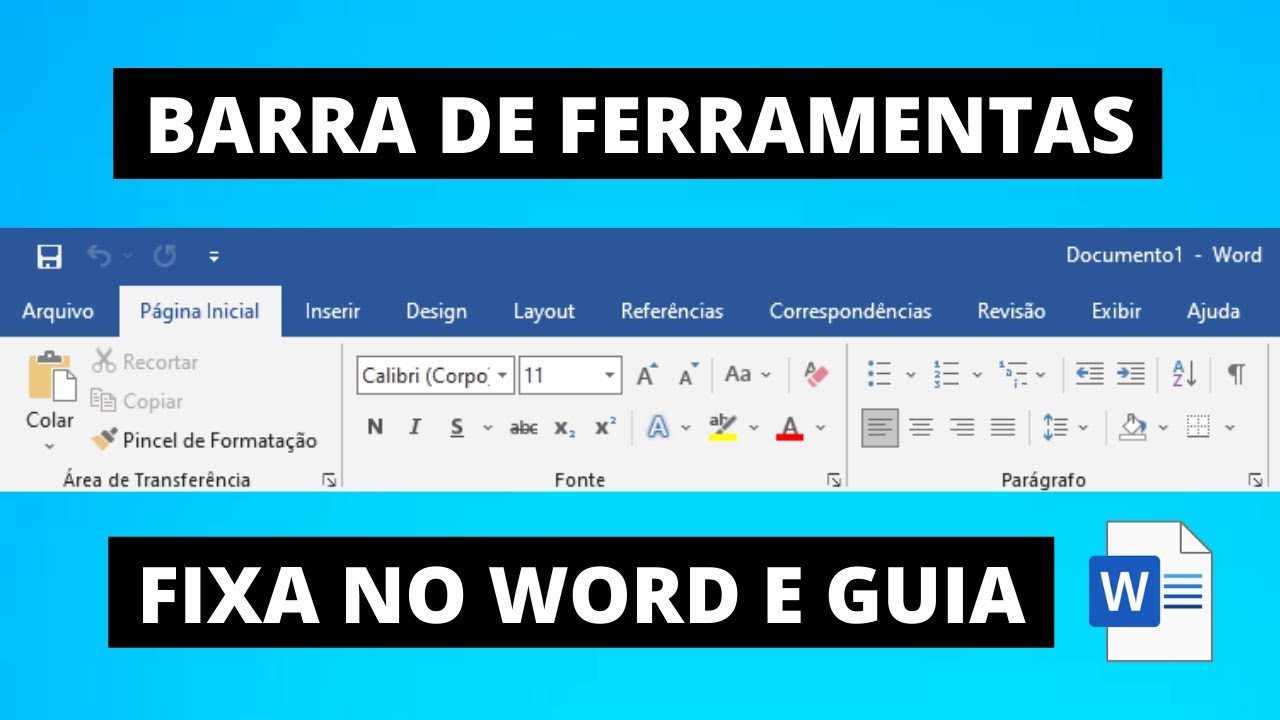
A barra de ferramentas no Word é um recurso essencial que agrupa comandos rápidos para edição, formatação e navegação. Com ela, você acessa funções como negrito, itálico, alinhamento e inserção de imagens sem precisar buscar menus longos. Manter essa barra visível o tempo todo no Word economiza tempo e torna o fluxo de trabalho mais ágil, especialmente para quem prepara documentos longos ou relatórios frequentes.
No entanto, dependendo da versão do programa e do tamanho da tela, a barra pode ser movida ou ocultada acidentalmente. Por isso, aprender como fixar a barra de ferramentas no Word garante que você não perca tempo reabrindo-a a cada nova sessão de edição. A seguir, explicamos as formas mais práticas de manter esse recurso sempre ativo e no lugar certo.
Acesse as Opções de Personalização da Barra de Ferramentas
O primeiro passo para trabalhar com a exibição da interface é entrar no menu de opções. Nele, você pode definir quais elementos devem aparecer fixos e quais podem ser ocultados temporariamente. Esse painel de configuração permite ajustes precisos para atender desde usuários casuais até quem prefere um ambiente mais limpo, mas com comandos estratégicos sempre disponíveis.
Para entrar nesse menu, siga estas etapas:
- Clique no botão "Arquivo" localizado no canto superior esquerdo.
- Selecione a opção "Opções" no painel lateral.
- Na janela que surgir, escolha "Personalizar Faixa de Opções".
Essa área central do Word é onde você decide quais abas e grupos de botões aparecem. Ao entender como funciona esse menu, você ganha controle total sobre o layout e pode responder exatamente à pergunta de como fixar a barra de ferramentas no Word de forma inteligente.

Ativando a Exibição Permanente da Barra de Ferramentas
Na tela de personalização, existem duas seções importantes: a exibição da Faixa de Opções e a exibição da Barra de Ferramentas de Acesso Rápido. Para manter botos sempre à mão, o segredo está em ajustar corretamente esses itens. Você pode expandir grupos de comandos, mantêços colapsados até precisá-los, tudo isso sem perder a organização visual do programa.
Na parte superior da janela de "Personalizar Faixa de Opções", você verá um campo chamado "Localizar comandos". Use-o para filtrar it快速. Na verdade, a melhor prática é explorar as abas já existentes, como "Início" e "Revisão", e ativar apenas os grupos de que realmente precisa. Marque a opção "Mostrar abas e comandos da Faixa de Opções" para garantir que todas as seções permaneçam acessíveis, mesmo após fechar e abrir o documento.
Dica Extra: Use a Barra de Ferramentas de Acesso Rápido
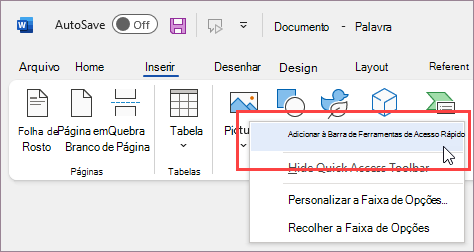
Além da barra principal, o Word oferece uma "Barra de Ferramentas de Acesso Rápido", que pode ser fixada na parte superior ou inferior da tela. Nela, você adiciona comandos usados constantemente, como salvar, desfazer e imprimir. Essa barra permanece visível em qualquer aba, o que a torna ainda mais útil para agilizar tarefas repetitivas.

Para incluir itens nela:
- Clique na seta para baixo ao lado da barra de acesso rápido.
- Selecione "Mais comandos" para escolher entre centenas de funções.
- Organize a ordem dos itens com as setas de movimentação.
Assim, mesmo que a barra principal seja recolhida, você ainda terá acesso rápido às funções mais importantes, respondendo indiretamente a como fixar a barra de ferramentas no Word de forma prática.
Solucionando Problemas Comuns na Fixação
Algumas pessoas relatam que, após seguir os passos, a barra some novamente ao reiniciar o programa. Isso geralmente acontece quando o modo de tela cheia é ativado ou quando algum recurso de tema alternativo é carregado. Para evitar isso, certifique-se de que as alterações foram salvas corretamente no menu de opções e que nenhum插件 externo está interferindo na interface.

Outro detalhe importante: em monitores menores ou laptops, a barra pode ocupar espaço valioso. Nesse caso, a solução não é remover definitivamente, mas sim posicionar a barra verticalmente, ao lado da tela. Isso oferece uma visão equilibrada e mantém os comandos próximos às mãos, sem comprometer a área de edição do documento.
Manter a Barra Fixa a Longo Prazo
Fixar a barra de ferramentas no Word não é apenas uma ação pontual, mas uma estratégia de produtividade contínua. Após configurar o layout ideal, você pode criar perfis personalizados para diferentes tipos de trabalho: um para redação, outro para revisão e um terceiro para formatação final. Assim, cada ambiente já vem ajustado, com as barras devidamente posicionadas e os comandos certos à mão.
Lembre-se de revisar suas configurações a cada nova versão do Office, pois interfaces podem mudar ligeiramente. Contudo, o essencial permanece: ter autonomia sobre o espaço de trabalho. Ao saber como fixar a barra de ferramentas no Word da melhor forma, você transforma uma ferramenta passageira em aliada constante, reduzindo distrações e ganhando eficiência a cada digitação.
Conclusão
Dominar a técnica de como fixar a barra de ferramentas no Word é um diferencial para quem busca agilizar tarefas diárias e organizar melhor seu espaço de trabalho. Ao ajustar as opções de exibição, personalizar a Faixa de Opções e usar a Barra de Ferramentas de Acesso Rápido, você garante que os comandos essenciais estejam sempre disponíveis. Com esses ajustes, o Word se adapta ao seu jeito de trabalho, e não o contrário, permitindo que você se concentre no que realmente importa: produzir conteúdo de qualidade.
Como Fixar a Barra de Ferramentas no Word
Como Fixar a Barra de Ferramentas no Word, quer Fixar a Barra de Ferramentas do Word no Computador? Neste vídeo eu ...
