Como Fechar O Runtime Broker

Se você está se perguntando como fechar o runtime broker, saiba que esse processo é comum no Windows e pode ser resolvido com alguns passos simples.
O que é o Runtime Broker e para que serve
O Runtime Broker é um processo do sistema operacional Windows que atua como uma ponte entre aplicativos da loja e recursos do sistema. Ele foi introduzido a partir do Windows 8 e tem como função principal gerenciar permissões de segurança para apps da Microsoft Store. Quando um aplicativo da loja tenta acessar câmera, microfone, localização ou outros recursos, o runtime broker atua como intermediário, garantindo que as permissões estejam corretamente configuradas.
Embora essa função seja importante para a segurança, muitos usuários relatam que o runtime broker consome alta CPU ou memória, especialmente após atualizações do sistema. Isso acontece quando um ou mais apps da loja estão em execução em segundo plano ou quando o serviço não é liberado adequadamente após o fechamento de um aplicativo. Por isso, a dúvida de como fechar runtime broker com segurança é bastante recorrente entre os usuários que enfrentam lentidão no sistema.

Identificando quando o Runtime Broker está causando problemas
Antes de saber como fechar o runtime broker, é importante confirmar que ele está realmente causando problemas de desempenho. O Gerenciador de Tarefas do Windows permite visualizar em tempo real o consumo de recursos por processo. Para isso, pressione Ctrl + Shift + Esc para abrir o gerenciador e clique na aba "Processos". Procure por "Runtime Broker" na lista e observe o uso de CPU e memória.
Se você notar que a taxa de uso de CPU está constantemente acima de 50% ou mais, mesmo sem estar usando apps da loja ativamente, isso indica que há uma instância do runtime broker travada ou com comportamento anormal. Além disso, pode haver lentidão ao alternar entre tarefas ou ao iniciar aplicativos provenientes da Microsoft Store. Reconhecer esses sintomas é um passo crucial para entender quando a intervenção é necessária.
Métodos seguros para fechar o Runtime Broker
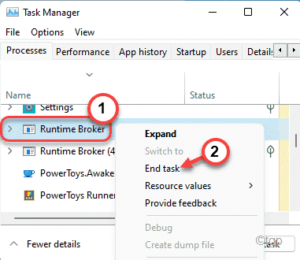
A maneira mais direta de encerrar o processo temporariamente é através do Gerenciador de Tarefas. Para fazer isso, siga estes passos:
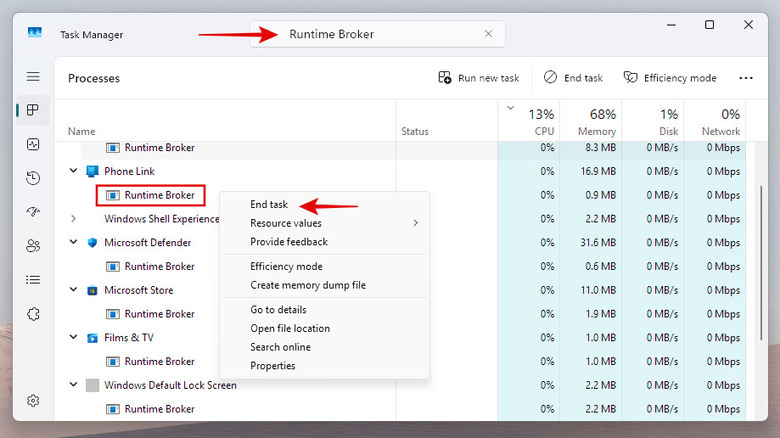
- Abra o Gerenciador de Tarefas com as teclas Ctrl + Shift + Esc.
- Localize "Runtime Broker" na lista de processos.
- Clique com o botão direito sobre ele e selecione "Encerrar tarefa".
Essa ação fecha apenas a instância atual do processo, mas é importante saber que o Windows pode reiniciar automaticamente o serviço se algum aplicativo da loja for aberto novamente. Portanto, essa solução atua como um alívio temporário e não impede que o problema reapareça mais tarde, especialmente se o comportamento for causado por um aplicativo com defeito.
Soluções definitivas para evitar o problema recorrente
Enquanto fechar o runtime broker resolve momentaneamente o consumo excessivo de recursos, a abordagem mais eficaz é tratar a causa raiz. Muitas vezes, aplicativos da Microsoft Store com problemas de compatibilidade ou bugs são responsáveis por manter o serviço ativo mesmo quando não deveria. Uma das estratégias mais recomendadas é reiniciar o próprio aplicativo problemático ou verificar se há atualizações pendentes na Microsoft Store.
Outra solução eficaz é redefinir o cache da loja Windows, o que pode corrigir falhas de software que impedem o encerramento adequado do runtime. Além disso, desativar a inicialização automática de apps da loja pode reduzir significativamente a ocorrência do problema. Essas ações ajudam a evitar que o runtime broker volte a consumir recursos excessivos sem necessidade, garantindo um desempenho mais estável a longo prazo.
Como desativar temporariamente o Runtime Broker
Em casos extremos, quando o problema persiste e você não está utilizando ativamente aplicativos da loja, pode ser útil desativar temporariamente o serviço. No entanto, essa não é uma solução recomendada para sempre, pois pode afetar funcionalidades de apps da Microsoft Store. Para isso, acesse "Serviços" através da busca do Windows e localize "Runtime Broker". Clique com o botão direito e selecione "Propriedades", em seguida, mude o tipo de inicialização para "Desativado" e reinicie o computador.
Essa ação impede que o processo seja carregado automaticamente, mas lembre-se de que isso pode causar falhas em aplicativos que dependem dele para funcionar corretamente. Portanto, essa opção deve ser vista como uma medida paliativa dentro do contexto de como fechar o runtime broker de forma pontual, especialmente para usuários que enfrentam travamentos frequentes e não utilizam constantemente apps da loja.
Conclusão sobre como fechar o runtime broker de forma eficaz
Dominar a resposta para a pergunta como fechar o runtime broker significa entender tanto o uso legítimo do processo quanto as formas de lidar com possíveis abusos de recurso. Enquanto encerra-lo manualmente no Gerenciador de Tarefas oferece alívio imediato, aplicar as soluções preventivas garante menos interrupções e um sistema mais equilibrado. Ao longo deste guia, você aprendeu desde a identificação do problema até métodos seguros de solução permanente.

Portanto, ao encontrar lentidão ou alto consumo de recursos relacionado ao Runtime Broker, siga os passos apresentados com tranquilidade. Saber como fechar o runtime broker de forma inteligente ajuda a manter o desempenho do Windows enquanto preserva a estabilidade e as funcionalidades essenciais do sistema.
Como Desativar e Ativar o Runtime Broker com um Clique
Hoje irei ensinar como desativar o Runtime Broker. o Runtime Broker as vezes causa travamento em computadores pelo simples ...
