Como Dividir O Texto Em Duas Colunas No Word

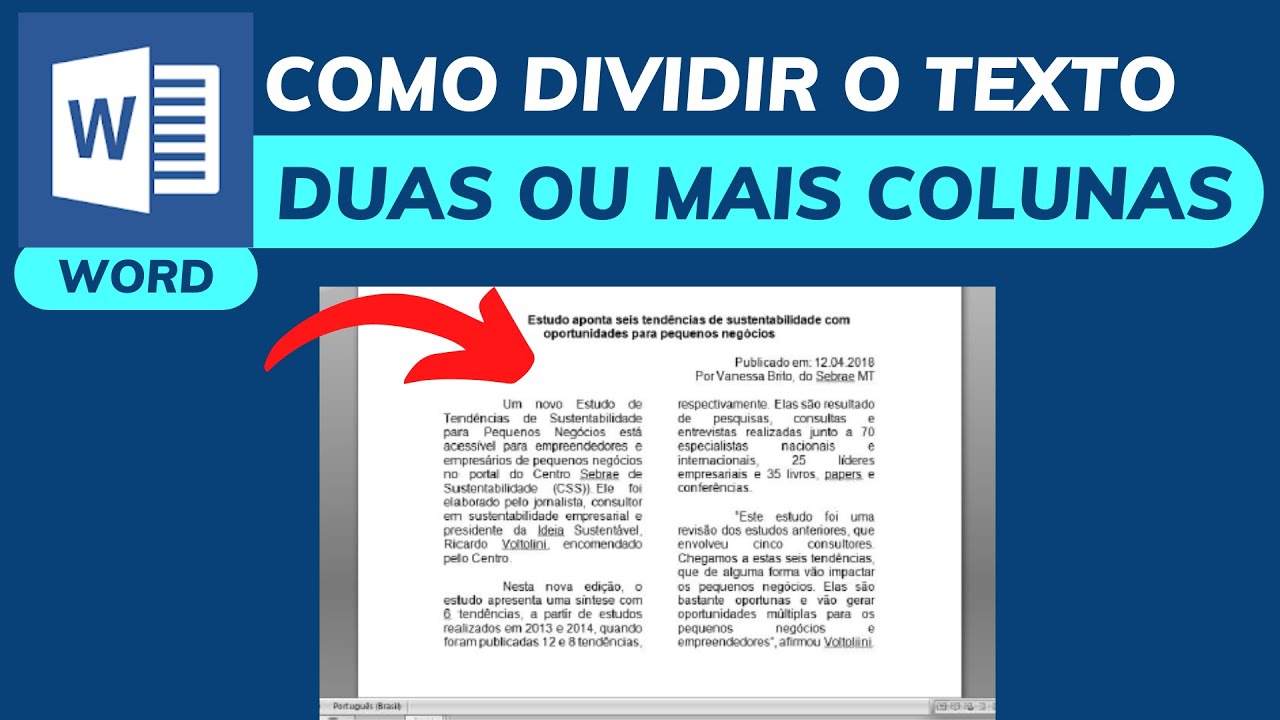
Se você está buscando como dividir o texto em duas colunas no Word, saiba que esse recurso é muito útil para organizar conteúdos de forma mais elegante e profissional, especialmente em newsletters, folhetos, cartazes ou até mesmo em relatórios que precisam de um layout mais dinâmico. O Microsoft Word oferece ferramentas simples e intuitivas que permitem transformar um texto linear em uma estrutura de colunas, melhorando a organização visual e a leitura do documento, sem a necessidade de usar programas mais complexos de editoração.
Entendendo o recurso de colunas no Word
Antes de aplicar a divisão, é importante entender como o recurso de colunas funciona no Word. As colunas permitem que você divida a área de texto em duas ou mais seções paralelas, organizando o conteúdo de maneira que ele flua de uma coluna para a outra automaticamente. Esse recurso é especialmente útil quando se quer economizar espaço, criar um design mais limpo ou reproduzir a estrutura de jornais e revistas. Para quem precisa de como dividir o texto em duas colunas no Word, a chave está em acessar as configurações de layout e escolher a opção que melhor atende ao objetivo do documento.
O recurso de colunas no Word é bastante versátil, pois permite ajustar não apenas o número de colunas, mas também o espaçamento entre elas, a largura de cada coluna e se deseja aplicar a formatação a todo o documento ou apenas a uma seção específica. Isso proporciona um controle fino sobre a apresentação do conteúdo, garantindo que ele fique visualmente equilibrado e agradável. Se você está se perguntando sobre como dividir o texto em duas colunas no Word, saiba que o processo é rápido e pode ser concluído em poucos passos, mesmo para quem tem pouco familiaridade com o software.

Passo a passo para dividir o texto em duas colunas
Para começar, abra o documento no Microsoft Word e selecione o trecho de texto que deseja organizar em duas colunas. Caso queira aplicar a formatação em todo o documento, não é necessário selecionar nada, apenas posicionar o cursor em qualquer parte do texto. Em seguida, acesse a guia "Layout" ou "Página", localizada na faixa de opções no topo da tela. Lá você encontrará o grupo "Colunas", que contém a opção "Dois". Ao clicar nela, o Word aplicará automaticamente a formatação de duas colunas ao texto selecionado ou ao documento inteiro, caso nada esteja selecionado.
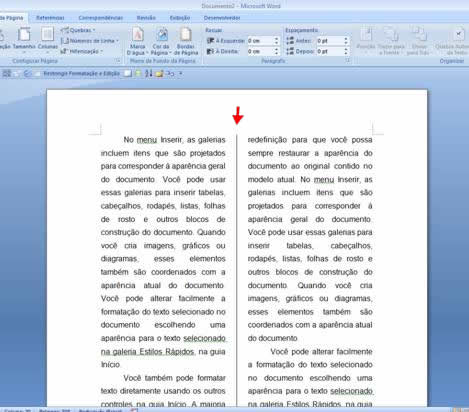
Essa é uma das formas mais rápidas de implementar como dividir o texto em duas colunas no Word, mas existem outras abordagens que oferecem mais controle. Por exemplo, você pode acessar a opção "Mais configurações de coluna" no menu suspenso do grupo "Colunas". Isso abre a caixa de diálogo "Colunas", onde é possível definir o número de colunas, a largura de cada uma, o espaçamento entre elas e se deseja aplicar um linha divisória vertical entre as colunas. Essas opções são ideais para quem busca um ajuste mais personalizado e profissional, respondendo diretamente a perguntas sobre como dividir o texto em duas colunas no Word de forma avançada.
Ajustes adicionais para melhorar o layout
Após aplicar a divisão em colunas, é importante ajustar alguns detalhes para garantir que o texto fique bem estruturado. Por exemplo, você pode controlar como as quebras de linha ocorrem entre as colunas, evitando que cabeçalhos, rodapés ou parágrafos fiquem separados de forma inadequada. Para isso, utilize as opções de "Controle de colunas" na mesma caixa de diálogo, ativando campos como "Evitar que cabeçalhos fiquem sozinhos no final de uma coluna" ou "Evitar que parágrafos sejam divididos entre colunas". Essas configurações ajudam a manter a leitura fluida e o design do documento mais organizado, respondendo a dúvidas sobre como dividir o texto em duas colunas no Word de maneira mais precisa.
Outro detalhe importante é o uso de seções para aplicar colunas apenas em partes específicas do documento. Por exemplo, pode ser necessário ter uma capa com uma coluna única e, a partir daí, aplicar duas colunas para o corpo principal do texto. Nesse caso, insira uma quebra de seção antes e depois do trecho que deseja formatar, garantindo que as alterações de coluna não afetem outras partes do arquivo. Isso é especialmente útil para quem está aprendendo como dividir o texto em duas colunas no Word e quer evitar erros em documentos mais longos ou complexos.
Dicas práticas para melhorar a apresentação
Uma vez que você já sabe como dividir o texto em duas colunas no Word, pode ser útil conhecer algumas dicas para melhorar a apresentação final. Considere ajustar o espaçamento entre as colunas para que o texto não fique muito apertado ou muito disperso. Isso pode ser feito diretamente na caixa de diálogo de colunas ou ajustando as margens do documento. Além disso, utilize recursos como recuo na primeira linha e espaçamento entre parágrafos para deixar a leitura ainda mais confortável, respondendo a questionamentos sobre como dividir o texto em duas colunas no Word de forma mais estética.
Também é importante prestar atenção no alinhamento das colunas. Por padrão, o Word costuma deixar as colunas com altura igual, mas, em alguns casos, pode ser melhor permitir que a última coluna fique menor, especialmente se o conteúdo for curto. Outra prática comum é inserir um cabeçalho ou rodapé que se repita em todas as colunas, facilitando a identificação do documento. Essas estratégias ajudam a dominar como dividir o texto em duas colunas no Word com profissionalismo e elegância, atendendo tanto a necessidades pessoais quanto empresariais.
Solução de problemas comuns
Durante o uso do recurso, é comum surgirem pequenos desafios, como as colunas não aparecerem corretamente ou o texto não ser dividido como esperado. Nesses casos, verifique se você está usando a seção correta do documento ou se as quebras de página ou seção não estão interferindo na formatação. Outro problema frequente é o aparecimento de espaços em branco grandes entre as colunas, o que pode ser ajustado nas opções de espaçamento nas configurações de colunas. Saber como dividir o texto em duas colunas no Word também significa saber solucionar esses imprevistos com rapidez, garantindo que o layout final esteja sempre alinhado com o esperado.
Além disso, lembre-se de que o Word pode se comportar de forma diferente dependendo da versão utilizada, seja ela mais antiga ou mais recente, como o Word 2016, 2019 ou o Microsoft 365. As etapas básicas geralmente são as mesmas, mas algumas opções podem estar localizadas em menus ligeiramente diferentes. Familiarizar-se com a interface e testar os recursos pode ajudar a dominar como dividir o texto em duas colunas no Word com maior facilidade, tornando o processo mais intuitivo ao longo do tempo e aumentando a produtividade na hora de organizar seus documentos.
Conclusão
Dominar como dividir o texto em duas colunas no Word é uma habilidade valosa para melhorar a apresentação de diversos tipos de documentos, desde trabalhos acadêmicos até materiais de marketing. Com poucos cliques e ajustes simples, é possível transformar uma página linear em um layout organizado, profissional e visualmente atraente. Ao seguir as orientações apresentadas, você ganha agilidade, precisão e flexibilidade ao trabalhar com diferentes tipos de conteúdo, aproveitando ao máximo as funcionalidades do Microsoft Word para deixar seus documentos mais claros, equilibrados e fáceis de ler.

COMO COLOCAR TEXTO LADO a LADO no WORD - TUTORIAL PASSO A PASSO (DUAS COLUNAS)
COMO COLOCAR TEXTO LADO a LADO no WORD - TUTORIAL PASSO A PASSO (DUAS COLUNAS) Se você precisa colocar 2 ...
