Como Diminuir O Tamanho Do Windows 11
Se você quer saber como diminuir o tamanho do Windows 11, saiba que existem formas práticas de liberar espaço sem perder a funcionalidade do sistema.
Entenda o que ocupa espaço no seu Windows 11
Antes de partir para as soluções, é importante entender quais são os principais responsáveis pelo grande consumo de armazenamento no Windows 11. O sistema operacional, os aplicativos pré-instalados, atualizações acumuladas e os próprios arquivos de usuário podem ocupar dezenas de gigabytes.
O Windows Update armazena versões antigas de arquivos de sistema para possibilitar reversões, enquanto a lixeira, arquivos temporários e caches de navegadores também contribuem significativamente. Portanto, a primeira ação para diminuir o tamanho do Windows 11 é identificar quais pastas e recursos estão consumindo mais espaço no disco rígido ou no SSD.
Use a ferramenta de armazenamento do Windows 11
O próprio Windows 11 conta com uma ferramenta muito útil para diagnosticar o uso de disco. Ela permite visualizar de forma gráfica e detalhada quais tipos de dados estão ocupando espaço, separando categorias como aplicativos, jogos, mídias, downloads e arquivos temporários.
Para acessá-la, siga estes passos simples:
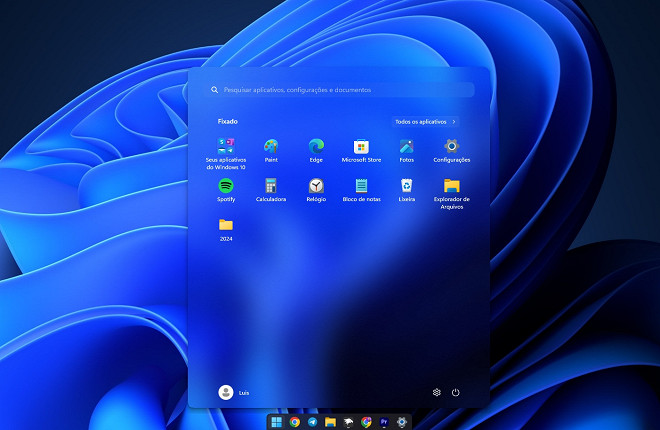
- Clique no botão Iniciar e selecione Configurações.
- Escolha a opção Sistema e depois Armazenamento.
- O sistema exibirá uma análise completa com a possibilidade de gerenciar e limpar arquivos diretamente de áreas específicas.
Essa ferramenta é essencial para quem deseja diminuir o tamanho do Windows 11 de forma organizada, segura e sem riscos de apagar informações importantes sem saber para onde foram parar.
![Como DIMINUIR O TAMANHO DA BARRA DE TAREFAS DO WINDOWS 11 [FACIL] - YouTube](https://i.ytimg.com/vi/Ez9mG2lIxM8/maxresdefault.jpg)
Limpeza de disco e desativação de recursos desnecessários
Uma das formas mais rápidas de reduzir o uso de espaço é utilizar a ferramenta de Limpeza de Disco, que apaga arquivos temporários, lixeira do sistema, caches e outros resíduos deixados por aplicativos e pelo próprio Windows.
Além disso, é possível desativar recursos que consomem grandes volumes de dados, como a hibernação, que cria um arquivo de tamanho considerável no disco, ou a restauração do sistema, que mantém pontos de reversão que ocupam espaço.
Outra dica valiosa é desativar aplicativos da loja Microsoft que não são utilizados, pois eles ficam armazenados mesmo que não estejam sendo usados. Para isso:
- Acesse Configurações > Aplicativos > Apps e recursos.
- Localize os programas que não usa e clique em Desinstalar.
Reduza o tamanho dos arquivos de atualização do Windows
As atualizações do Windows são essenciais para segurança e desempenho, mas podem ocupar espaço considerável, especialmente quando mantêm cópias anteriores para permitir reversão em caso de falhas.
Uma maneira de diminuir o tamanho do Windows 11 relacionada a isso é limpar as pastas temporárias de instalação após a conclusão das atualizações. Você também pode ajustar as configurações de atualização para não manter cópias de segurança, embora isso impeça a reversão rápida em caso de problemas.
Outra alternativa é usar o recurso de Entrega Otimizada, que compartilha atualizações entre usuários próximos, reduzindo a carga individual de download e armazenamento, mantendo a eficiência do sistema.

Compacte e mova arquivos para discos externos ou na nuvem
Se a intenção é apenas diminuir o tamanho do Windows 11 no disco local, uma estratégia eficaz é arquivar pastas grandes, como vídeos, fotos e documentos, para discos externos ou serviços de nuvem.
Compactar pastas menos acessadas em arquivos ZIP também ajuda a reduzir o espaço visualmente, embora isso não diminua significativamente o tamanho total, mas organize melhor o conteúdo. Para mover pastas padrão:
- Use o recurso Propriedades da pasta e redirecione-a para outra partição com mais espaço disponível.
- Considere usar serviços como OneDrive para armazenamento seguro e acesso de qualquer dispositivo.
Reinstale o Windows 11 com uma partição enxuta
Quando todas as alternativas foram testadas e o espaço continua escasso, uma solução mais drástica, mas eficaz, é reinstalar o Windows 11 com uma configuração mais enxuta. Isso envolve formatar o disco e instalar apenas o essencial:
- Faça backup de seus dados mais importantes.
- Use uma mídia de instalação limpa, sem aplicativos pré-instalados de fabricantes.
- Durante a instalação, formate a partição e crie novas com tamanhos adequados para o sistema e os dados.
Essa abordagem garante uma redução no tamanho do Windows 11 mais significativa, ideal para computadores com recursos limitados ou para quem deseja um sistema mais rápido e enxuto.
Conclusão
Diminuir o tamanho do Windows 11 é possível com estratégias práticas, desde a limpeza de arquivos temporários até a reinstalação do sistema com um perfil mais básico. Ao aplicar essas dicas, você ganha espaço valioso, melhora o desempenho e mantém o controle sobre seu ambiente digital.
Explore cada opção com calma, combine métodos e escolha as que melhor se adaptam ao seu uso e à quantidade de dados que precisa preservar. Com paciência e atenção, seu Windows 11 ficará leve, ágil e pronto para qualquer tarefa.
Como diminuir o tamanho da barra de tarefas do Windows 11 (muito fácil)
Aprenda passo-a-passo neste tutorial como reduzir o tamanho da barra de tarefas do Windows 11 através do programa ...
