Como Diminuir O Brilho Do Computador

Se você está se perguntando como diminuir o brilho do computador, saiba que ajustar a luminosidade da tela é uma das formas mais rápidas de melhorar o conforto visual e reduzir a fadiga durante o uso diário.
Entenda por que o brilho da tela pode ser prejudicial
O brilho excessivo em monitores e laptops pode causar desconforto visual, dores de cabeça e até dificuldade para dormir, especialmente quando usado à noite. A luz azul intensa emitida por telas de LCD e OLED pode interferir no ritmo circadiano do corpo, tornando importante aprender como diminuir o brilho do computador de forma inteligente.
Além do impacto na saúde, um brilho muito alto consome mais energia e pode reduzir a vida útil dos componentes eletrônicos. Por isso, é melhor pensar najustes que equilibrem visibilidade e economia. Ao saber como diminuir o brilho do computador, você ganha em conforto, economia de energia e melhorias na qualidade de exibição.

Ajuste rápido de brilho no Windows
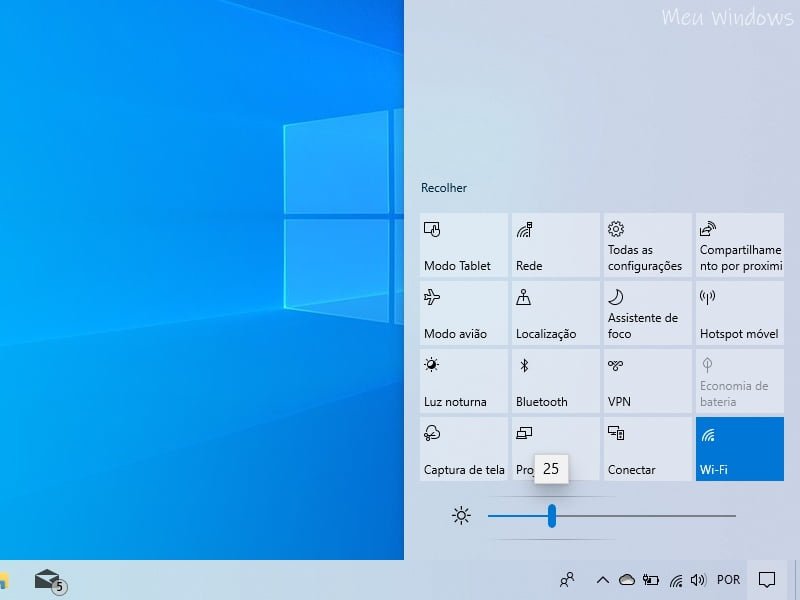
No sistema da Microsoft, existem diversas maneiras de controlar a luminosidade sem precisar de programas extras. Um dos métodos mais simples é usar o painel de controle de vídeo, geralmente acessado por um atalho de teclado como Fn + seta para baixo ou Fn + F5, dependendo do fabricante do notebook.
Caso prefira ajustar de forma mais precisa, siga estas etapas:
- Clique com o botão direito na área de trabalho e selecione Configurações de exibição ou Placas de vídeo.
- Procure por Brilho ou Luminosidade e deslize o controle para reduzir o nível.
- Salve as alterações e teste em diferentes ambientes de iluminação.
Essas opções são ideais para quem quer aprender como diminuir o brilho do computador de forma rápida, sem complicar o fluxo de trabalho.

Controle de brilho no macOS
Os usuários de Mac também têm à disposição recursos nativos para regular a luminosidade da tela. No macOS, as teclas de F1 e F2, ou a combinação com Fn, permitem diminuir ou aumentar o brilho em segundos.
Para ajustes mais detalhados, abra Preferências do Sistema e clique em Tela. Lá você encontrará um controle deslizante para reduzir o brilho de forma suave. Outra dica útil é ativar o Modo de Redução de Brilho, que ajusta automaticamente a luminosidade com base na iluminação ambiente, ajudando a responder à pergunta de como diminuir o brilho do computador de forma automática e inteligente.
Como otimizar a iluminação ambiental
O brilho da tela não deve ser analisado isoladamente. A iluminação do ambiente tem grande influência na forma como percebemos a luminosidade do computador.
/i.s3.glbimg.com/v1/AUTH_08fbf48bc0524877943fe86e43087e7a/internal_photos/bs/2021/J/s/LzCD7eT3qnjFPHbt47MA/2016-02-18-ajustar-o-brilho-da-tela-do-pc-manual-e-automaticamente-3.png)
Siga estas dicas para um equilíbrio visual saudável:
- Evite posicionar a tela próximo a janelas com luz solar direta.
- Use lâmpadas de temperatura mais quente (2700K a 3000K) para reduzir o contraste.
- Considere usar um difusor de luz ou cortinas que suavizam a entrada de luz natural.
Quando o ambiente está bem iluminado, você pode diminuir o brilho do computador sem perder detalhes, melhorando a experiência de uso e prevenindo a fadiga ocular.
Dicas de configurações avançadas e economia de energia
Além dos ajustes manuais, é possível criar perfis de energia que ajudam a reduzir o brilho automaticamente em horários específicos. No Windows, o Power Plan permite definir limites de luminosidade para diferentes modos, enquanto no macOS o Energy Saver oferece opções para abaixar a luz em telas menores e mais brilhantes.
Outra alternativa é usar softwares leves de gerenciamento de brilho, que oferecem controles mais granulares e recursos adicionais, como lembretes para descansar. Essas ferramentas podem ser úteis para quem busca uma solução ainda mais completa ao pensar em como diminuir o brilho do computador de acordo com as necessidades pessoais.
Cuidados com a saúde ocular a longo prazo
Reduzir o brilho da tela é apenas um dos passos para proteger a visão. Combine esse hábito com pausas regulares, usando a regra 20-20-20: a cada 20 minutos, olhe para um objeto a 20 pés de distância por pelo menos 20 segundos.
Também é importante manter a tela em um ângulo levemente inferior ao nível dos olhos e ajustar o contraste para não sobrecarregar os olhos. Assim, a resposta para o que é diminuir o brilho do computador ganha um sentido ainda mais completo, ligando conforto visual a hábitos saudáveis no dia a dia.
/i.s3.glbimg.com/v1/AUTH_08fbf48bc0524877943fe86e43087e7a/internal_photos/bs/2021/U/9/46gte2SVSDmx2k3y0F2w/2016-02-18-ajustar-o-brilho-da-tela-do-pc-manual-e-automaticamente-2.png)
Em resumo, diminuir o brilho do computador de forma equilibrada ajuda a proteger a saúde, economizar energia e melhorar a qualidade de exibição. Ao aplicar as orientações acima — desde os ajustes rápidos no Windows e macOS até a otimização da iluminação ambiental — você transforma a experiência de uso do PC de maneira simples e eficaz.
Como DIMINUIR E AUMENTAR O BRILHO do Notebook ou PC - 4 Formas
Como DIMINUIR E AUMENTAR O BRILHO do Notebook ou PC - 4 Formas,como diminuir o brilho do notebook,como aumentar o ...
