Como Desligar O Notebook Corretamente

Desligar o notebook corretamente é um passo simples, mas essencial para manter o sistema operacional estável, proteger seus arquivos e evitar problemas de hardware ao longo do tempo. Um encerramento adequado garante que processos em segundo plano sejam finalizados com segurança, que a energia seja cortada de forma controlada e que as gravações pendentes no disco rígido ou no SSD sejam concluídas sem riscos de corrupção. Embora pareça trivial, muitos usuários acabam por desligar o equipamento diretamente pela tecla de energia ou até mesmo desconectando a fonte, o que pode causar desde perda de dados até danos mais sérios no sistema.
Diferentes formas de desligar o notebook
Antes de entrar nos detalhes de como fazer o procedimento da maneira mais segura, é importante entender que existem diversas formas de desligar o notebook, e nem todas são igualmente recomendadas. Cada sistema operacional oferece opções no menu de início, atalhos no teclado e comandos via terminal, e o uso de recursos como a reinicialização rápida ou o hibernação também têm características próprias que você deve conhecer. Escolher a opção certa no momento certo ajuda a preservar a performance do equipamento e a vida útil dos componentes eletrônicos.
Além disso, é fundamental considerar se você está usando um notebook com Windows, macOS ou uma distribuição Linux, pois os passos variam um pouco de acordo com a plataforma. Em alguns casos, o próprio hardware adiciona teclas de atalho dedicadas ao desligamento ou à suspensão, enquanto em outros o processo precisa ser iniciado pelo software. Ter clareza sobre essas possibilidades evita erros acidentais, como reiniciar quando deveria apenas suspender ou, pior, desligar no meio de uma atualização crítica.

Opções no Windows: do menu iniciar ao terminal
No Windows, a maneira mais comum e segura de desligar o notebook corretamente é através do menu Iniciar. Basta clicar no botão do Windows, localizar a opção Desligar no canto inferior esquerdo e confirmar a ação. Esse método permite que o sistema encerre todos os serviços, feche programas abertos e finalize as atualizações pendentes antes de cortar a energia. Para situações mais avançadas, o Prompt de Comando ou o PowerShell oferecem comandos como shutdown /s /t 0, que forçam um encerramento limpo com tempo de espera zero, desde que você esteja ciente de que processos não salvos serão perdidos.
- Use o menu Iniciar para acessar Desligar de forma visual e intuitiva.
- Evite usar o botão de energia do teclado ou notebook para desligamentos normais.
- No terminal, prefira reinicializar com shutdown /r apenas quando realmente precisar de uma nova inicialização limpa.
Atalhos rápidos e cuidados com a reinicialização forçada
Embora a reinicialização forçada ao pressionar segurando o botão de energia por alguns segundos seja útil em emergências, quando o sistema travou completamente ou não responde a teclas, esse recurso não deve ser usado como prática habitual. O desligamento abrupto pode deixar arquivos de sistema corrompidos, aumentar o risco de falhas na inicialização e danificar bases de dados locais, especialmente em aplicações que operam com transações ou escrita contínua de informações. Por isso, reserve essa ação para situações excepcionais e, após um encerramento forçado, valide a integridade dos seus arquivos mais importantes.
Desligar no macOS: fluidez e segurança
No macOS, desligar o notebook da forma correta envolve interagir com o menu Maçã no canto superior esquerdo da tela, seguido da seleção da opção Desligar. Esse comando avisa os aplicativos em execução, permite que eles salvem estado e dados abertos, e só então solicita a interrupção da energia. Se preferir atalhos, o Terminal pode ser usado com o comando sudo shutdown -h now, mas é preciso ter cuidado com permissões e senhas de administrador. Manter o hábito de desligar pelo sistema garante que recursos como o Power Nap e serviços de sincronização sejam pausados de modo controlado.

É importante também diferenciar entre Desligar, Reiniciar e Colocar em sono. Enquanto a opção Desligar encerra completamente o hardware e o software, a Reinicialização pode ser útil após atualizações de sistema, e o Modo Sono mantém o estado na memória RAM com consumo mínimo de energia. Para quem busca especificamente desligar o notebook corretamente no macOS, a escolha deve ser sempre acompanhada de uma breve verificação visual se as atividades em andamento foram concluídas ou salvas.
Dicas de uso diário no macOS
- Feche todos os aplicativos antes de iniciar o desligamento para evitar diálogos de confirmação.
- Desative temporariamente o Power Nap se notar que ele impede o encerramento limpo.
- Use a Reinicialização apenas quando houver indícios de instabilidade ou após instalar atualizações importantes.
Cuidados com o Linux e distribuições diversas
Em distribuições Linux, o processo de desligar o notebook corretamente pode variar conforme o ambiente de área de trabalho, como GNOME, KDE ou XFCE. Na maioria dos casos, você encontrará a opção Desligar no menu de configurações ou ao clicar no ícone de status do sistema. Ambientes mais avançados permitem que você use comandos no terminal, como systemctl poweroff ou shutdown now, desde que esteja familiarizado com as permissões de root. A vantagem do Linux é a transparência: você costuma ver logs e mensagens que confirmam que os serviços foram encerrados antes da queda de energia.
Se você tem dual boot com Windows ou macOS, ainda precisa tomar cuidado extra ao desligar o notebook corretamente em Linux. Certifique-se de que todos os sistemas de arquivos foram sincronizados e que nenhum serviço está acessando partições compartilhadas. Ferramentas como disks ou utilitários de linha de comando podem ajudar a verificar o status dos discos antes de confirmar o encerramento. Manter esse hábito evita corrupção em sistemas de arquivos como NTFS e ext4, especialmente quando as máquinas são usadas para desenvolvimento ou armazenamento de dados críticos.
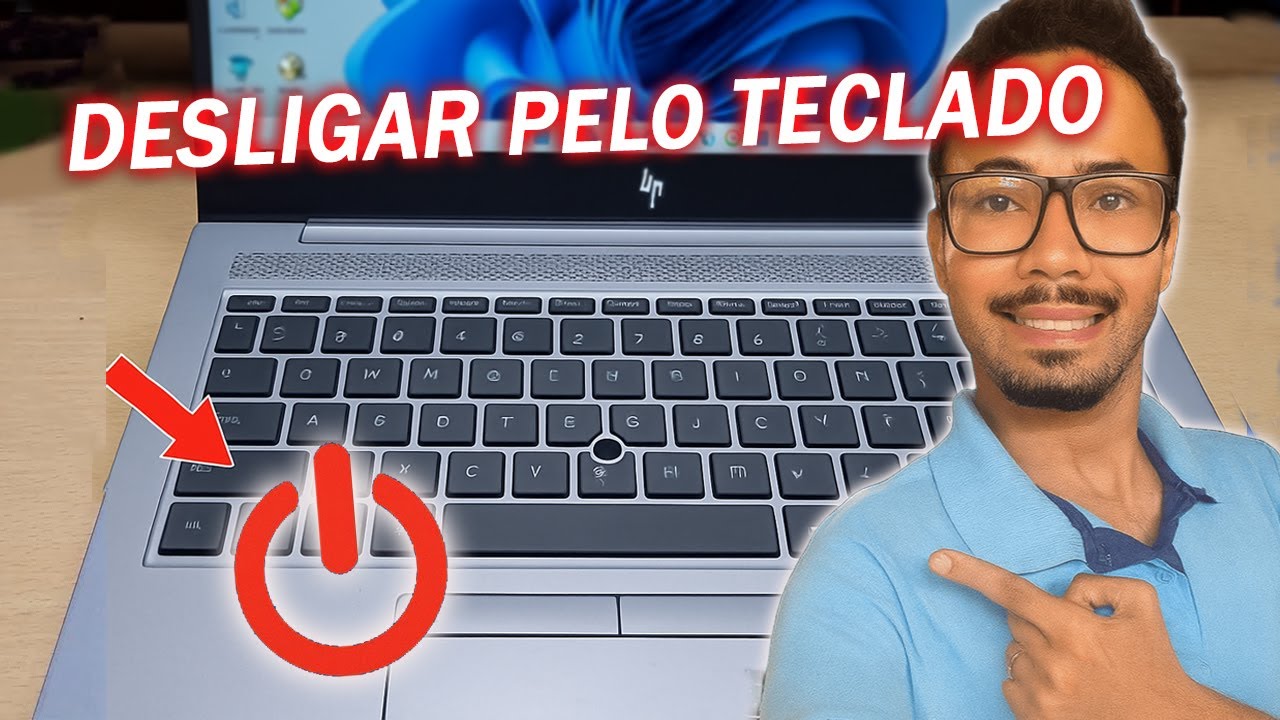
Quando o notebook não responde e o reinício é necessário
Em situações de travamento total, onde o cursor não se move ou as teclas de atalho não funcionam, o reinício forçado pode ser a única saída viável. Nesse cenário, pressionar e segurar o botão de energia por cerca de dez a quinze segundos costuma desligar o notebook abruptamente, interrompendo processos essenciais e limpando caches temporários. Embora essa prática deva ser evitada no dia a dia, ela garante que você possa retomar o uso do equipamento rapidamente, principalmente em emergências de trabalho ou estudos.
Após um reinício forçado, recomenda-se reiniciar o notebook mais uma vez pelo menu convencional para que o sistema complete eventuais verificações de integridade, especialmente em discos que utilizam tecnologias de gravação avançadas. Pequenos cuidados como esse ajudam a reduzir o risco de setores defeituosos, problemas no carregamento do sistema ou lentidão progressiva, que muitas vezes surgem após desligamentos inconsistentes repetidos.
Manutenção preventiva para desligamentos seguros
Manter hábitos saudáveis ao desligar o notebook corretamente também envolve cuidados preventivos, como atualizar o sistema operacional e os drivers regularmente, evitar downloads suspeitos que possam sobrecarregar a CPU e monitorar o uso de disco e memória. Em sistemas mais antigos, uma limpeza periódica de arquivos temporários e desativação de programas de inicialização pode reduzir o tempo de encerramento e diminuir a chance de travamentos na hora de desligar.

Outra prática valiosa é usar fontes de energia confiáveis e, quando possível, proteger o equipamento com uma bateria externa ou um UPS, que evita desligamentos bruscos durante quedas de energia. Essas medidas garantem que, quando você decidir desligar o notebook corretamente, o processo aconteça sem surpresas, preservando tanto os dados quanto a saúde técnica do equipamento a longo prazo.
Concluindo, desligar o notebook corretamente não é apenas uma questão de clicar no botão errado ou no certo, mas sim de entender o momento, o método e as consequências de cada ação. Ao adotar práticas seguras, seja pelo menu do sistema, atalhos organizados ou comandos avançados, você protege arquivos importantes, evita corrupção e estende a vida útil do equipamento. Invista esse pequeno hábito diário e seu notebook retribuirá com maior estabilidade, performance e confiança em cada uso.
Como Desligar o Notebook Corretamente - Faça isso ou seu sistema já era
Formatação de computadores em Valinhos/SP: https://paulofagoto.com.br.
