Como Desativar O Talkback Do Motorola Com A Tela Bloqueada
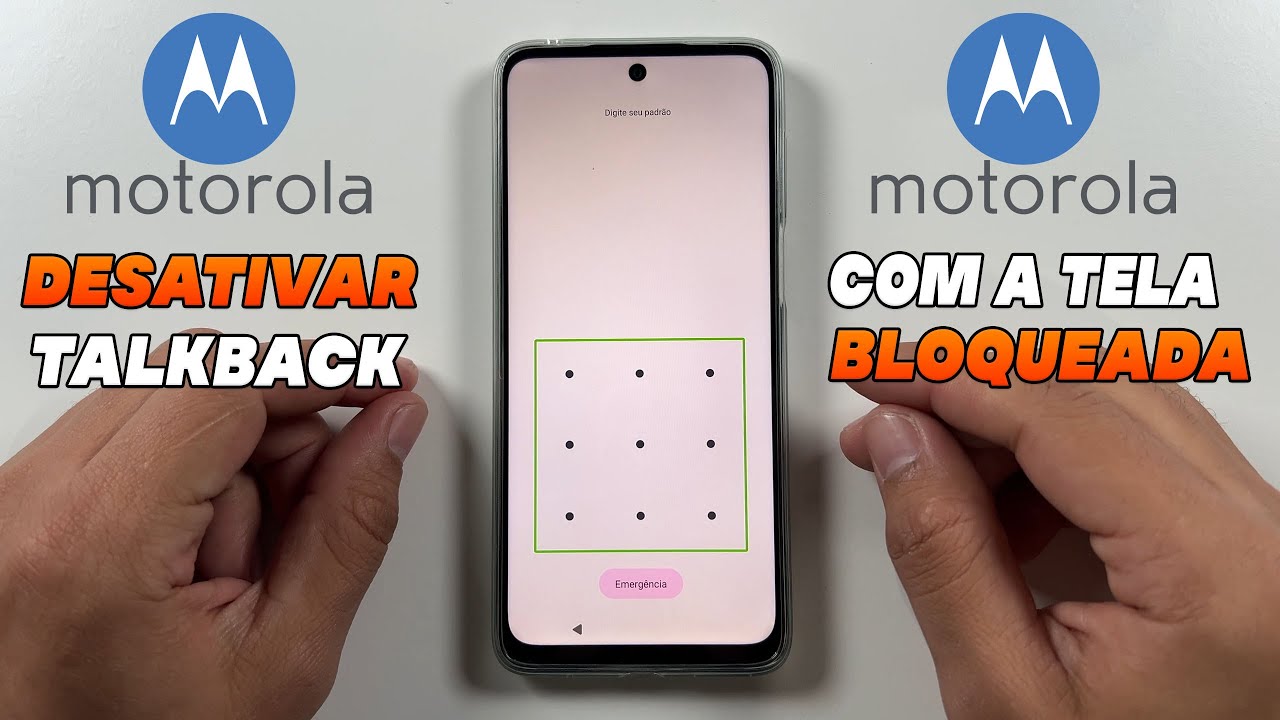
Se você está se perguntando como desativar o TalkBack do Motorola com a tela bloqueada, saiba que esse recurso de acessibilidade pode, às vezes, ser ativado acidentalmente e causar confusão, especialmente quando o bloqueio de tela está ativo. O TalkBack é uma ferramenta essencial para pessoas com deficiência visual, mas para quem não precisa dele, saber como desativá-lo rapidamente, mesmo com a tela bloqueada, é fundamental para evitar travamentos ou comandos indesejados no seu dispositivo Moto.
Entendendo o TalkBack e o bloqueio de tela no Motorola
O TalkBack no Motorola é um recurso de acessibilidade que fornece feedback auditivo para todas as ações realizadas na tela. Ele é muito útil para deficientes visuais, mas pode atrapalhar qualquer usuário se for ativado sem querer. Quando falamos em como desativar o TalkBack do Motorola com a tela bloqueada, o desafio está em acessar as configurações sem que o assistente virtual já esteja em execução e bloqueie todos os toques ou gestos.
Em muitos modelos Moto, segurar o botão de desligamento ou volume pode abrir uma tela de bloqueio ou menu de energia. Porém, se o TalkBack estiver ativo, cada gesto terá uma voz lendo o que está sendo feito, o que dificulta a navegação para desativá-lo. Entender como o bloqueio de tela interage com o serviço de acessibilidade é o primeiro passo para resolver o problema de forma rápida e eficaz.
/i.s3.glbimg.com/v1/AUTH_08fbf48bc0524877943fe86e43087e7a/internal_photos/bs/2024/V/2/IPRqnzQQmWL4mznBJymw/inshot-20240402-142628814.jpg)
Por que o TalkBack é ativado acidentalmente no Motorola
O TalkBack pode ser ativado de diversas maneiras, muitas vezes sem o conhecimento do usuário. No Motorola, isso costuma acontecer ao segurar combinações específicas de botões durante a reinicialização, ou ao tocar acidentalmente em certos ícones de acessibilidade nas configurações rápidas. Saber como desativar o TalkBack do Motorola com a tela bloqueada é crucial para evitar situações de estresse, principalmente para quem divide o dispositivo com outros usuários ou em ambientes de trabalho onde a assistência não é necessária.
Além disso, atualizações de software ou reset de configurações podem reativar recursos de acessibilidade que estavam desligados. Isso significa que, mesmo que você já tenha desativado o TalkBack anteriormente, ele pode voltar a aparecer, especialmente após uma reinicialização. Manter o controle sobre quando e como esse recurso é ativado dá tranquilidade e autonomia ao usar o smartphone.
Como desativar o TalkBack antes que a tela seja bloqueada
A maneira mais direta de evitar problemas é desativar o TalkBack enquanto a tela ainda está destravada. Isso evita que, ao bloquear o dispositivo, o assistente permaneça ativo e comece a dar comandos vocais. Para isso, você deve acessar as configurações de acessibilidade, geralmente localizadas em "Configurações" > "Acessibilidade" > "TalkBack". Lá, basta desligar a opção "Ativar TalkBack" e confirmar a desativação.
/i.s3.glbimg.com/v1/AUTH_08fbf48bc0524877943fe86e43087e7a/internal_photos/bs/2021/W/N/ch4UIsRmmX9kASscb1bQ/marca-d-agua-2-1-.png)
Outra dica é usar o atalho de acessibilidade, que geralmente envolve segurar o botão de volume para cima e para baixo ao mesmo tempo. Esse recurso permite ligar ou desligar o TalkBack rapidamente, sem precisar navegar por menus. No entanto, atenção: esse atalho pode variar conforme o modelo do Motorola, então é importante verificar no manual ou nas configurações de acessibilidade do seu dispositivo específico.
Desativar TalkBack com a tela bloqueada usando atalhos de emergência
Em alguns casos, o bloqueio de tela impede totalmente o acesso às configurações, mas é possível contornar isso usando atalhos de teclado ou comandos de voz, se já estiverem configurados. Para desativar o TalkBack do Motorola com a tela bloqueada, segure o botão de volume para baixo por alguns segundos. Em modelos mais recentes, isso pode abrir um menu rápido com opções de desativação do assistente, mesmo com o bloqueio ativo.
Outra abordagem é usar o recurso de "Inicialização segura", que desativa temporariamente todos os aplicativos de terceiros, incluindo extensões de acessibilidade. Para ativar esse modo, geralmente você deve segurar o botão de desligamento ao ligar o aparelho e selecionar "Inicialização segura". Assim que o sistema reiniciar, o TalkBack estará desativado por padrão, permitindo que você acesse as configurações normalmente e o desative permanentemente.

Soluções práticas para usuários leigos
Se você não se sente confortável com atalhos ou menus complexos, existem maneiras mais simples de controlar o TalkBack. Uma delas é pedir para alguém com conhecimento acessar o celular e desativar o recurso enquanto a tela está destravada. Além disso, é possível ajustar as preferências de bloqueio de tela para que não haja ativação acidental de recursos de acessibilidade ao inserir padrões ou senhas.
Outra solução é configurar um perfil de acessibilidade que desative o TalkBlock automaticamente quando a tela estiver bloqueada. Embora essa função não esteja disponível em todos os modelos Moto, ela pode ser encontrada em "Configurações" > "Acessibilidade" > "Perfis de acessibilidade". Criar um perfil que desative o TalkBack em segundo plano garante que você nunca fique travado com o assistente ativo sem querer.
Conclusão e dicas finais
Desativar o TalkBack do Motorola com a tela bloqueada é uma habilidade que poucos dominam, mas que pode salvar tempo e evitar confusão. Lembre-se sempre de verificar se o recurso está ativado após qualquer reinicialização e de usar atalhos seguros para desativá-lo rapidamente. Com as orientações certas, você mantém o controle total do seu dispositivo, mesmo nas situações mais inesperadas.

Seja qual for o seu nível de familiaridade com recursos de acessibilidade, entender como funciona o TalkBack e como gerenciá-lo no seu Motorola é um grande passo para garantir uma experiência tranquila e sem interrupções. Ao aplicar essas dicas, você evita dores de cabeça futuras e garante que seu smartphone responda exatamente como você espera, a qualquer momento.
Como Desativar Talkback Motorola Com a Tela Bloqueada 2026
Como Desativar Talkback Motorola Com a Tela Bloqueada 2026.
