Como Desativar O Hdr Do Monitor Lg

Se você está se perguntando como desativar o HDR do monitor LG, saiba que esse recurso pode ser desligado rapidamente nas configurações da imagem do painel.
Entendendo o que é HDR e por que desativar
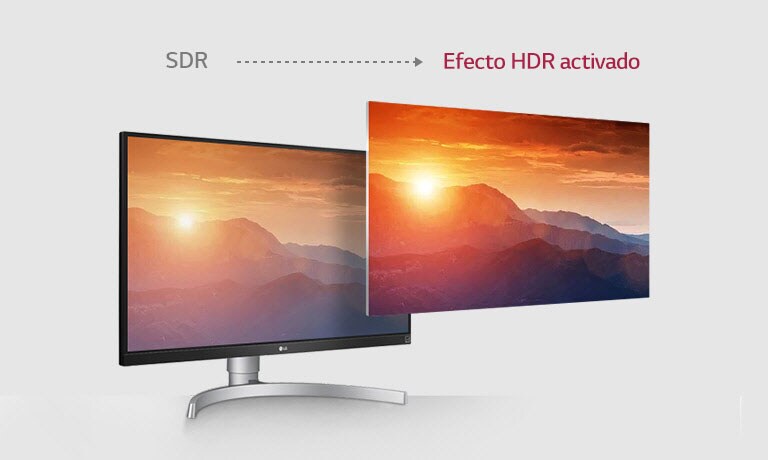
HDR, ou High Dynamic Range, é uma tecnologia que amplia o contraste e a gama de cores exibidas na tela, proporcionando pretos mais profundos e luzes mais vibrantes. Porém, nem todos os ambientes ou conteúdos se beneficiam desse recurso, e saber como desativar o HDR do monitor LG pode ser necessário para evitar sobreexposição ou fadiga visual.
Em alguns casos, jogos ou softwares mais antigos podem não renderizar corretamente com HDR ativado, gerando problemas de brilho ou dificuldade de visualização. Desativar temporariamente o recurso pode ser uma solução rápida para testar uma configuração de exibição ou resolver inconsistências visuais.
Acessando o menu OSD do seu monitor LG
Antes de aprender como desativar o HDR do monitor LG, você precisa acessar o menu OSD (On-Screen Display), que é a interface do painel. Geralmente, isso é feito usando o botão "Menu" localizado na parte inferior ou lateral do monitor, dependendo do modelo.
Os botões físicos do painel permitem navegar entre as opções principais sem precisar de menus extras no computador. Ao pressionar o botão central ou o de "Entrada", você abre o menu onde ajustaremos as configurações de HDR.
Botões físicos e atalhos no painel
Os monitores LG mais modernos contam com teclas discretas, geralmente agrupadas no painel frontal ou lateral. Para acessar rapidamente o menu de imagem:
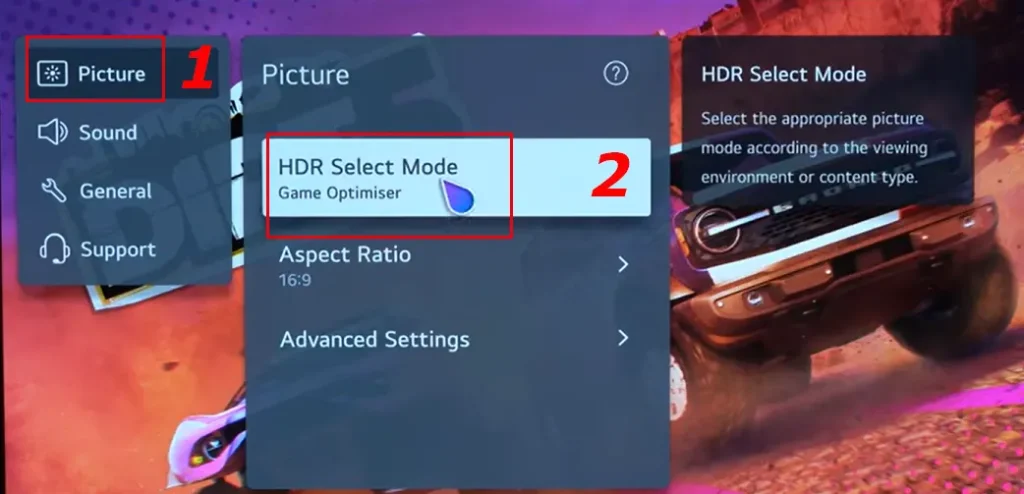
- Localize o botão "Menu" ou "Enter" no painel.
- Use os botões de seta para cima, baixo, esquerda e direita para navegar.
- O botão "Voltar" ou "Exit" permite retornar à tela anterior.
Navegando até as configurações de imagem
Com o menu OSD aberto, você precisará localizar a seção de ajustes de imagem. Normalmente, essa opção é representada por um ícone de painel ou rótulo escrito "Image" ou "Picture". É aqui que você encontrará controles relacionados ao brilho, contraste, saturação e HDR.
Dependendo do modelo, o menu pode ser organizado em abas ou categorias. Para economizar tempo, use as setas para mover o cursor até encontrar a opção mais relacionada a ajustes avançados de exibição.
Modos de exibição e ajustes avançados
Dentro do menu de imagem, você pode escolher entre modos pré-configurados como "Standard", "Cinema", "Game" ou "Vivid". Alguns modelos permitem acesso a configurações avançadas, onde o HDR pode ser ajustado individualmente. Siga os passos:
- Selecione "Picture Mode" ou "Modo de Imagem".
- Procure por uma subseção chamada "Advanced" ou "Ajustes Avançados".
- Localize a opção "HDR" ou "HDR Mode".
Como desativar o HDR no painel do monitor
Agora que encontrou a opção HDR, a etapa de como desativar o HDR do monitor LG é simples. Normalmente, o recurso pode ser ativado, desativado ou ajustado para funcionar apenas em conteúdo compatível.
Desativar o recurso pode melhorar a compatibilidade com dispositivos mais antigos ou softwares que não foram otimizados para alto contraste. Certifique-se de que as mudanças estejam alinhadas com suas preferências pessoais de visualização.
Passo a passo para desativar
Após localizar a opção HDR, siga estas instruções para desativar o recurso no seu monitor LG:
- Destaque a opção "HDR" ou "HDR Mode" usando as setas do painel.
- Pressione o botão "Enter" ou "OK" para abrir as subopções.
- Selecione "Off" ou "Desativado" para desligar o recurso.
- Confirme as alterações e saia do menu.
Verificando se o HDR foi desativado
Após ajustar as configurações, é importante confirmar se o HDR foi realmente desativado. Para isso, observe a qualidade da imagem ao reproduzir conteúdo comum ou iniciar um jogo que anteriormente apresentava problemas de brilho.
Se as áreas muito claras não estiverem mais "queimadas" e o contraste estiver mais equilibrado, a alteração foi aplicada com sucesso. Caso contrário, repita as etapas no painel para garantir que a opção esteja corretamente desativada.
Solução de problemas e dicas extras
Em alguns modelos mais recentes, o HDR pode estar vinculado a fontes de entrada específicas, como HDMI ou DisplayPort. Se o recurso não desativar completamente, verifique se você está ajustando a entrada correta no menu de "Input Select".

Outra dica é atualizar o firmware do monitor através do site oficial da LG. Isso pode corrigir bugs relacionados às opções de imagem e proporcionar uma experiência mais estável ao aprender como desativar o HDR do monitor LG.
Conclusão
Desativar o HDR no painel da LG é um processo direto que exige apenas alguns passos no menu OSD do monitor. Com as orientações corretas, você consegue ajustar a exibição conforme suas preferências e necessidades, garantindo maior conforto visual e melhor compatibilidade com diferentes conteúdos.
COMO DESATIVAR OU ATIVAR O HDR DO MONITOR
COMO DESATIVAR OU ATIVAR O HDR DO MONITOR Link do telegram: https://t.me/+rq3QOzbjiT5lNTJh Link do instagram: ...
