Como Desativar O Antivírus Do Windows 10
/i.s3.glbimg.com/v1/AUTH_08fbf48bc0524877943fe86e43087e7a/internal_photos/bs/2023/w/a/2dyQ4vSPG5f2fAqkBXvA/capa-windows-defender.jpg)
Se você está procurando como desativar o antivírus do Windows 10, pode ser por um problema de compatibilidade, por um falso positivo ou apenas para instalar um software específico que o bloqueia. Desativar temporariamente a proteção é uma opção válida, mas deve ser feita com cautela para não expor o sistema a riscos desnecessários.
Entendendo o Motivo da Desativação
Antes de seguir com a ação de desativar o antivírus do Windows 10, é fundamental entender o porquê da necessidade. Muitos usuários relatam que programas legítimos, como ferramentas de edição, softwares de hardware ou até mesmo alguns aplicativos de terceiros, são erroneamente identificados como ameaças pelo Windows Defender. Nesses casos, a desativação temporária resolve o bloqueio e permite a instalação ou execução do software sem interromper a segurança geral do sistema por longos períodos.
Outra situação comum é a ocorrência de conflitos entre o antivírus integrado e soluções de terceiros. Ao instalar um outro programa de proteção, o Windows 10 pode apresentar instabilidade ou alertas constantes. Saber como desativar o antivírus do Windows 10 temporariamente é útil para remover ou reconfigurar outro software sem causar problemas no sistema. Lembre-se sempre de reativar a proteção assim que o procedimento for concluído.

Desativando pelo Painel de Configurações de Segurança
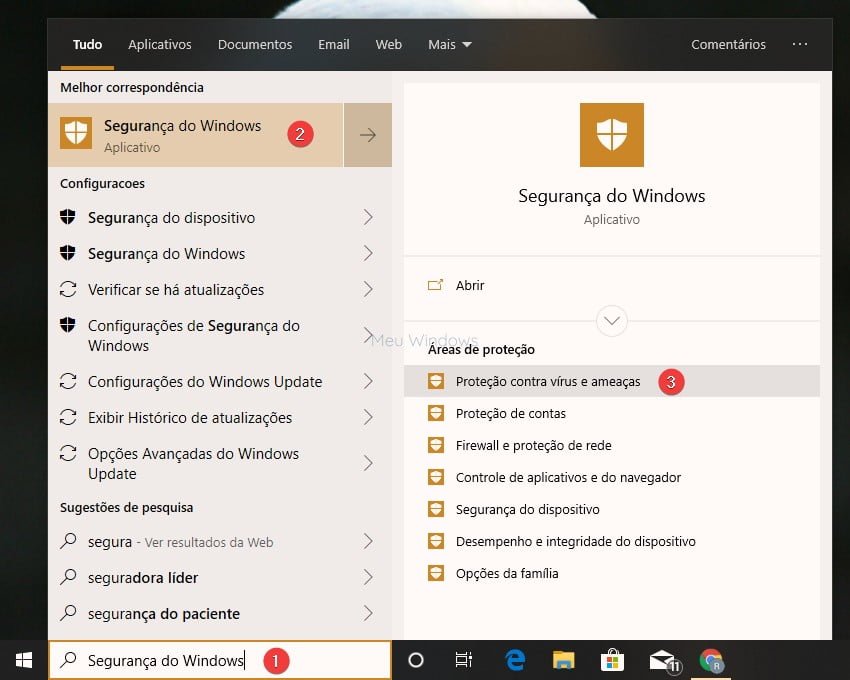
A maneira mais direta e segura de desativar o antivírus do Windows 10 é através das configurações nativas do sistema. Abra o menu Iniciar e acesse "Configurações", ou pressione as teclas Windows + I no teclado. Em seguida, navegue até a seção "Atualização e Segurança" e, no painel esquerdo, selecione "Segurança do Windows". Lá, você encontrará a opção "Segurança contra vírus e ameaças".
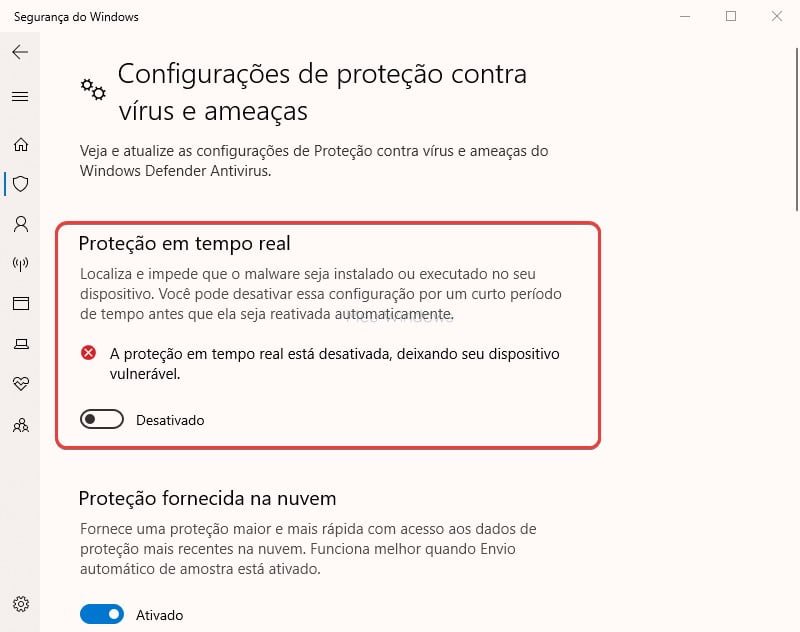
Dentro dessa área, há um botão que permite gerenciar as configurações de proteção em tempo real. Ao clicar nele, você verá uma alternância que deve ser desligada. Ao fazer isso, uma janela de confirmação aparecerá, explicando que o computador ficará mais vulnerável. Confirme a ação para concluir a desativação. Esse método é o recomendado porque é totalmente controlado pelo próprio Windows, evita alterações de registro desnecessárias.
Solução de Problemas e Reativação Rápida
Uma vantagem de usar o método oficial é a facilidade de reversão. Para reativar o antivírus do Windows 10, basta voltar ao mesmo local e alternar a opção novamente. Em poucos segundos, a proteção estará ativa novamente, garantindo que seu computador volte a ter monitoramento constante. É importante não deixar o sistema desprotegido por períodos prolongados, pois isso aumenta drasticamente a chance de infecção por malware.

Se você está se perguntando como desativar o antivírus do Windows 10 definitivamente, saiba que isso não é recomendado. A Microsoft projeta o sistema para que a proteção seja constante. Caso precise de uma solução mais robusta, considere a instalação de um antivírus de terceiros que seja compatível. Para resolver conflitos ou falsos positivos, ajustar as exceções ou adicionar o programa problemático à lista de permissões é uma alternativa melhor e mais segura.
Alternativa pelo Prompt de Comando
Uma forma mais avançada de desativar o antivírus do Windows 10 é utilizando o Prompt de Comando como administrador. Pressione a tecla Windows, digite "cmd", clique com o botão direito em "Prompt de Comando" e selecione "Executar como administrador". Na tela preta que surgir, você deverá digitar o comando "WindowsDefenderAntivirusService.exe" seguido de parâmetros específicos para parar o serviço.
Embora eficaz, esse mético exige atenção redobrada. Um comando errado pode afetar outras funções do sistema. Após concluir o trabalho que justificou a parada, utilize o comando para reiniciar o serviço e voltar à situação normal. Manter o conhecimento sobre como desativar o antivírus do Windows 10 via terminal é útil para técnicos que precisam de controle total sobre o ambiente de TI.
Desativando Temporariamente pelo Agendador de Tarefas
Existe uma terceira opção que permite desativar o antivírus do Windows 10 apenas por um período definido, sem comandos manuais constantes. Abra o Agendador de Tarefas, que pode ser encontrado na barra de pesquisa do Windows. Procure por tarefas relacionadas ao "Windows Defender" ou "Microsoft Antimalware". Você encontrará tarefas que atualizam a definição do antivírus.
- Desative essas tarefas para interromper a atualização automática da base de dados.
- Encontre a tarefa principal de proteção em tempo real e desabilite-a temporariamente.
Esse método é mais discreto e pode ser útil para usuários que desejam manter a estrutura do sistema, mas precisam de uma janela sem interferências. Ao finalizar, basta reativar as tarefas para que a proteção volte a funcionar normalmente, cumprindo o objetivo de como desativar o antivírus do Windows 10 de forma organizada.
Cuidados Essenciais e Conclusão
Desativar o antivírus do Windows 10 deve ser uma exceção, não uma rotina. Durante o tempo em que a proteção estiver desligada, evite acessar sites suspeitos, baixar anexos de emails desconhecidos ou utilizarpenas fontes não confiáveis. A segurança cibernética é uma camada essencial e removerá, mesmo que temporariamente, exige responsabilidade extra.
Portanto, utilize as técnicas descritas apenas quando absolutamente necessário e certifique-se de reativar a proteção o mais rápido possível. Se o problema persistir ou for muito recorrente, a melhor solução é ajustar as configurações de exclusão ou migrar para uma solução de segurança alternativa. Agora que você aprendeu como desativar o antivírus do Windows 10 com segurança, pode resolver seus problemas sem colocar seu dados em risco.
Como Desativar o Antivírus do Windows 10
Como Desativar o Antivírus do Windows 10, quer Desativar Antivírus do Windows 10? Neste vídeo eu ensino Como Desativar o ...
