Como Deixar A Barra De Tarefas Transparente

Quer aprender como deixar a barra de tarefas transparente e ganhar mais espaço na tela sem perder acesso rápido aos ícones?
Entendendo a barra de tarefas e o efeito de transparência
A barra de tarefas é um elemento fundamental na área de trabalho, pois centraliza atalhos, exibe janelas abertas e dá acesso ao relógio e à área de notificações. Quando falamos em como deixar a barra de tarefas transparente, o objetivo é integrá-la visualmente ao fundo da tela, reduzindo a sensação de sobrecarga e criando uma interface mais moderna e clean. A transparência permite que o papel de parede ou a aplicação em primeiro plano apareçam parcialmente, o que pode tornar a experiência de uso mais agradável, especialmente em monitores de alta resolução.
Além da estética, ajustar a opacidade da barra pode ser útil para usuários que preferem um design mais discreto ou que necessitam de foco durante o trabalho. Porém, é preciso equilibrar a transparência com a legibilidade dos textos e ícones, garantindo que as informações permaneçam nítidas em qualquer cenário. Nessa etapa inicial, você já pode experimentar diferentes níveis de see-through para encontrar o equilíbrio perfeito entre funcionalidade e beleza.
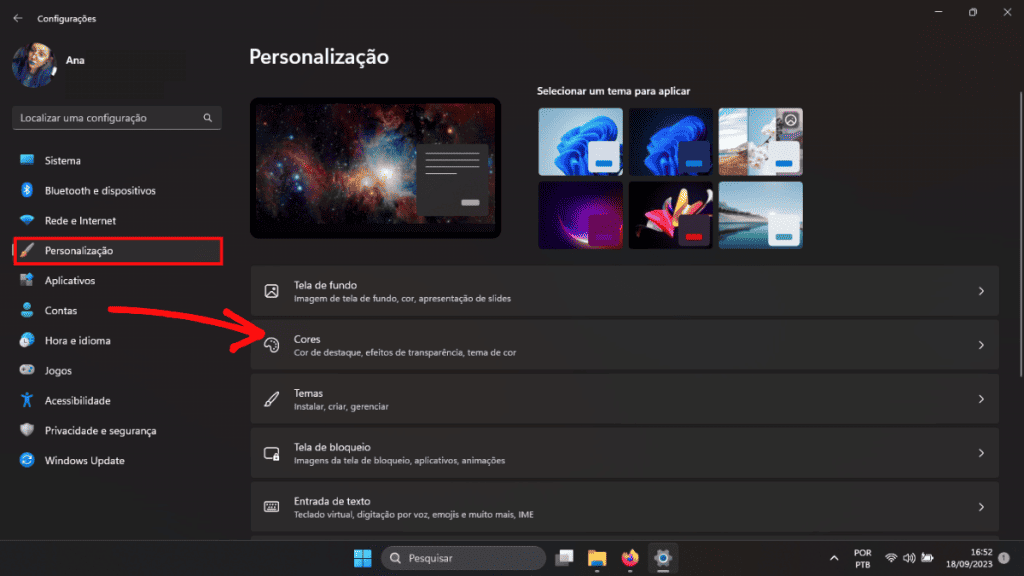
Como ativar a transparência pelo menu de configurações
O método mais direto para aplicar a técnica de como deixar a barra de tarefas transparente varia conforme o sistema operacional, mas geralmente está a poucos cliques nas opções de personalização. No Windows, por exemplo, você pode acessar as configurações de tema e cor e ajustar o modo de cor da barra, enquanto no ambiente GNOME ou KDE existem painéis de ajuste avançados para modificar o nível de opacidade. Essas configurações costumam vir com uma pré-visualização em tempo real, permitindo que você veja o efeito antes de confirmar.
É importante observar que nem todos os temas padrão oferecem essa flexibilidade total, especialmente em versões mais antigas ou em interfaces otimizadas para toque. Nesses casos, pode ser necessário recorrer a ajustes mais específicos no registro ou utilizar ferramentas de terceiros, sempre com cautela e preferivelmente fazendo backup das configurações. Manter a simplicidade nas opções de personalização costuma ser a melhor abordagem para garantir estabilidade e compatibilidade com aplicativos.
Soluções alternativas com softwares e extensões
Quando as opções nativas não são suficientes, a resposta para a pergunta de como deixar a barra de tarefas transparente pode vir de aplicativos específicos ou plugins de terceiros. Essas ferramentas oferecem controles mais precisos, como ajustes de gradiente, sombras suaves e animações discretas que melhoram a integração com o ambiente. Alguns programas permitem inclusive definir transparência diferenciada para a área de trabalho, barra de menus e janelas individuais.

Antes de instalar qualquer software externo, confirme a compatibilidade com a sua versão do sistema e leia avaliações recentes para evitar problemas de performance ou segurança. Uma vantagem de usar soluções leves é que elas podem ser ativadas e desativadas rapidamente, dando maior liberdade para experimentar looks diferentes ao longo do dia. Teste pequenos ajustes e observe como eles impactam no conforto visual durante longas sessões de uso.
Dicas de personalização para melhorar a experiência
Além de aplicar a técnica de como deixar a barra de tarefas transparente, alguns ajustes complementares podem deixar a interface ainda mais agradável. Por exemplo, reduzir o tamanho dos ícones ou alterar a posição da barra pode economizar espaço valioso, enquanto mantém a funcionalidade intacta. Considere também ajustar o contraste entre a barra e o fundo para evitar ofuscação excessiva dos botões e textos.
- Teste combinações de cores que reduzam o brilho intenso sem escurecer demais a tela.
- Ative modo escuro temporariamente para verificar se a nova aparência combina com seu gosto pessoal.
- Evite sobrepor transparências múltiplas em áreas sobrepostas para não criar efeitos visuais indesejados.
Outro detalhe importante é verificar se as janelas em tela cheia respondem bem ao novo estilo, especialmente em jogos ou aplicativos de vídeo. Uma regra geral é manter a simplicidade e garantir que a usabilidade não seja sacrificada em nome da estética. Com poucos testes, você encontra a configuração ideal que equilibra beleza e praticidade.
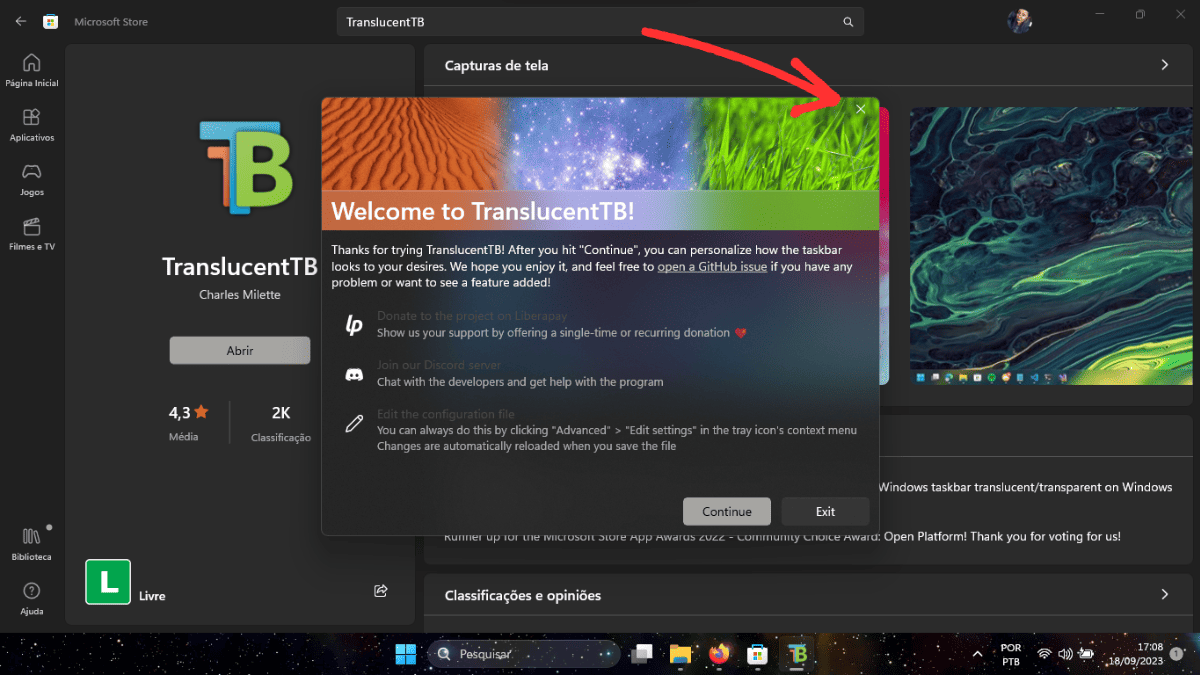
Soluções rápidas para diferentes sistemas operacionais
Cada plataforma tem seu próprio caminho para aplicar o efeito de see-through, então entender as particularidades pode economizar tempo. No Windows 10 e 11, ajustes de cores e ativação de transparência estão acessíveis em Configurações > Personalização > Barra de Tarefas, enquanto no macOS o efeito pode ser conseguido através de preferências de dock e menu ou com utilitários externos mais avançados. Já em distribuições Linux, ambientes como GNOME, KDE e XFCE permitem ajustes via terminal ou interfaces de configuração específicas.
Se você busca uma resposta rápida para como deixar a barra de tarefas transparente, comece pelas configurações nativas antes de buscar alternativas mais complexas. Muitos usuários descobrem que basta um ajuste fino para atingir o resultado desejado, sem precisar de downloads adicionais. Caso prefira personalizações ainda mais profundas, vale a pena explorar fóruns e tutoriais específicos para o seu sistema, sempre priorizando segurança e compatibilidade.
Manutenção e ajustes contínuos
Após aplicar as alterações, é normal querer ajustar a transparência conforme o uso e as preferências mudam. Portanto, a parte mais importante de como deixar a barra de tarefas transparente está em saber que você pode voltar atualizações a qualquer momento. Mantenha um perfil de backup das configurações ou crie um ponto de restauração caso queira retornar ao visual original rapidamente. A flexibilidade é uma grande aliada na hora de testar novas combinações visuais.
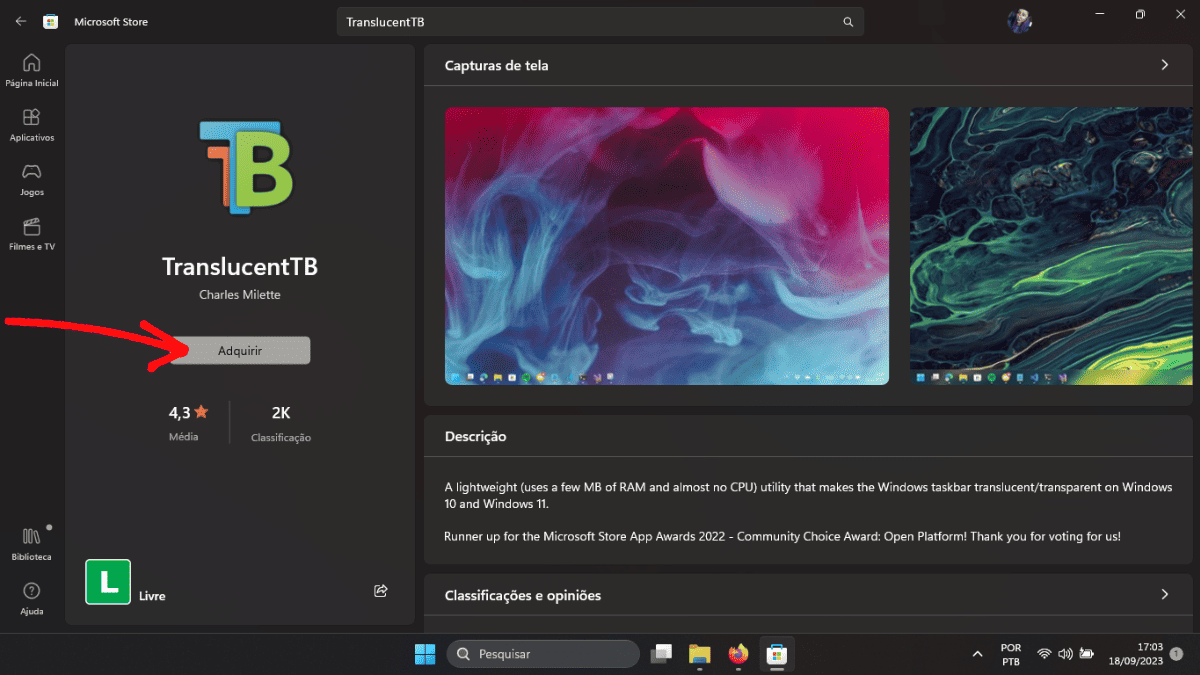
Além disso, fique atento a atualizações do sistema que podem redefinir algumas personalizações ou introduzir novos controles de aparência. Revisar periodicamente as opções de tema e cor ajuda a manter a interface funcional e bonita. Com paciência e alguns testes, você domina completamente o segredo para uma barra de tarefas que se adapta ao seu estilo e necessidades diárias.
Em resumo, entender como deixar a barra de tarefas transparente é o primeiro passo para transformar a forma como você interage com a área de trabalho, unindo praticidade e estilo de forma harmoniosa. Ao explorar as opções nativas, testar ajustes moderados e observar o impacto visual, você cria um ambiente que reflete sua personalidade sem abrir mão da eficiência.
Como deixar BARRA DE TAREFAS TRANSPARENTE no Windows 11 🔥 NOVA ATUALIZAÇÃO
Como deixar BARRA DE TAREFAS TRANSPARENTE no Windows 11 NOVA ATUALIZAÇÃO - Nova atualização do Aplicativo ...
