Como Conectar O Wifi Na Tv Samsung

Passo a passo para conectar o wifi na sua TV Samsung
Antes de iniciar, certifique-se de que seu roteador está ligado, com a luz de sinal acesa e uma conexão estável. Na maioria das Smart TVs Samsung, o processo começa na tela inicial, onde você acessa o menu e busca pelas configurações de rede. Entender cada etapa ajuda a evitar confusão e garante que o wifi seja configurado corretamente na primeira vez.
O ideal é ter o controle da TV à mão, pois algumas funções exigem confirmação rápida. Se o seu modelo fortece recursos como assistente de voz, você também pode usar comandos falados para localizar as opções de conexão. Prepare-se para digitar a senha do wifi no momento certo, pois esse dado é essencial para o sucesso da conexão.
Como acessar o menu de configuração de rede
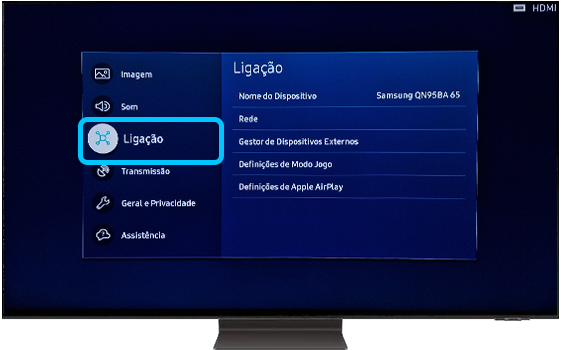
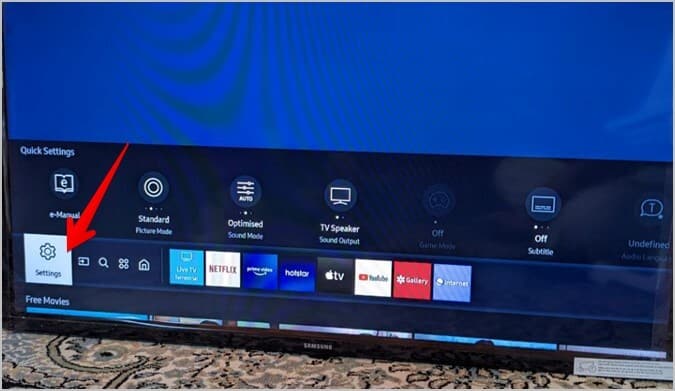
Para conectar o wifi na TV Samsung, abra o menu principal e procure por "Configurações" ou "Settings", dependendo do idioma selecionado. Dentro desse menu, acesse a seção "Rede" ou "Network", onde estão as opções para gerenciar conexões com fio e sem fio. A interface pode variar entre modelos, mas o caminho geralmente segue um padrão claro para facilitar a navegação.

Se preferir, use o botão "Home" do controle para puxar a tela inicial e localizar rapidamente o ícone de configurações. Em algumas versões mais recentes, o assistente de configuração pode ser acionado automaticamente ao ligar a TV, oferecendo um guia visual para quem está se familiarizando com o recurso. Siga as orientações na tela para avançar sem travar.
Selecione a rede sem fio e insira a senha
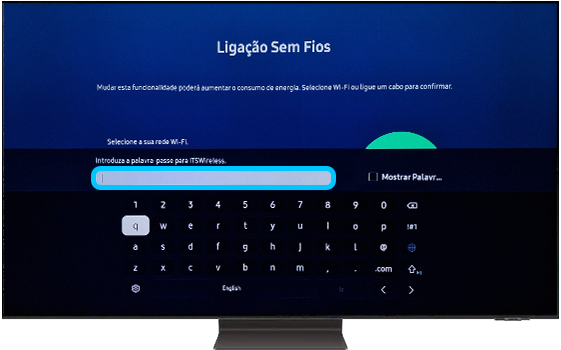
Na área de rede, escolha "Conexão sem fio" ou "Wireless" e ative a busca por redes disponíveis. A TV Samsung varrerá o ambiente e listará os SSIDs das redes identificadas. Selecione o nome da sua rede na lista e, quando solicitado, digite a senha com atenção, evitando caracteres trocados ou maiúsculas/minúsculas incorretas.
É comum que o sinal aparece conectado, mas com acesso limitado; isso pode acontecer se a senha estiver errada ou houver restrições de segurança no roteador. Confirme se o firewall ou configurações de MAC não estão bloqueando o aparelho. Uma dica é testar a conexão com outro dispositivo primeiro, para validar credenciais e sinal.
Dicas para melhorar o sinal do wifi na TV Samsung
A localização da TV em relação ao roteador influencia diretamente na qualidade do sinal. Se a distância for muito grande ou houver paredes grossas, o wifi pode ficar instável ou lento. Tente posicionar a televisão mais próxima do roteador ou usar um repetidor de sinal para ampliar a cobertura sem fio.
Em ambientes com muitos dispositivos conectados, a largura de banda pode ser dividida, causando lentidão. Considere priorizar a TV no painel de controle do roteador, configurando QoS (Quality of Service), para garantir que vídeos e aplicativos tenham acesso garantido à rede. Isso ajuda a evitar travamentos durante transmissões ao vivo ou uso de apps intensivos.
Verifique as configurações de IP e DNS
O uso de IP automático geralmente resolve a maioria dos problemas, mas em alguns casos ajustes manuais deixam a conexão mais estável. Na tela de configuração avançada de rede, você pode definir se o TV Samsung receberá endereço automático ou informará um IP fixo compatível com a sua rede, evitando conflitos com outros equipamentos.
Os servidores DNS também são importantes, pois influenciam na rapidez de carregamento dos sites e apps. Por padrão, a TV pode usar os DNS do roteador, mas você pode optar por servidores públicos, como o Google DNS ou Cloudflare, para melhorar a resposta. Essas mudanças avançadas devem ser feitas apenas se houver necessidade específica de otimização.
Solução de problemas comuns ao conectar wifi na TV Samsung
Erros de conexão são comuns, mas a maioria tem solução rápida. Mensagens como "falha na conexão" ou "senha incorreta" indicam problemas de autenticação, enquanto falhas de sinal podem vir de interferência eletromagnética ou firmware desatualizado. Saber identificar a causa ajuda a resolver sem precisar de ajuda técnica.
Reiniciar a TV e o roteador costuma resolver problemas temporários de software ou congestionamento de rede. Certifique-se de que o firmware da Smart TV está atualizado, pois as versões mais recentes trazem correções de conexão e melhorias de compatibilidade com padrões wifi mais recentes, como o Wi-Fi 6.

Teste e mantenha a conexão estável
Após conectar o wifi na TV Samsung, use o teste de conexão disponível no menu de rede para verificar velocidade e estabilidade. A TV exibe informações como sinal recebido, taxa de dados e status de IP, ajudando a confirmar se tudo está funcionando conforme o esperado.
Para manter a conexão estável, atualize periodicamente o software da TV e o firmware do roteador. Redefinir as configurações de rede pode ser necessário após mudanças no roteador ou substituição de equipamentos. Manter a rede organizada também facilita a reautenticação caso a TV precise ser reconectada.
Conclusão
Conectar o wifi na TV Samsung não precisa ser complicado se você seguir os passos com calma e atenção. Desde a preparação da rede até ajustes finos de sinal, cada etapa ajuda a garantir que sua experiência de streaming, navegação e uso de apps seja suave e sem interrupções. Com as orientações certas, você transforma a sala de estar em um espaço ainda mais conectado e moderno.
Como CONECTAR SMART TV SAMSUNG na REDE WIFI!
Quer conectar a sua Smart TV Samsung na rede WiFi da sua casa, mas não sabe o que fazer? Neste vídeo você vai conferir o ...
