Como Ativar O Miracast Na Tv

Se você quer saber como ativar o Miracast na TV e transformar a sala de estar em uma tela sem fio, você está no lugar certo.
O que é o Miracast e por que você deve ativá-lo na sua TV
O Miracast é um padrão sem fio que permite espelhar a tela de celulares, tablets e laptops diretamente na televisão, sem precisar de cabos HDMI ou adaptadores. Ele funciona como um "HDMI wireless", criando uma conexão ponto a ponto entre o transmissor e a TV. Ativar o Miracast na TV pode parecer complicado no início, mas o processo se torna simples quando você entende os passos básicos. Com ele, você pode exibir fotos, vídeos, jogos ou até mesmo navegar em apps diretamente na tela grande, tudo com baixa latência e sem perder qualidade.
Além da conveniência, usar o Miracast na TV tira proveito da conectividade Wi‑Fi Direct, que cria uma rede privada entre os dispositivos. Isso significa que você não precisa estar em cima da mesma rede Wi‑Fi de casa para compartilhar a tela. A compatibilidade é um dos pontos fortes do protocolo, pois funciona com Android, Windows e, em alguns casos, iOS via AirPlay ou adaptadores. Se a sua TV tem smart TV, as chances são boas de que ele já suporte essa função, e você só precisa descobrir como ativar o Miracast na TV para começar a usar.

Passo a passo para ativar o Miracast no Android TV e Smart TVs
A primeira coisa a fazer ao pensar em como ativar o Miracast na TV é verificar se o recurso está disponível no menu de configurações. Na maioria das smart TVs Android, o caminho é entrar em "Configurações", depois em "Rede" ou "Conexões sem fio" e buscar por "Miracast" ou "Tela sem fio". Se a opção aparecer, é só ativar e aguardar a TV ficar visível para outros dispositivos. Em alguns modelos, o nome pode variar, aparecendo como "Screen Share", "Wi‑Di" ou "Dispositivos compatíveis", então fique de olho nos termos mais comuns relacionados ao espelhamento sem fio.
Outro detalhe importante ao ativar o Miracast na TV é garantir que ela e o dispositivo estejam conectados à mesma rede Wi‑Fi, embora a conexão entre eles seja direta. Após ligar o recurso, o celular ou notebook devem reconhecer a TV automaticamente. Se isso não acontecer, reinicie o roteador e os aparelhos, pois às vezes o Wi‑Fi Direct precisa de um pequeno "reset" para funcionar corretamente. Uma dica extra é manter a TV próxima ao roteiro para evitar obstruções no sinal, já que Miracast usa a banda de 2,4 GHz, que pode ser mais suscetível a interferências.
Como verificar a compatibilidade e atualizar a firmware da TV
Antes de tentar ativar o Miracast na TV, confira no manual ou no site do fabricante se o modelo oferece suporte nativo ao recurso. TVs de marcas como Samsung, LG, Sony e Philips costumam ter essa função em versões mais recentes, mas pode ser necessário instalar uma atualização de software para ativá-la. Se o menu de configurações não mostrar a opção, uma boa estratégia é atualizar a firmware da TV, pois as novas versões muitas vezes adicionam recursos sem cobrar um novo aparelho.
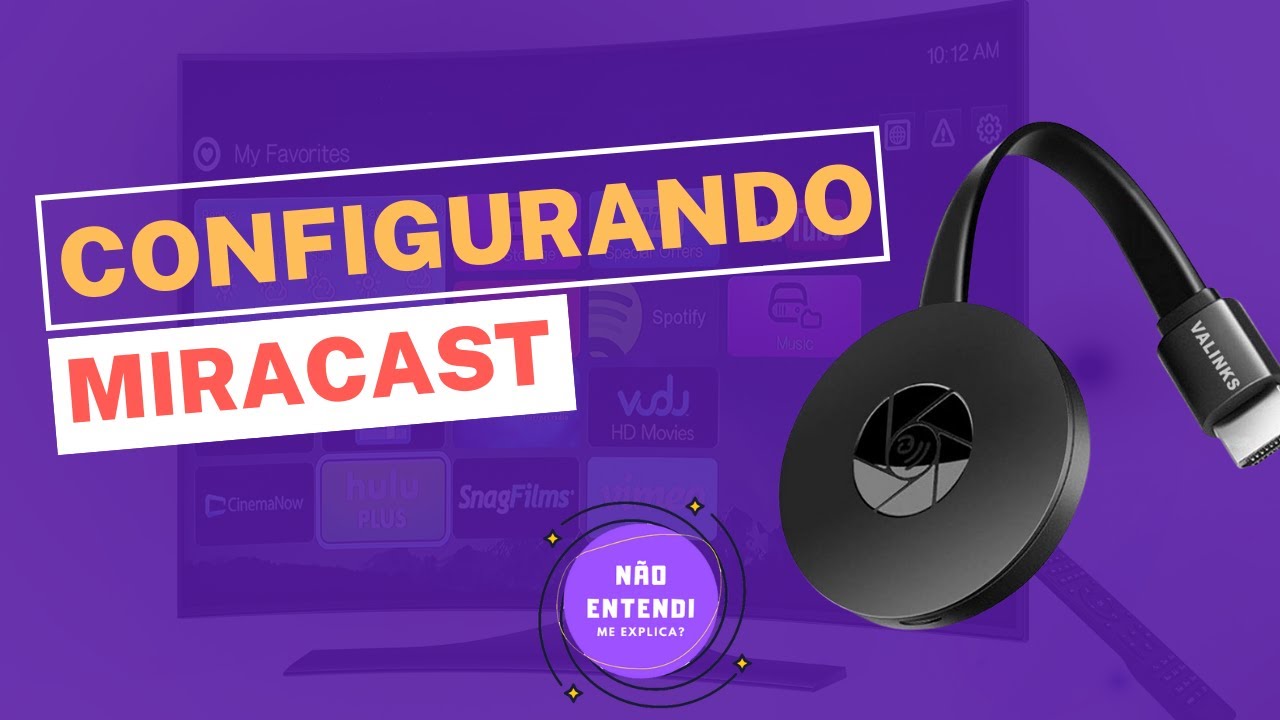
Outra possibilidade é usar um Chromecast com suporte a Miracast ou um dispositivo externo HDMI que implemente o protocolo. Nesses casos, o "como ativar o Miracast na TV" se transforma em "como configurar o dispositivo externo", que geralmente exige apenas plugá-lo na porta HDMI e pareá-lo pelo controle remoto ou aplicativo. Se você tem uma TV mais antiga, essa é uma solução inteligente para experimentar o espelhamento sem fio sem trocar a televisão inteira. Invista um pouco de tempo pesquisando o modelo exato da sua TV mais o recurso Miracast, pois fóruns e tutoriais oficiais costumam conter dicas valiosas que aceleram o processo.
Dicas para melhorar o sinal e a qualidade do espelhamento
Depois de entender como ativar o Miracast na TV, é hora de otimizar a conexão para evitar travamentos e áudio fora de sincronia. Um fator comum é a distância entre o transmissor e a TV; mantenha os dispositivos a menos de 5 metros e sem obstámetros metálicos entre eles. Se o sinal for fraco, troque a posição do roteiro ou use um repetidor Wi‑Fi para fortalecer a banda de 2,4 GHz, que é a utilizada pelo Miracast. Além disso, feche apps em segundo plano no celular ou computador para liberar largura de banda e garantir uma transmissão mais estável.
Outra dica valiosa é testar diferentes tipos de conteúdo para avaliar a performance. Vídeos com pouca movimentação, por exemplo, são ideais para ajustar as configurações e perceber se há delay. Já jogos competitivos podem exigir uma rede com menor latência, e nesses casos talvez seja melhor usar um cabo HDMI direto. Ainda assim, com as configurações ajustadas e o roteador posicionado corretamente, a qualidade do Miracast pode ser surpreendente, oferecendo uma experiência sem fio que pouca gente conhece mas muita gente precisa no dia a dia.
![How To Use Miracast On Windows [Full Guide]](https://images.imyfone.com/en/assets/article/mirror-tips/use-miracast-on-tv.jpg)
Solução de problemas comuns ao ativar o Miracast
Você seguiu os passos, ativou o recurso e, mesmo assim, a TV não aparece na lista de dispositivos? Isso acontece e a solução pode ser tão simples quanto reiniciar tudo. Desligue TV, roteador e o dispositivo transmissor, espere alguns segundos e ligue tudo novamente. Na maioria dos casos, isso resolve problemas de sincronia e faz o Miracast na TV voltar a funcionar como esperado. Se persistir, verifique se o firmware da TV está atualizado ou se há restrições de firewall que estejam bloqueando o Wi‑Di.
Quando o espelhamento funciona mas a qualidade é ruim, pode ser necessário ajustar as configurações de energia do celular ou do notebook para evitar que ele desligue a tela ou entre em modo de espera. Mantenha a tela ativa durante o uso e, se o problema for excesso de interferência, considere usar um adaptador HDMI com transmissor Wi‑Fi dedicado, que costuma ser mais estável que o Miracast nativo. Resolver cada problema um de cada vez é a chave: comece pelas conexões básicas, depois avance para ajustes mais avançados, sem pular etapas.
Conclusão e próximos passos para aproveitar o Miracast
Aprender como ativar o Miracast na TV abre portas para uma experiência de entretenimento mais fluida, sem cabos e com maior liberdade de movimento. Com poucos ajustes e a devida atenção à compatibilidade, você transforma a sala de estar em um espaço ainda mais conectado, seja para apresentar trabalho, jogar ou simplesmente assistir a um filme favorito na tela grande. O segredo está na paciência: siga os passos, teste diferentes soluções e aproveite o melhor que a tecnologia sem fio tem a oferecer.
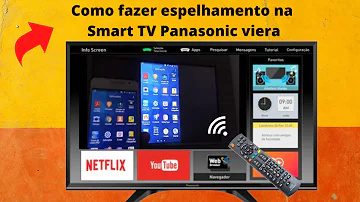
Se surgirem dúvidas durante o processo, consulte o manual da TV ou o suporte do fabricante, pois cada modelo pode ter particularidades na hora de ativar o Miracast na TV. Com as informações certas e a vontade de experimentar, você descobre rapidamente qual a melhor forma de espelhar seus dispositivos sem complicações. É só colocar a mão na massa, testar e ajustar até encontrar a configuração perfeita para o seu dia a dia.
TV + Smartphones (Android) usando Miracast
Entenda e veja como usar o Miracast. Recurso excepcional para fazer espelhamento da tela do Smartphone na sua SmartTV ...
