Como Abrir O Prompt De Comando Como Administrador
Se você precisa executar tarefas que exigem permissões elevadas no Windows, saber como abrir o prompt de comando como administrador é essencial para evitar erros de acesso.
Entenda o que é o Prompt de Comando e por que a administração importa
O Prompt de Comando é uma ferramenta poderosa do Windows que permite interagir diretamente com o sistema por meio de texto, executando comandos para gerenciar pastas, arquivos, serviços e configurações avançadas. Quando você o abre normalmente, as ações ficam restritas às permissões da sua conta, o que pode impedir a modificação de áreas protegidas do sistema operacional.
Para muitas tarefas de manutenção, desenvolvimento ou configuração de rede, é necessário ter acesso total, e é aí que entra a importância de abrir o prompt de comando como administrador. Isso garante que você possa executar comandos sem receber mensagens de acesso negado, facilitando a solução de problemas e a automação de processos complexos.

Método 1: Acessar através do menu Iniciar com atalho direto
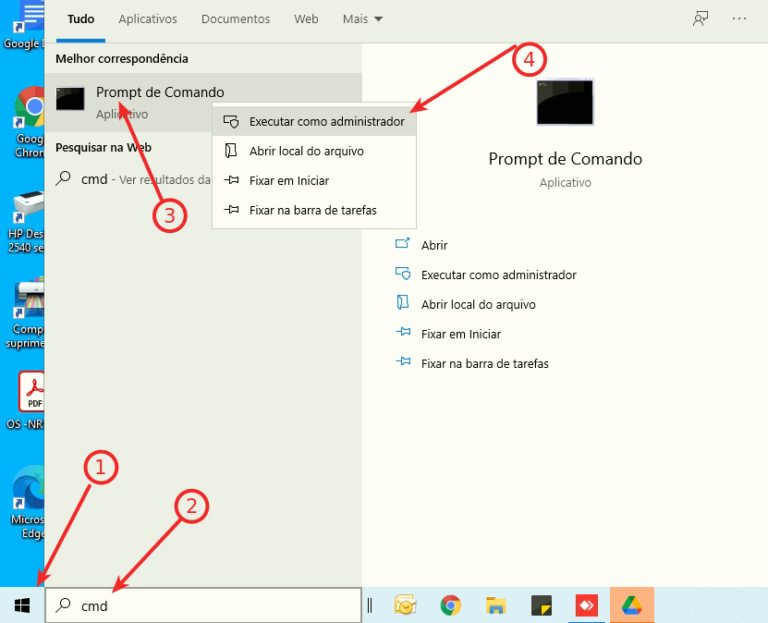
Uma das formas mais rápidas de abrir o prompt de comando como administrador é usando o menu Iniciar. Primeiro, posicione o cursor na barra de pesquisa ou tecle Windows + S para abrir a pesquisa do Windows.
Digite “cmd” ou “prompt de comando” na caixa de pesquisa. Quando o resultado aparecer, em vez de clicar apenas no aplicativo, mantenha pressionada a tecla Shift e clique com o botão direito do mouse no ícone do Prompt de Comando. Isso revela um menu de contexto com a opção “Executar como administrador”, que você deve selecionar para confirmar a ação.
Dica rápida para power users
- Use o atalho Windows + X e escolha “Prompt de comando (Admin)” ou “Windows PowerShell (Admin)” no menu que surge.
- Se preferir, crie um atalho na área de trabalho com alvo apontando para
cmd.exee marque a opção “Executar como administrador” nas propriedades do atalho.
Método 2: Encontrar pelo Menu Iniciar e confirmar elevação
Se você prefere navegar por menus, acesse o menu Iniciar e expanda a pasta “Windows Sistema” ou “Sistema do Windows”. Lá você encontrará o ícone do Prompt de Comando.

Clique com o botão direito sobre ele e selecione “Executar como administrador”. O sistema pode exibir uma janela do Controle de Conta de Usuário (UAC) pedindo confirmação; basta clicar em “Sim” para prosseguir. Dessa forma, você garante que o prompt será aberto com privilégios totais, mesmo que sua conta seja do tipo padrão.
Verificando rapidamente se você está como administrador
- Assim que o prompt abrir, observe o título: ele geralmente exibe “Prompt de Comando” seguido de “– Administrador”.
- Execute o comando
whoami /groupse veja se o grupo “S-1-5-32-544” (Administradores) está listado como “Habilitado”.
Método 3: Usar a pesquisa do Windows com atalho direto
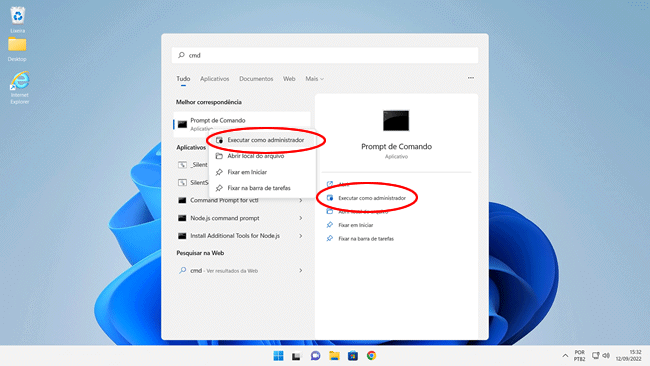
Outra maneira prática de abrir o prompt de comando como administrador é usar a pesquisa diretamente. Digite “cmd” na barra de pesquisa do Windows e, ao invés de pressionar Enter, use o atalho que aparece no topo dos resultados.
Clique em “Executar como administrador” ou, em versões mais recentes, simplesmente selecione a opção que aparece na lateral ou no menu que surge ao passar o mouse. Isso evita a etapa de navegação pelo menu Iniciar e acelera o processo, sendo muito útil em situações de urgência.

Solução de problemas comuns ao abrir como administrador
Em alguns casos, o prompt pode não aparecer como administrador mesmo após seguir os passos anteriores. Isso pode acontecer devido a políticas de grupo, perfis corrompidos ou versões do Windows mais rígidas, como o Windows 11 com padrões de segurança aprimorados.
Nesses cenários, verifique se o UAC está habilitado, mas configurado para não bloquear programas essenciais. Vá para “Painel de Conta” > “Configurações de Conta de Usuário” e ajuste o controle deslizante para “Notificar apenas quando programas tentarem fazer alterações no computador”. Se o problema persistir, reinicie o computador e repita os passos com cuidado.
Quando usar o Prompt de Comando como administrador com responsabilidade
Embora abrir o prompt de comando como administrador seja útil, é importante usá-lo com cautela, pois comandos incorretos podem afetar o funcionamento do sistema. Antes de executar operações de alto risco, como formatar partições ou modificar o registro, certifique-se de ter backups e de entender os comandos que digitará.
Considere também alternativas mais seguras, como o PowerShell ou o próprio Prompt de Comando em modo de teste, para validar comandos críticos. Manter uma conta de usuário comum para tarefas cotidianas e reservar a administração apenas para momentos específicos é uma prática recomendada para segurança digital.
Aprender a abrir o prompt de comando como administrador de forma rápida e segura é uma habilidade valiosa para qualquer usuário do Windows, desde iniciantes até profissionais avançados. Com as técnicas apresentadas, você pode resolver problemas, automatizar tarefas e acessar recursos avançados sem depender de ferramentas externas, ganhando agilidade e controle total sobre o seu sistema.
Como abrir o prompt de comando como administrador - Windows 10
windows #dicas #tutoriais Aprenda a executar o prompt de comando como administrador no Windows 10.
